Home Blog Page 66

जियो फोन में WhatsApp ग्रुप कैसे बनाएं?

0
जियो फोन में WhatsApp ग्रुप कैसे बनाएं

दोस्तों आज के इस आर्टिकल में हम देखने वाले है जियो फोन में WhatsApp ग्रुप कैसे बनाएं? जैसा की हम सब जानते है की पहले हम WhatsApp का इस्तेमाल सिर्फ अपने android smart phone में ही कर सकते थे लेकिन जब जिओ ने अपना फ़ोन लॉन्च किया तो लॉन्च होने के कुछ ही दिनों बाद जिओ ने अपने फ़ोन में खुद का एक जिओ स्टोर लॉन्च किया था जिसमे Facebook , WhatsApp जैसे अन्य सोशल मिडिया एप्लिकेशन का समावेश था और तब से हम हम कीपैड वाले जिओ फ़ोन में भी WhatsApp का इस्तेमाल कर सकते है.

लेकिन एंड्रॉइड स्मार्टफोन में WhatsApp का इस्तेमाल करना और जिओ फ़ोन में WhatsApp का इस्तेमाल करना इन दोनों में काफी ज्यादा अंतर है क्योकि स्मार्टफोन में WhatsApp के सभी फीचर्स को समझना थोड़ा आसान हो जाता है लेकिन कीपैड वाले फ़ोन में WhatsApp के फीचर्स को समझना ज्यादा मुश्किल होता है उसी में से एक फीचर है WhatsApp Group एंड्रॉइड स्मार्ट फ़ोन में बनाना तो काफी आसान है लेकिन जिओ के फ़ोन में WhatsApp ग्रुप बनाना थोड़ा मुश्किल इसी लिए आज हम आपको बताने वाले है की आप अपने जिओ फ़ोन में WhatsApp ग्रुप कैसे बना सकते है.

जिओ फ़ोन में WhatsApp इनस्टॉल कैसे करे?

जैसा की हम सब जानते है की जिओ ने जब अपना फ़ोन लॉन्च किया तब इस फ़ोन में किसी भी प्रकार का सोशल मिडिया एप्लिकेशन मौजूद नहीं था लेकिन कुछ ही दिनों बाद जिओ ने अपने जिओ फ़ोन में एक store लॉन्च किया जिसका नाम रखा गया Jio Store उस जिओ स्टोर में धीरे-धीरे कई सारे सोशल मिडिया एप्लिकेशन आने लगे उसी में से एक एप्लिकेशन था WhatsApp लेकिन अभी तक बहुत से जिओ फोन यूजर्स को यह नहीं पता की जिओ फ़ोन में WhatsApp किस तरह से इनस्टॉल या डाऊनलोड किया जाता है.

तो जिओ फ़ोन में WhatsApp इनस्टॉल करने के लिए आपको सबसे पहले अपने जिओ फ़ोन के इंटरनेट कनेक्शन को ऑन करना है इंटरनेट कनेक्शन ऑन करने के बाद आपको जिओ फ़ोन में मौजूद Jio Store में जाना है जिओ स्टोर में जाने के बाद आपके सामने बहुत से सोशल मिडिया एप्लिकेशन आ जायेंगे आपको वहा पर WhatsApp एप्लिकेशन को ढूंढ़ना है WhatsApp एप्लिकेशन मिलने पर आपको उसपर क्लिक करना है क्लिक करने के बाद आपके सामने Install का बटन आ जायेगा आपको उस Install के बटन पर क्लिक करना है जैसे आप Install के बटन पर क्लिक करेंगे आपका WhatsApp install होना शुरू हो जायेगा और कुछ ही देर में आप Install हो जायेगा.

जियो फोन में WhatsApp ग्रुप कैसे बनाएं?

अगर आप WhatsApp का इस्तेमाल करते है तो आप कई सारे ग्रुप्स के साथ जुड़े होंगे जहा पर कई सारे लोग होते है और वे आपस में बाते करते है और अलग-अलग प्रकार की सामग्री अपने ग्रुप में शेयर करते है अगर आप भी जिओ फ़ोन में अपना WhatsApp Group बनाना चाहते है तो निचे दी गयी जानकारी को स्टेप बाय स्टेप फॉलो करे.

Step 1- जिओ फ़ोन में WhatsApp ग्रुप बनाने के लिए आपको सबसे पहले अपने जिओ फ़ोन के इंटरनेट कनेक्शन को ऑन करना है और WhatsApp एप्लिकेशन को ओपन कर लेना है.

Step 2- WhatsApp एप्लिकेशन को ओपन करने के बाद आपके सामने जिओ फ़ोन के WhatsApp का होम पेज खुल जायेगा जहा पर आपको आपके द्वारा की गयी सभी चैट्स नजर आएगी.

Step 3- इसके बाद आपको लेफ्ट साइड में एक बटन दिखाई देगा “New Chat” का आपको उस न्यू चैट के बटन पर क्लिक करना है.

Step 4- जैसे ही आप New Chat पर क्लिक करेंगे आपके सामने पहले नंबर पर ही एक “New Group” का ऑप्शन आ जायेगा आपको उस ऑप्शन पर क्लिक करना है.

Step 5- New Group पर क्लिक करने के बाद आपके सामने आपके जिओ फ़ोन में मौजूद सभी कॉन्टैक्ट नंबर आ जायेंगे अब आप जिन लोगो को अपने WhatsApp ग्रुप में Add करना चाहते है आपको उनके नंबर सिलेक्ट करने है.

Step 6- Number सिलेक्ट करने के बाद आपको राइट साइड में एक Next का बटन दिखाई देगा आपको उस Next के बटन पर क्लिक करना है.

Step 7- नेक्स्ट करने के बाद आपके सामने एक नाम डालने का ऑप्शन आएगा वहा पर आपको अपने ग्रुप का नाम डालना है आप अपनी मर्जी से कोई भी नाम वहा पर डाल सकते है नाम डालने के बाद आपको निचे “Add Group Icon” का ऑप्शन मिलेगा जहा से आप अपने ग्रुप का प्रोफाइल फोटो सेट कर सकते है यह सब होने के बाद आपको “Done” के बटन पर क्लिक करना है जैसे ही आप Done के बटन पर क्लिक करेंगे आपका WhatsApp ग्रुप तैयार हो जायेगा.

कुछ इस प्रकार से आप अपने जिओ फ़ोन में WhatsApp ग्रुप बना सकते है लेकिन बहुत से लोग कुछ निजी कारन की वजह से अपने बनाये हुए ग्रुप को डिलीट करना चाहते है लेकिन उन्हें पता नहीं होता की Jio Phone Se WhatsApp Group Kaise Delete kare तो अब हम जान लेते है की जिओ फ़ोन से WhatsApp ग्रुप को डिलीट कैसे करना है.

जियो फोन में WhatsApp ग्रुप कैसे Delete करे

1. इसके लिए आपको सबसे पहले अपने जिओ फ़ोन के इंटरनेट कनेक्शन को ऑन कर अपने WhatsApp एप्लिकेशन को ओपन कर लेना है.

2. WhatsApp ओपन करने के बाद आपके सामने WhatsApp में मौजूद सभी चैट आ जाएगी आपको आपकी Group Chat पर जाना है याद रहे आपको इस चैट को ओपन नहीं करना है सिर्फ अपने पॉइंटर को चैट पर ले कर जाना है.

3. चैट पर होल्ड करने के बाद आपको राइट साइड में “Option” का बटन दिखाई देगा आपको उस Option वाले बटन पर क्लिक करना है.

4. Option में जाने के बाद आपको दूसरे नंबर पर एक “Group Info” का ऑप्शन दिखाई देगा आपको उस ऑप्शन पर क्लिक करना है.

5. Group Info में जाने के बाद आपके सामने आपके Group की इनफार्मेशन आ जाएगी आपको निचे स्क्रोल करते हुए सबसे निचे आना है जहा पर आपको “Exit Group” का ऑप्शन मिलेगा उस ऑप्शन पर आपको क्लिक करना है.

6. Exit Group पर क्लिक करने के बाद आपके सामने एक नया ऑप्शन आ जायेगा “Delete Group” का आपको उस ऑप्शन पर क्लिक करना है.

7. Delete Group के ऑप्शन पर क्लिक करने के बाद आपके द्वारा बनाया गया WhatsApp Group डिलीट हो जायेगा.

जिओ फ़ोन से जुड़े FAQ

जिओ फ़ोन में WhatsApp कहा से Install करे?

आप जिओ फ़ोन में WhatsApp जिओ स्टोर से Install कर सकते है.

जिओ फ़ोन में WhatsApp अपडेट कैसे करे?

जिओ फ़ोन में व्हाट्सअप अपडेट करने के लिए आपको जिओ स्टोर में जाना है और वहा पर व्हाट्सअप एप्लिकेशन को ढूंढ़ना है अगर आपके व्हाट्सअप पर कोई अपडेट आया है तो आप Update बटन पर क्लिक करके अपने व्हाट्सअप को अपडेट कर सकते है.

जिओ फ़ोन में WhatsApp स्टेटस कैसे लगाए?

इसके लिए आपको WhatsApp एप्लिकेशन को ओपन करना है और राइट साइड में स्क्रोल करना है जहा पर आपको New Status का ऑप्शन मिल जायेगा वहा से आप स्टेटस डाल सकते है.

क्या जिओ फ़ोन में WhatsApp Group बना सकते है?

आप अन्य स्मार्टफोन की तरह जिओ फ़ोन में भी WhatsApp Group बना सकते है.

क्या जिओ फोन में लिंक के माध्यम से व्हाट्सअप ग्रुप ज्वाइन कर सकते है?

अगर आपको किसी ने जिओ फ़ोन के व्हाट्सअप पर ग्रुप लिंक भेजी है तो आप उस लिंक पर क्लिक करके जिओ फ़ोन से WhatsApp Group ज्वाइन कर सकते है.

अंतिम शब्द

तो दोस्तों यह था जियो फोन में WhatsApp ग्रुप कैसे बनाएं? में आशा करता हु की आप समझ गए होंगे की आप किस प्रकार से अपने जिओ फ़ोन से WhatsApp ग्रुप डिलीट कर सकते है और में उम्मीद करता हु की आपको यह आर्टिकल अच्छा लगा होगा. अगर आपको यह आर्टिकल अच्छा लगा हो तो अपने दोस्तों के साथ जरूर शेयर करे और साथ ही वेबसाइट के नोटिफिकेशन बेल को भी ऑन कर दे ताकि आने वाले समय में आप कोई भी आर्टिकल मिस ना करे क्योकि हम ऐसे ही हेल्पफुल आर्टिकल आपके लिए रोजाना लाते रहते है. अगर आपको इस आर्टिकल से जुड़ा कोई सवाल हो तो आप हमें कमेंट करके पूछ सकते है हम जरूर आपके सवाल का जवाब देनी की कोशिश करेंगे धन्यवाद.
मोबाइल में किसी का नंबर ब्लॉक (Block) और अनब्लॉक कैसे करे ?

0
मोबाइल में किसी का नंबर ब्लॉक और अनब्लॉक कैसे करे

नमस्कार दोस्तों हमारा आज का आर्टिकल काफी इंटरेस्टिंग होने वाला है क्योंकि आजके इस आर्टिकल में हम आपको बताने जा रहे है मोबाइल में किसी का नंबर ब्लॉक और अनब्लॉक कैसे करे ? यह काफी कॉमन सवाल है जो इंटरनेट पर लोगों द्वारा हमेशा पूछा जाता है .

कई बार हमे किसी का नंबर ब्लॉक करना होता है और इसके इसके अलग अलग कारण हो सकते है , नंबर ब्लॉक करने का सर्वसाधारण कारण यही होता है की किसी अनजान (Unknown) नंबर से बार बार कॉल आना !

नंबर ब्लॉकिंग काफी अच्छा फीचर होता है जो हर मोबाइल फ़ोन में आपको देखने को मिल जायेगा चाहे एंड्राइड स्मार्टफोन हो या कोई साधारण मोबाइल फ़ोन हर फ़ोन में आप नंबर block और unblock कर सकते है .

अगर आप भी किसी Unknown Number को या आपके कांटेक्ट लिस्ट के किसी भी नंबर को किसी कारणवश ब्लॉक करना चाहते है तो आप हमारा How To Block & Unblock Number यह आजका आर्टिकल पढ़ सकते है जिसमे हम आपको कोई भी Number Block और Unblock करने के काफी आसान तरीके बताने वाले है .

मोबाइल फोन में किसी नंबर को ब्लॉक कैसे करे?

मोबाइल फ़ोन में किसी का मोबाइल नंबर ब्लॉक और अनब्लॉक करना काफी आसान होता है लेकिन हर मोबाइल फ़ोन के लिए इसके लिए अलग अलग सेटिंग होती है मतलब यह फीचर तो सभी मोबाइल फ़ोन में एक जैसा ही काम करता है लेकिन इसे Enable और Disable करने का प्रोसेस हर फ़ोन में अलग अलग होता है .

सैमसंग फोन में नंबर ब्लॉक कैसे करे ?

  1. अपने सैमसंग फोन में फ़ोन ऐप (कॉल आइकॉन) पर जाएं और उसे खोलें
  2. More Options (three dots) पर जाये
  3. Settings पर क्लिक करे
  4. Block numbers पर क्लिक करे
  5. Add phone number क्लिक करे और वो मोबाइल नंबर डाले जिसे आप Block करना चाहते है
  6. कांटेक्ट नंबर Block list में ऐड करने के लिए + वाले आइकॉन (plus sign) पर क्लिक करे

शाओमी (MI) फोन में नंबर ब्लॉक कैसे करे ?

  1. अपने शाओमी फोन में Security App को ओपन करे
  2. Blocklist वाले ऑप्शन पर क्लिक करे
  3. Settings पर क्लिक करे
  4. Blocked numbers पर क्लिक करे
  5. + Add पर क्लिक करे
  6. जिस नंबर को आप ब्लॉक करना चाहते है उसे एंटर करे
  7. OK पर क्लिक करे

Realme फोन में नंबर ब्लॉक कैसे करे ?

  1. Phone app (Call) ओपन करे
  2. उस नंबर को सेलेक्ट करे जिसे आप ब्लॉक करना चाहते है
  3. More (two-dot menu) बटन पर क्लिक करे
  4. ‘Add to Blacklist’ ऑप्शन सेलेक्ट करे
  5. अब , आपको एक पॉप-अप मैसेज आएगा जिसमे आपको Add to Blacklist ऑप्शन पर क्लिक कर देना है

Oppo फोन में नंबर ब्लॉक कैसे करे ?

  1. सबसे पहले Phone Settings में जाए और Call ऑप्शन सेलेक्ट करे
  2. Blacklist ऑप्शन पर क्लिक करे
  3. Add (+) पर क्लिक करे
  4. वह number/contact सेलेक्ट करे जिसे आप ब्लॉक करना चाहते है

Vivo फोन में नंबर ब्लॉक कैसे करे ?

  • Phone Settings पर जाए
  • System app settings पर क्लिक करे
  • Phone ऑप्शन पर जाकर Rejection सेलेक्ट करे
  • अब , Block blacklist numbers में जाए
  • “Add” पर क्लिक करके वह नंबर ऐड करे जिसे आप ब्लॉक करना चाहते है

Android Application से मोबाइल नंबर Block कैसे करे?

हर मोबाइल फ़ोन में मोबाइल नंबर ब्लॉक करने का फीचर होता है लेकिन कई ऐसे मोबाइल भी होते है जिनमे Call block या Blacklist का ऑप्शन नहीं होता है , कई बार ब्लैकलिस्ट का फीचर आपके मोबाइल फ़ोन में होता भी है लेकिन वह आपको जल्दी से नहीं मिल पाता ऐसे में आपको चिंता करने की कोई जरुरत नहीं है Android फ़ोन्स के लिए आपको प्लेस्टोर पर काफी सारी अलग अलग Call blocking Applications मिल जाती है जिनका उपयोग करके आप चुटकियों में किसी भी नंबर को ब्लॉक करके उसे Blacklist में डाल सकते है .

आज हम जिस Android Application से मोबाइल नंबर Block और Unblock करना सिखने वाले है उसका नाम है “Calls Blacklist – Call Blocker” यह काफी सुरक्षित और प्रसिद्द App है जिसे प्लेस्टोर पर 10 मिलियन से भी अधिक लोगों ने डाउनलोड किया है और इस एप्लीकेशन की रेटिंग भी 4.5 है जो की एक बहुत अच्छी रेटिंग मानी जाती है .

Android मोबाइल में App से Number Block कैसे करे –

1. सबसे पहले आपको प्लेस्टोर पर जाकर ‘Calls Blacklist – Call Blocker’ इस एंड्राइड एप्लीकेशन को अपने मोबाइल फ़ोन में डाउनलोड करके इनस्टॉल कर लेना है .

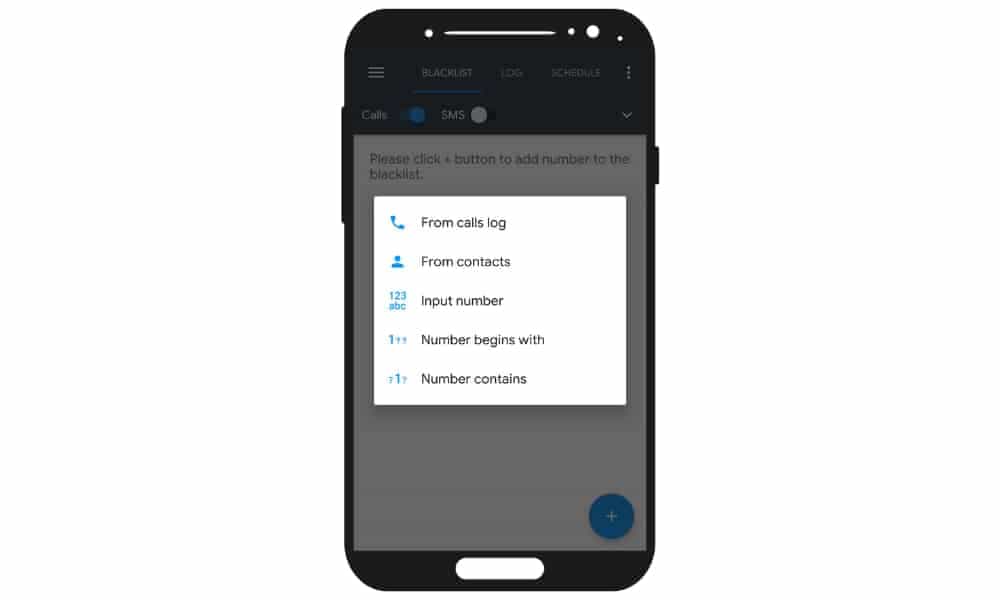
2. एप इनस्टॉल करने के बाद ओपन करे . अब , मोबाइल नंबर block करने के लिए Add (+) वाले आइकॉन पर क्लिक करे .

Calls Blacklist App

3. अब आपको यहाँ पर वो मोबाइल नंबर सेलेक्ट करना है जिसे आप ब्लॉक करना चाहते है , मोबाइल नंबर सेलेक्ट करने के लिए भी यहाँ पर आपको 5 अलग अलग ऑप्शन मिलते है – Call Logs , From Contacts , Input Number ,Number begins with और Number contains . यहाँ पर आपको Call Logs या From Contacts सेलेक्ट कर लेना है या फिर आप Input Number सेलेक्ट करके डायरेक्ट उस नंबर को टाइप करके ऐड कर सकते है , फ़िलहाल मै From Contacts सेलेक्ट कर रहा हु आप अपनी जरुरत के अनुसार इनमे से कोई भी ऑप्शन सेलेक्ट कर सकते है .

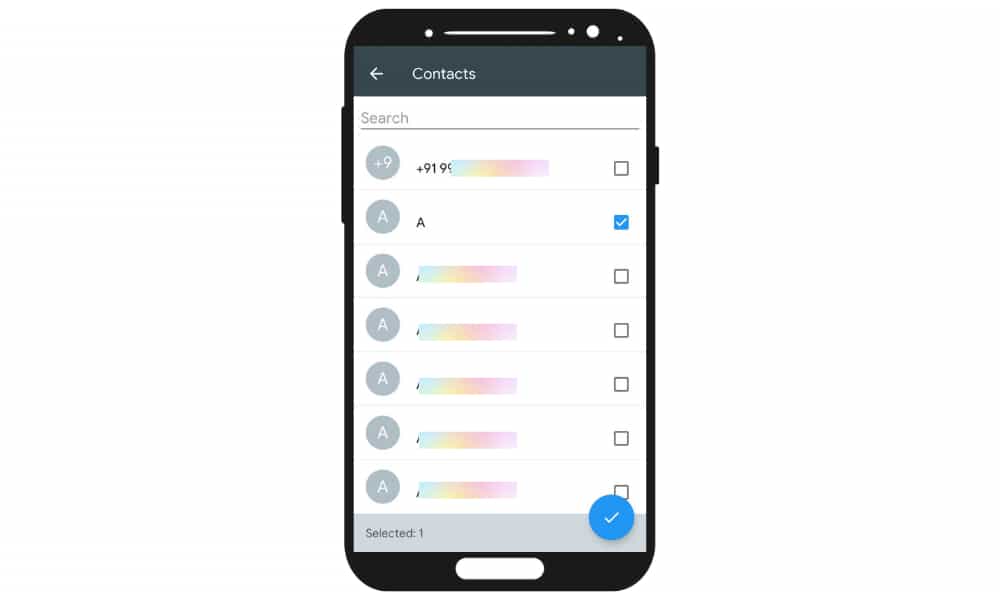
Calls Blacklist App

4. From Contacts ऑप्शन सेलेक्ट करने के बाद यहाँ पर आपके सभी Contacts का लिस्ट दिखाई देगा उसमे से आपको जिस-जिस कांटेक्ट नंबर को ब्लॉक करना है उसे सेलेक्ट कर लेना है और चेक वाले आइकॉन पर क्लिक कर देना है .

Calls Blacklist

5. आपने जो भी कांटेक्ट सेलेक्ट किये थे वो अब सफलतापूर्वक ब्लॉक हो जायेंगे और यही से आप नए कॉन्टेक्ट्स ऐड करके ब्लॉक कर सकते है और Block किये गए Contacts को Unblock भी कर सकते है .

Calls Blacklist App

दोस्तों इस एप्लीकेशन में आप सिर्फ आने वाले कॉल्स ही नहीं बल्कि SMS को भी ब्लॉक कर सकते है और Calls Blacklist App में आपको अलग अलग फीचर्स भी मिलते है . अगर आपके फ़ोन में Block का ऑप्शन नहीं है या आपको Block का ऑप्शन नहीं मिल रहा है तो आप इस Application का इस्तेमाल कर सकते है .

मोबाइल नंबर Unblock कैसे करे?

किसी भी मोबाइल फ़ोन में मोबाइल नंबर अनब्लॉक (Unblock) करना काफी आसान काम होता है , नंबर Unblock करने के लिए आपको वापस वही स्टेप्स फॉलो करने है जिससे आपने मोबाइल नंबर ब्लॉक किया था . अगर आपसे अनजाने में कोई नंबर ब्लॉक हो गया है और आपको अपने फ़ोन में Blacklist नहीं मिल रही है तो आपको अपने फ़ोन में ब्लैकलिस्ट को ढूँढना होगा और उसमे से उस Number को अनब्लॉक करना होगा जिसे आप अनब्लॉक करना चाहते है .

Conclusion

दोस्तों आज के इस आर्टिकल में हमने देखा की मोबाइल में किसी का नंबर ब्लॉक (Block) और अनब्लॉक कैसे करे अगर आपको यह जानकारी अच्छी लगी तो इसे अपने दोस्तों के साथ जरूर शेयर करे और आपको मोबाइल नंबर को Block और Unblock करने में कोई समस्या आ रही है तो आप हमे कमेंट कर पूछ सकते है .

जियो फोन में कैमरे की सेटिंग कैसे करें?

2
जियो फोन में कैमरे की सेटिंग कैसे करें

दोस्तों आज के इस आर्टिकल में हम देखने वाले है जियो फोन में कैमरे की सेटिंग कैसे करें? जैसा की हम सब जानते है की जिओ फ़ोन स्क्रीनटच फ़ोन नहीं है जिओ फ़ोन में कीपैड आता है इसी लिए जिओ फ़ोन की सेटिंग्स को समझना थोड़ा मुश्किल है क्योकि यह फ़ोन 4G को भी सपोर्ट करता है इसी लिए इसके फीचर्स भी काफी अच्छे है जो जो चीजे आपको स्मार्टफोन में मिलती है उसी तरह की चीजे आपको जिओ फ़ोन में भी मिलती है उदाहरण के लिए WhatsApp, Facebook, Front Camera कुछ इस तरह के फीचर्स आपको इस छोटेसे जिओ फ़ोन में देखने मिलते है.

अब जितने ज्यादा आपको एक्स्ट्रा फीचर्स दिए जाते है उतनी ही ज्यादा आपको सेटिंग्स को समझने में कठिनाई आती है उसी में से एक कठिनाई है जिओ फ़ोन का Camera बहुत से लोगो को यह पता नहीं होता की जिओ फ़ोन का Camera किस प्रकार से इस्तेमाल किया जाता है जैसे की Front Camera कैसे ओपन करते है, Timer कैसे लगते है, Video Mode कैसे ऑन करते है इस तरह की settings लोगो को पता नहीं होती तो आज के उस आर्टिकल में हम आपको जिओ फ़ोन के Camera से जुड़े सभी सवालो के जवाब देने है इसी लिए आर्टिकल को पूरा जरूर पढ़े.

जियो फोन में कैमरे की सेटिंग कैसे करें?

दोस्तों जिओ फ़ोन में आपको एक एक Front Camera और Back Camera मिलता है जिनकी दोनों की क्वालिटी काफी अच्छी है अब निचे आपको जिओ फ़ोन के Camera की Setting से जुड़े सभी सवालो के जवाब निचे विस्तार से दिए गए है अगर इसके व्यतिरिक्त आपके कोई सवाल हो तो आप हमें कमेंट में पूछ सकते है.

जिओ फ़ोन में Front कैमरा कैसे ऑन करे?

दोस्तों अगर आप जिओ का फ़ोन इस्तेमाल करते है तो आपको यह पता ही होगा की आपको जिओ फ़ोन में दो कैमरा दिए गए है एक Front Camera और एक Back Camera तो आप जब भी अपने जिओ फ़ोन का Camera ऑन करते है तो आपके सामने हमेशा आपके फ़ोन का Back Camera ओपन होता है तो बहुत से लोगो को यह पता नहीं होता की जिओ फ़ोन का Front Camera कैसे ऑन करना है.

तो इसके लिए आपको सबसे पहले अपने जिओ फ़ोन के कैमरा को ओपन कर लेना है जिओ फ़ोन के कैमरा को वन टच में ओपन करने के लिए आपके जिओ फ़ोन में जो चार स्लाइडर बटन होते है उसमे से राइट वाले बटन को दबाकर वन टच में कैमरा ओपन कर सकते है कैमरा ओपन करने के बाद आपको राइट साइड में दिए गए Option के बटन पर क्लिक करना है Option के बटन पर क्लिक करने के बाद आपके सामने दो ऑप्शन आ जायेंगे पहला Rear का और दूसरा Front का आपको Front वाले ऑप्शन पर क्लिक करना है जैसे ही आप Front वाले ऑप्शन पर क्लिक करेंगे आपका Front कैमरा ओपन हो जायेगा.

जिओ फ़ोन के कैमरा में टाइमर कैसे लगाए?

जैसा की आपने देखा होगा की यह फीचर आपको सिर्फ एंड्रॉइड स्मर्टफ़ोने में ही मिलता था लेकिन जिओ के कीपैड मोबाइल में भी आपको यह फीचर देखने मिलता है कैमरा टाइमर का मतलब होता है की आप टाइम सेट करके बिना किसी बटन को दबाये फोटो निकाल सकते है यानि की मान लीजिये अगर आप जिओ फोन के बैक कैमरा से खुद का फोटो निकालना चाहते है तो आप इस फीचर की मदत ले सकते है आप किसी भी एक जगह पर मोबाइल सेट करके उसमे टाइमर लगाकर आगे खड़े हो सकते है आपने जितना टाइम सेट किया होगा उतने टाइम में आपका फोटो अपने आप क्लिक हो जायेगा.

अब जिओ फ़ोन के कैमरा में टाइमर लगाने के लिए आपको सबसे पहले Menu में जाना है Menu में जाने के बाद आपको Camera एप्लिकेशन को ढूंढ़ना है camera एप्लिकेशन मिलने के बाद आपको उसपर क्लिक करना है Camera पर क्लिक करने के बाद आपके सामने आपके जिओ फ़ोन का Camera ओपन हो जायेगा अब आपको राइट साइड में दिए गए Option के बटन पर क्लिक करना है Option के बटन पर क्लिक करने के बाद आपको एक बार राइट साइड में स्क्रोल करना है जहा पर आपको Self Timer का ऑप्शन मिलेगा वहा पर आपको ३ sec , ५ sec और १० sec के पर्याय दिखाई देंगे.

आप आप जो भी टाइमिंग लगाना चाहते है आपको उसपर क्लिक करना है आप जो भी टाइमिंग सिलेक्ट करेंगे उतनी देर बाद आपकी फोटो निकाली जाएगी यानि की अगर आपने १० sec सिलेक्ट किये है और कैप्चर का बटन दबाया है तो १० sec बाद आपको फोटो अपने आप क्लिक हो जाएगी तो इस प्रकार से आप अपने जिओ फ़ोन के कैमरा में टाइमर सेट कर सकते है.

जिओ फ़ोन में विडिओ मोड कैसे ऑन करे?

आप जब भी जिओ फ़ोन का कैमरा ऑन करते है तो आपके सामने हमेशा फोटो मोड़ ऑन रहता है तो बहुत से लोगो को यह पता नहीं होता की जिओ फ़ोन में विडिओ मोड़ किस प्रकार से ऑन करना है तो इसके लिए आपको सबसे पहले अपने जिओ फ़ोन के कैमरा में जाना है जिओ फ़ोन के कैमरा में जाने के बाद आप विडिओ मोड दो तरीको से ऑन कर सकते है पहला तरीका आप जब जिओ पहने का कैमरा ऑन करते है तो आपको आपके जिओ फ़ोन में जो चार स्लाइडर बटन होते है उसमे से राइट साइड वाले बटन को दबाना है आपका कैमरा मोड़ ऑन हो जायेगा.

दूसरा तरीका आपको अपने जिओ फ़ोन के कैमरा को ऑन करना है ऑन करने के बाद आपको राइट साइड में दिए गए Option के बटन पर क्लिक करना है Option के बटन पर क्लिक करने के बाद आपको राइट साइड में स्क्रोल करना है जहा पर आपको सबसे लास्ट पांचवे नंबर पर एक ऑप्शन मिलेगा Modes का जहा पर आपको दो mode दिखाई देंगे पहला Photo Mode और Video Mode आपको विडिओ मोड़ को सिलेक्ट करना है जैसे ही आप विडिओ मोड़ को सिलेक्ट करेंगे आपके जिओ फ़ोन में विडिओ मोड ऑन हो जायेगा.

जिओ फ़ोन में निकाले गए Photo/Video कहा देखे?

अब आपने जितने भी फोटो या विडिओ अपने जिओ फ़ोन से निकाले है उन्हें आप दो तरीको से देख सकते है पहला आप अपने जिओ की Gallery में जा कर फोटो या विडिओ देख सकते है जिसके लिए आपको सबसे पहले Menu के ऑप्शन में जाना है और Gallery नाम का एप्लिकेशन ढूंढ़ना एप्लिकेशन मिलने पर आपको उस पर क्लिक करना है क्लिक करने के बाद वहा से आप खुद के द्वारा निकाले गए फोटो या विडिओ देख सकते है.

दूसरा तरीका है आप कैमरा में जा कर भी फटोज़ या विडिओ देख सकते है जिसके लिए आपको सबसे पहले अपने जिओ फ़ोन के कैमरा को ओपन करना है कैमरा ओपन करने के बाद आपको Option के बटन पर क्लिक करना है Option में जाने के बाद आपको राइट साइड में स्लाइड करना है जहा चौथे नंबर पर आपको Go to Gallery का ऑप्शन मिलेगा उसपर आपको क्लिक करना है उस ऑप्शन पर क्लिक करने के बाद आप आप अपने जिओ फोन में क्लिक किये गए फोटोज और विडिओ देख सकते है.

जिओ फ़ोन से जुड़े FAQ

क्या जिओ फ़ोन के कैमरा में टाइमर लगा सकते है?

आप जिओ फ़ोन में टाइमर लगा सकते है जिओ के फ़ोन में कैमरा में आपको टाइमर लगाने का पर्याय दिया गया है.

जिओ फ़ोन के कैमरा में विडिओ मोड़ कैसे ऑन करे?

इसके लिए आपको सबसे पहले अपने जिओ फ़ोन का कैमरा ऑन करना है और अपने जिओ फ़ोन में जो चार स्लाइडर बटन दिए गए उनमे से राइट साइड वाले बटन को दबाना है आपका कैमरा मोड़ ऑन हो जायेगा.

जिओ फ़ोन के कैमरा में Grid का ऑप्शन कैसे ऑन करे?

सबसे पहले जिओ फ़ोन का कैमरा ऑन करे उसके बाद Option में जाये और राइट साइड में स्क्रोल करे जहा पर आपको तीसरे नंबर पर Grid का ऑप्शन मिल जायेगा उसपर क्लिक करके आप उसे ON या OFF कर सकते है.

जिओ फ़ोन के कैमरा में कितने सेकंड का टाइमर लगा सकते है?

आप जिओ फ़ोन के कैमरा में कम से कम ३ और ज्यादा से ज्यादा १० सेकंड का टाइमर लगा सकते है.

जिओ फ़ोन के कैमरा से निकाले गए फोटो कहा देखे?

आप अपने जिओ फ़ोन के कैमरा से निकाले गए फोटोज को अपने जिओ फ़ोन की Gallery में देख सकते है.

अंतिम शब्द

तो दोस्तों यह था जियो फोन में कैमरे की सेटिंग कैसे करें? में आशा करता हु की आप समझ गए होंगे की आप अपने जिओ फ़ोन के कैमरा की सेटिंग किस प्रकार कर सकते है और में उम्मीद करता हु की आपको यह आर्टिकल अच्छा लगा होगा. अगर आपको यह आर्टिकल अच्छा लगा हो तो अपने दोस्तों के साथ जरूर शेयर करे और साथ ही वेबसाइट के नोटिफिकेशन बेल को भी ऑन कर दे ताकि आने वाले समय में आप कोई भी आर्टिकल मिस ना करे क्योकि हम ऐसे ही हेल्पफुल आर्टिकल आपके लिए रोजाना लाते रहते है. अगर आपको इस आर्टिकल से जुड़ा कोई सवाल हो तो आप हमें कमेंट करके पूछ सकते है हम जरूर आपके सवाल का जवाब देनी की कोशिश करेंगे धन्यवाद.
जियो फोन में नंबर कैसे हटाए जाते है?

0
जियो फोन में नंबर कैसे हटाए जाते है

दोस्तों आज के इस आर्टिकल में हम देखने वाले है जियो फोन में नंबर कैसे हटाए जाते है? यानि की जिओ फ़ोन से नंबर डिलीट कैसे करे अगर आप जिओ फ़ोन इस्तेमाल करते तो आपको पता ही होगा की जिओ फ़ोन से नंबर डिलीट करना तो आसान होता है लेकिन उस नंबर को कॉल हिस्ट्री से डिलीट करना कितना मुश्किल होता है कुछ लोगो को पता होता है की जिओ फ़ोन से नंबर किस तरह से हटाया जाता है लेकिन कुछ लोगो को पता नहीं होता की जिओ फ़ोन से नंबर किस तरह से हटाया जाता है.

अगर हम बात करे एंड्राइड मोबाइल की तो एंड्राइड मोबाइल में किसी भी नंबर को डिलीट करना काफी आसान होता है लेकिन हम बात करे जिओ मोबाइल की तो जिओ मोबाइल में नंबर हटाना काफी मुश्किल होता है इसी लिए आज के इस आर्टिकल में हम आपको बताएँगे की आप किस प्रकार से अपने जिओ फ़ोन से किसी भी नंबर को कैसे हटा सकते है साथ ही हम बताएँगे की आप अपनी कॉल हिस्ट्री के नंबर कैसे हटा सकते है तो चलिए देखते है.

जियो फोन में नंबर कैसे डिलीट करे?

अगर आप भी जिओ फ़ोन का इस्तेमाल करते है और आपको नहीं पता की जिओ फ़ोन से किसी भी नंबर को किस प्रकार डिलीट किया जाता है तो आपको बता दे की जिओ फ़ोन से किसी नंबर को डिलीट करना काफी आसान है जिओ फ़ोन से नंबर डिलीट करने के लिए निचे दिए गए स्टेप्स को फॉलो करे.

Step 1- इसके लिए आपको सबसे पहले अपने जिओ फ़ोन को ओपन करना है और ओपन करने के बाद आपको Menu के बटन पर क्लिक करना है.

Step 2- Menu के बटन पर क्लिक करने के बाद आपको अपने जिओ फ़ोन में “Call Log” का ऑप्शन ढूंढ़ना है और Call Log वाले ऑप्शन पर क्लिक करना है.

Step 3- Call Log वाले ऑप्शन पर क्लिक करने के बाद आपके जिओ फ़ोन में जितने नंबर मजूद है वे सारे नंबर आपके सामने आ जायेंगे अब जिस नंबर को आप डिलीट करना चाहते है उस नंबर पर आपको आना है और उस नंबर पर आ कर आपको “Option” का बटन दबाना है.

Step 4- Option के बटन पर क्लिक करने के आपको थोड़ा निचे स्क्रोल करना है जहा पर आपको Delete का बटन दिखेगा तो आपको उस बटन पर क्लिक कर देना है जैसे ही आप उस बटन पर क्लिक करते है आपका कॉन्टैक्ट नंबर डिलीट हो जायेगा.

तो दोस्तों कुछ इस प्रकार से आप अपने जिओ फ़ोन से किसी भी नंबर को पर्मनेंट्ली डिलीट कर सकते है तो यह हो गया नंबर को पर्मनेंट्ली डिलीट करने का तरीका जो की काफी आसान था अब हम जानते है की हम किस प्रकार से अपने जिओ फ़ोन में call history को डिलीट कर सकते है.

जिओ फ़ोन में कॉल हिस्ट्री कैसे डिलीट करे?

काफी लोगो को यह सवाल आता है की जिओ फ़ोन की कॉल हिस्ट्री को किस प्रकार डिलीट किया जाता है तो अगर आप भी जिओ का फ़ोन इस्तेमाल करते है और आपको नहीं पता की जिओ फ़ोन की कॉल हिस्ट्री को किस प्रकार डिलीट किया जाता है तो निचे दिए गए स्टेप्स को फॉलो करे.

1. आपको सबसे पहले अपने जिओ फ़ोन को ओपन करना है और आप जिस बटन का उपयोग Call करने के लिए करते है उस हरे बटन पर आपको क्लिक करना है.

2. Call के ऑप्शन में जाने के बाद आपके सामने पूरी Call history आ जाएगी यानि की आपने किन-किन लोगो को call किये है और आपको किन-किन लोगो के Call आये है.

3. उसके बाद आपको किसी भी एक नंबर पर जाना है और नंबर पर जाने के बाद आपको राइट साइड में दिए गए “Option” के बटन पर क्लिक करना है.

4. Option पर क्लिक करने के बाद आपको निचे स्क्रोल करना है और सबसे निचे आपको एक “Edit Call Log” का ऑप्शन मिलेगा उस ऑप्शन पर आपको क्लिक करना है.

5. Edit Call Log पर क्लिक करने के बाद आपके सामने नंबर सिलेक्ट करने के ऑप्शन आ जायेंगे अगर आप आपको सिर्फ चुनिंदा नंबर डिलीट करने है तो आप उन्ही को सिलेक्ट कर सकते है हमें पूरी कॉल हिस्ट्री डिलीट करनी है इसी लिए हम सिलेक्ट ऑल पर क्लिक करेंगे.

6. सिलेक्ट ऑल पर क्लिक करने के बाद आपके सारे कॉन्टैक्ट सिलेक्ट हो जायेंगे उसके बाद आपको Delete वाले बटन पर क्लिक करना है जैसे ही आप डिलीट वाले बटन पर क्लिक करेंगे आपकी सारी Call History डिलीट हो जाएगी.

तो दोस्तों कुछ इस प्रकार से आप अपने जिओ फ़ोन की Call History को डिलीट कर सकते है अब जिओ फ़ोन से जुड़े अन्य सवालो के बारे में जानते है.

जिओ फ़ोन में Conference कॉल कैसे करे?

दोस्तों Conference कॉल का मतलब होता है एक साथ दो से ज्यादा लोगो के साथ बात करना जिओ फ़ोन में भी Conference कॉल का पर्याय मजूद है जिओ फ़ोन से Conference कॉल करने के लिए आपको सबसे पहले अपने जिओ फ़ोन के लॉक को खोल लेना है उसके बाद आपको अपने Call Log में जाना है Call Log में जाने के बाद आपको जिस व्यक्ति के साथ बात करनी है उस व्यक्ति को आपको Call करना है Call रिसीव होने के बाद वह व्यक्ति आपके साथ जुड़ जायेगा.

अब इस कॉल में अगर आपको दूसरे व्यक्ति को जोड़ना है तो इसके लिए आपको Option पर क्लिक करना है Option पर क्लिक करने के बाद पहले नंबर पर आपके सामने ऑप्शन आ जायेगा Add Call का आपको उस ऑप्शन पर क्लिक करना है Add Call पर क्लिक करने के बाद आपके सामने आपके फ़ोन में मजूद सभी नंबर आ जायेंगे अब आप जिस किसी तीसरे व्यक्ति को आपके साथ जोड़ना चाहते है आपको उसके नंबर क्लिक करना है उस नंबर पर क्लिक करने के बाद उस व्यक्ति को कॉल जायेगा और जैसे ही वह व्यक्ति आपका कॉल रिसीव करेगा वैसे ही वह आपके साथ जुड़ जायेगा अब आप तीनो एक साथ बात कर सकते है.

जिओ फोन से जुड़े FAQ

क्या जिओ फ़ोन में ब्लैकलिस्ट होती है?

जिओ फ़ोन में किसी भी प्रकार की ब्लैकलिस्ट मजूद नहीं है इसी लिए आप जिओ फ़ोन में किसी भी नंबर को ब्लॉक नहीं कर सकते.

क्या जिओ फ़ोन में Conference कॉल कर सकते है?

जी हां आप जिओ फ़ोन में Conference कॉल कर सकते है और एक साथ ४ लोगो को कॉल में कनेक्ट कर सकते है.

जिओ फ़ोन में Contact कैसे शेयर करे?

contact में जाये और जिस कॉन्टैक्ट को आप सिलेक्ट करना चाहते है उसपर जाये और Option के बटन पर क्लिक करे ऑप्शन पर क्लिक करने के बाद Share के बटन पर क्लिक करके आप उस कॉन्टैक्ट को share कर सकते है.

जिओ फ़ोन में Missed Call कैसे देखे?

जिस बटन का इस्तेमाल आप कॉल करने के लिए करते है उस हरे बटन पर क्लिक करे और राइट साइड में स्क्रोल करे जहा पर आपको Missed का ऑप्शन मिलेगा वहा पर आपको सभी Missed Call देखने मिलेंगे.

जिओ फ़ोन कॉल आये हुए नंबर को कैसे Save करे?

जिस नंबर से आपको कॉल आया है उस नंबर पर जाए और Option के बटन पर क्लिक करे उसके बाद आपको तीसरे नंबर पर Create New Contact का ऑप्शन मिलेगा उसपर क्लिक करके आप नए नंबर को Save कर सकते है.

अंतिम शब्द

तो दोस्तों यह था जियो फोन में नंबर कैसे हटाए जाते है? में आशा करता हु की आप समझ गए होंगे की आप किस प्रकार से अपने जिओ फ़ोन से किसी भी Contact Number की आसानी से हटा सकते है और में उम्मीद करता हु की आपको यह आर्टिकल अच्छा लगा होगा. अगर आपको यह आर्टिकल अच्छा लगा हो तो अपने दोस्तों के साथ जरूर शेयर करे और साथ ही वेबसाइट के नोटिफिकेशन बेल को भी ऑन कर दे ताकि आने वाले समय में आप कोई भी आर्टिकल मिस ना करे क्योकि हम ऐसे ही हेल्पफुल आर्टिकल आपके लिए रोजाना लाते रहते है. अगर आपको इस आर्टिकल से जुड़ा कोई सवाल हो तो आप हमें कमेंट करके पूछ सकते है हम जरूर आपके सवाल का जवाब देनी की कोशिश करेंगे धन्यवाद.
जियो फोन में नोटिफिकेशन कैसे बंद करें?

0
जियो फोन में नोटिफिकेशन कैसे बंद करें

दोस्तों आज के इस आर्टिकल में हम देखने वाले है की जियो फोन में नोटिफिकेशन कैसे बंद करें? जैसा की हम सब जानते है जिओ फ़ोन में आये अपडेट के अनुसार हम कई सारे एप्लिकेशन का इस्तेमाल कर सकते है जैसे व्हाट्सअप, फेसबुक, जिओ चैट और अन्य एप्लिकेशन अब जैसा की हमें पता है की यह सारे मैसेंजिंग ऐप है और जब भी हमे हमें इन एप्लिकेशन पर किसी का मेसेज आता है तो उसका नोटिफिकेशन हमें अपने जिओ फ़ोन की स्क्रीन पर दिखाई देता है जिसके कारन हमें पता चलता है की हमें उस एप्लिकेशन पर मेसेज आया है.

लेकिन कुछ लोग ऐसे होते है जो किसी कारन की वजह से इन नोटिफिकेशन को बंद करना चाहते है लेकिन उन्हें पता नहीं होता की जिओ फ़ोन में नोटिफिकेशन्स को बंद कैसे करना है और वह लोग इन नोटिफिकेशन्स के कारन परेशान हो जाते है तो आज के इस आर्टिकल में हम आपके इसी परेशानी का हल ले कर आये है आज हम आपको बतायेंगे की आप किस प्रकार से अपने जिओ फ़ोन के सभी ऐप के नोटिफिकेशन को बंद कर सकते है आपको सारे ऐप के नोटिफिकेशन को बंद करने की जानकारी निचे विस्तार से दी गयी उसे फॉलो करे.

जियो फोन में WhatsApp नोटिफिकेशन कैसे बंद करें?

जैसा की हम सब जानते है की व्हाट्सअप सबसे लोकप्रिय मैसेंजिंग ऐप है और जिओ फ़ोन फ़ोन में भी आप व्हाट्सअप का इस्तेमाल कर सकते है लेकिन कई सारे लोग किसी कारण की वजह से अपने व्हाट्सअप के नोटिफिकेशन को बंद करना चाहते है एंड्राइड फोन में तो व्हाट्सअप के नोटिफिकेशन को बंद करना काफी आसान होता है लेकिन जिओ फ़ोन कीपैड फोन होने के कारण उसकी सेटिंग एंड्राइड फ़ोन से अलग और कठीण होती है तो अगर आप अपने जिओ फ़ोन के व्हाट्सअप नोटिफिकेशन बंद करना चाहते है तो निचे दी गयी स्टेप्स को फॉलो करें.

Step 1- जिओ फ़ोन के व्हाट्सअप नोटिफिकेशन बंद करने के लिए आपको सबसे पहले जिओ फ़ोन की “Settings” में जाना है.

Step 2- Settings में जाने के बाद आपके सामने कई तरह के अलग-अलग ऑप्शन आ जायेंगे जिसमे आपको राइट साइड में स्क्रोल करना है जहा पर आपको एक “Personalization” का ऑप्शन मिलेगा आपको उस ऑप्शन में जाना है.

Step 3- Personalization के ऑप्शन में जाने के बाद आपको “Alerts” का ऑप्शन दिखाई देगा आपको उस ऑप्शन पर क्लिक करना है.

Step 4- Alerts में जाने के बाद आपको तीसरे नंबर पर एक ऑप्शन दिखाई देगा “App Alerts” का आपको उस ऑप्शन पर क्लिक करना है.

Step 5- App Alerts पर क्लिक करने के बाद आपके जिओ फ़ोन में जितने भी ऐप मौजूद है वह सारे ऐप आपके सामने आ जायेंगे आपको उनमे व्हाट्सअप को ढूंढ़ना है.

Step 6- व्हाट्सअप एप्लिकेशन मिलने के बाद आपको उस एप्लिकेशन को पर क्लिक करना है एप्लिकेशन पर क्लिक करने के बाद आपके सामने दो ऑप्शन आ जायेंगे पहला ON का और दूसरा OFF का आपको OFF पर क्लिक करना है जैसे ही ऑफ पर क्लिक करते है आपके व्हाट्सअप के नोटिफिकेशन ऑफ हो जायेंगे.

दोस्तों कुछ इस प्रकार से आप अपने व्हाट्सअप के नोटिफिकेशन बंद कर सकते है अब हम जानते है की आप किस प्रकार से अपने जिओ फ़ोन के फेसबुक के नोटिफिकेशन बंद कर सकते है.

जियो फोन में Facebook नोटिफिकेशन कैसे बंद करें?

1. इसके लिए आपको सबसे पहले अपने जिओ फ़ोन की सेटिंग में जाना है. सेटिंग में जाने के बाद आपको राइट साइड में स्क्रोल करना है जहा पर आपको Personalization का ऑप्शन मिलेगा उस ऑप्शन पर आपको क्लिक करना है.

2. उसके बाद आपको निचे स्क्रोल करना है निचे आपको एक Alerts का ऑप्शन मिलेगा उस ऑप्शन पर क्लिक करना है. Alerts पर क्लिक करने के बाद आपको App Alerts में जाना है.

3. App Alerts में जाने के बाद आपको कई सारे एप्लिकेशन देखने को मिलेंगे उसमे से आपको Facebook एप्लिकेशन को ढूंढ़ना है और Facebook एप्लिकेशन मिलने पर आपको उसपर क्लिक करना है.

4. क्लिक करने के बाद आपके सामने दो ऑप्शन आ जायेंगे एक ON का और एक OFF का आपको नोटिफिकेशन ऑफ करने है इसी लिए आपको OFF के बड़तां पर क्लिक करना है जैसे ही आप OFF के बटन पर क्लिक करेंगे आपके Facebook नोटिफिकेशन OFF हो जायेंगे.

तो दोस्तों कुछ इस प्रकार से आप अपने फेसबुक के नोटिफिकेशन को बंद कर सकते है. आप इन्ही स्टेप्स को फॉलो करके अन्य ऐप के नोटिफिकेशन्स को भी आसानी से बंद कर सकते है यह दो एप्लिकेशन हमने आपको उदाहरण के लिए समझाए है आप इन्ही स्टेप्स का उपयोग करके अन्य एप्लिकेशन के नोटिफिकेशन भी बंद कर सकते है.

जिओ फ़ोन में नोटिफिकेशन साउंड कैसे बदले?

अगर आप जिओ फ़ोन का इस्तेमाल करते है तो आपने देखा होगा की जब भी आपके जिओ मोबाइल पर किसी भी प्रकार का नोटिफिकेशन आता है तो नोटिफिकेशन आने पर आपको एक साउंड सुनाई देता है जिससे की आपको पता चलता है की आपको कोई मेसेज आया है तो अब हम जानेंगे की आप किस प्रकार से अपने जिओ फ़ोन के नोटिफिकेशन साउंड को चेंज कर सकते है जिओ फोन के नोटिफिकेशन साउंड को चेंज करने के लिए निचे दिए गए स्टेप्स को फॉलो करे.

1. नोटिफिकेशन साउंड को बदलने के लिए आपको सबसे पहले ऊपर वाले बटन को प्रेस करना है जिस बटन का इस्तेमाल आप अपने जिओ फ़ोन का इटरनेट ऑन करने के लिए करते है.

2. उस बटन को क्लिक करने के बाद आपको राइट साइड में एक सेटिंग का बटन दिखाई देगा उस बटन पर आपको क्लिक करना है.

3. Setting पर क्लिक करने के बाद आपको Personalization का ऑप्शन मिलेगा आपको उस ऑप्शन पर क्लिक करना है वहा पर आपको पहले नंबर पर Sound का ऑप्शन दिखाई देगा आपको उस ऑप्शन पर क्लिक करना है.

4. Sound में जाने के बाद आपको दूसरे नंबर पर एक Tones का ऑप्शन मिलेगा आपको उस Tones के ऑप्शन पर क्लिक करना है. उसके बाद आपको तीसरे नंबर पर एक Alerts का ऑप्शन दिखेगा उस ऑप्शन पर आपको क्लिक करना है.

5. अलर्टस पर क्लिक करने के बाद आपके सामने कई सारे नोटिफिकेशन साउंड आ जायेंगे आपको किसी भी नोटिफिकेशन साउंड पर क्लिक कर देना है और ओके के बटन पर क्लिक कर देना है आपका नोटिफिकेशन साउंड चेंज हो जायेगा.

अंतिम शब्द

तो दोस्तों यह था जियो फोन में नोटिफिकेशन कैसे बंद करें? में आशा करता हु की आप समझ गए होंगे की आप किस प्रकार से अपने जिओ फ़ोन के नोटिफिकेशन को बंद कर सकते है और में उम्मीद करता हु की आपको यह आर्टिकल अच्छा लगा होगा. अगर आपको यह आर्टिकल अच्छा लगा हो तो अपने दोस्तों के साथ जरूर शेयर करे और साथ ही वेबसाइट के नोटिफिकेशन बेल को भी ऑन कर दे ताकि आने वाले समय में आप कोई भी आर्टिकल मिस ना करे क्योकि हम ऐसे ही हेल्पफुल आर्टिकल आपके लिए रोजाना लाते रहते है. अगर आपको इस आर्टिकल से जुड़ा कोई सवाल हो तो आप हमें कमेंट करके पूछ सकते है हम जरूर आपके सवाल का जवाब देनी की कोशिश करेंगे धन्यवाद.
जियो फोन में Date और Time कैसे सेट करे?

0
जियो फोन में Date और Time कैसे सेट करे

दोस्तों आज के इस आर्टिकल में हम देखने वाले है जियो फोन में Date और Time कैसे सेट करे? जैसा की हम सब जानते है की यह इंटरनेट का जमाना है अगर हम बात करे पुराने समय की तो पुराने समय में हर किसी को तिथि याद रहती थी लेकिन जैसे-जैसे समय बीतता गया वैसे-वैसे लोग मोबाइल के आदिन हो गए अगर आप अभी के समय में किसी से तिथि पूछते है तो वह व्यक्ति अपने मोबाइल फ़ोन में देख कर तिथि या टाइम बताता है तो ऐसे में आपके मोबाइल में तिथि और टाइम का उचित होना काफी जरुरी है.

आज के समय में ज्यादा से ज्यादा लोग एंड्राइड स्मार्ट फ़ोन का इस्तेमाल करते है लेकिन जब से जिओ ने अपना 4G मोबाइल फ़ोन लॉन्च किया है तो काफी सारे लोगो ने उस मोबाइल को पसंदी दी है और काफी सारे लोग आज के समय में जिओ के फ़ोन का इस्तेमाल करते है ऐसे में जिओ फ़ोन स्क्रीनटच ना होने के कारन लोगो को उसकी सेटिंग्स जो समझने में काफी सारी परेशानिया आती है उसी में से एक सेटिंग है Date And Time बहुत से लोगो को यह पता नहीं होता की जिओ फ़ोन में Date And Time कैसे सेट करना है तो आज के इस आर्टिकल में हम इसी विषय पर चर्चा करने वाले है.

जिओ फ़ोन में Date कैसे सेट करे?

दोस्तों आप जब भी अपने जिओ फ़ोन को ON या OFF करते है तो आपके जिओ फ़ोन का time और date अपने आप बदल जाती है तो ऐसे में आपको उसे वापिस सेट करना पड़ता है आपको निचे जिओ फ़ोन की Date सेट करने की जानकारी दी गयी है उसे स्टेप बाय स्टेप फॉलो करे.

Step 1- आपको सबसे पहले अपने जिओ फ़ोन के lock को खोलना है और “Setting” वाले ऑप्शन में जाना है.

Step 2- सेटिंग में जाने के बाद आपके सामने कई सारे ऑप्शन आ जायेंगे आपको राइट साइड का बटन दबाना है और राइट साइड में स्क्रोल करना है जहा पर आपको दूसरे नंबर पर एक ऑप्शन मिलेगा “Personalization” का आपको उस ऑप्शन में जाना है.

Step 3- Personalization के ऑप्शन में जाने के बाद आपको निचे स्क्रोल करना है जहा पर आपको पांचवे नंबर पर ऑप्शन मिल जायेगा Date का आपको उस ऑप्शन पर क्लिक करना है.

Step 4- उसपर क्लिक करने के बाद आपको दूसरे नंबर पर Date का ऑप्शन दिखाई देगा आपको उस Date के ऑप्शन पर क्लिक करना है.

Step 5- Date के ऑप्शन पर क्लिक करने के बाद आप अपने जिओ फ़ोन की डेट को बदल सकते है.

तो दोस्तों कुछ इस प्रकार से आप अपने जिओ फ़ोन की डेट को बदल सकते है अब हम जानेंगे की आप किस प्रकार से अपने जिओ फ़ोन के टाइम को बदल सकते है जिओ फ़ोन के टाइम को बदलने के लिए भी कुछ इसी प्रकार की सेटिंग से लेकिन आपको अच्छे से समझ आये इसी लिए इसकी सम्पूर्ण जानकारी आपको निचे दी गयी उसे फॉलो करे.

जिओ फ़ोन में Time कैसे सेट करे

1. आपको सबसे पहले अपने जिओ फ़ोन की Settings में जाना है.

2. settings में जाने के बाद आपको राइट साइड में स्क्रोल करना है और “Personalization” के ऑप्शन में जाना है.

3. उसके बाद आपको निचे पांचवे नंबर पर Time का ऑप्शन दिखाई देगा आपको उस ऑप्शन पर क्लिक करना है.

4. उसके बाद आपको दूसरे नंबर फिरसे Time का ऑप्शन दिखाई देगा आप वहा से अपने जिओ फ़ोन का Time सेट कर सकते है.

तो दोस्तों कुछ इस प्रकार से आप अपने जिओ फ़ोन का time सेट कर सकते है.

जिओ फ़ोन में Date & Time ऑटो सेट कैसे करे

दोस्तों जैसा की हमने आपको बताया की जिओ फ़ोन ON या OFF करने से आपके फ़ोन की सेट की हुई Date और Time ख़राब हो जाती है लेकिन इस परेशानी का पर्मनेंट्ली उपाय है Auto Set अगर आप एक बार अपने जिओ फ़ोन के Date & Time को सेट कर के Auto Set के ऑप्शन को ऑन कर देते है तो आपका जिओ फ़ोन ON OFF करने पर भी आपका Date & Time ख़राब नहीं होगा जैसा आपने पहले सेट किया था बिलकुल उसी तरह से रहेगा.

इसके लिए आपको सबसे पहले अपने जिओ फ़ोन की Setting में जाना है सेटिंग में जाने के बाद आपको राइट साइड में Personalization का ऑप्शन दिखाई देगा आपको उस ऑप्शन में जाना है. उस ऑप्शन में जाने के बाद आपको निचे स्क्रोल करना है और Date & Time के ऑप्शन पर क्लिक करना है उसके बाद आपके सामने पहले नंबर ही एक ऑप्शन आ जायेगा Auto Sync का आपको उसपर क्लिक करना है. उसपर क्लिक करने के बाद आपके सामने दो ऑप्शन आ जायेंगे पहला ON का और दूसरा OFF का तो आपको उसे ON कर देना है ON करने के बाद अगर आप बाद में अपने जिओ फ़ोन को ON OFF करते है फिर भी आपकी Date & Time सेट ही रहेंगे.

जिओ फ़ोन से जुड़े FAQ

जियो फोन में टॉर्च कैसे ऑन करे?

जिओ फ़ोन में टॉर्च ऑन करने के लिए आपको ऊपर वाले बटन को दबाना है वह बटन जिसका इस्तेमाल आप इंटरनेट ऑन करने के लिए करते है उस बटन को दबाने के बाद आपके सामने पहले नंबर पर ही टॉर्च का चित्र आ जायेगा आपको उसपर क्लिक करना है उसपर क्लिक करने के बाद आपके जिओ फ़ोन की टॉर्च ऑन हो जाएगी.

जिओ फोन का लॉक बंद कैसे होता है?

अगर आपने अपने जिओ फ़ोन की सुरक्षा के लिए लॉक लगाया है तो उसे बंद करने के लिए आपको सबसे पहले सेटिंग में जाना है सेटिंग में जाने के बाद आपको Personalization के ऑप्शन में जाना है उसके बाद आपको Display के ऑप्शन में जाना है Display के ऑप्शन में जाने के बाद आपको निचे स्क्रोल करना है जहा पर आपको एक Auto Keypad Lock का ऑप्शन दिखाई देगा आपको उस ऑप्शन पर क्लिक करना है और उसे Off कर देना है आपका Lock बंद हो जायेगा.

जियो फोन में बैक कैमरा कैसे चालू करें?

जिओ फ़ोन का बैक कैमरा ऑन करने के लिए आपको सबसे पहले अपने जिओ फ़ोन के लॉक को ओपन कर लेना है ओपन करने के बाद आपको मेनू में जाना है मेनू में जाने के बाद आपको कैमरा का ऑप्शन दिखाई देगा उस कैमरा के ऑप्शन पर क्लिक करने के बाद आपके जिओ फ़ोन का बैक कैमरा ऑन हो जायेगा.

जियो फोन में ब्लैक नंबर कैसे डाला जाता है?

अगर आप जिओ फ़ोन में किसी व्यक्ति के नंबर को ब्लैक लिस्ट में डालना चाहते है तो आपको बता दे की जिओ की तरफ से जिओ फ़ोन में ब्लैकलिस्ट का ऑप्शन नहीं दिया गया है लेकिन अगर सामने वाला व्यक्ति भी जिओ फ़ोन का इस्तेमाल कर रहा है तो आप jio chat ऐप की मदत से उसके नंबर को ब्लॉक कर सकते है.

अंतिम शब्द

तो दोस्तों यह था जियो फोन में Date और Time कैसे सेट करे? में आशा करता हु की आप समझ गए होंगे की जिओ फ़ोन में Date & Time की प्रकार से सेट किया जाता है और में उम्मीद करता हु की आपको यह आर्टिकल अच्छा लगा होगा. अगर आपको यह आर्टिकल अच्छा लगा हो तो अपने दोस्तों के साथ जरूर शेयर करे और साथ ही वेबसाइट के नोटिफिकेशन बेल को भी ऑन कर दे ताकि आने वाले समय में आप कोई भी आर्टिकल मिस ना करे क्योकि हम ऐसे ही हेल्पफुल आर्टिकल आपके लिए रोजाना लाते रहते है. अगर आपको इस आर्टिकल से जुड़ा कोई सवाल हो तो आप हमें कमेंट करके पूछ सकते है हम जरूर आपके सवाल का जवाब देनी की कोशिश करेंगे धन्यवाद.
DD फ्री डिश में गेम कैसे खेल सकते हैं?

0
DD फ्री डिश में गेम कैसे खेल सकते हैं

दोस्तों आज के इस आर्टिकल में हम देखने वाले है की DD फ्री डिश में गेम कैसे खेल सकते हैं? आज के ज़माने में सभी लोग अच्छी और पेड़ डिश का इस्तेमाल करते है जिसमे आपको चैनल देखने के लिए कंपनी को हर महीने पैसे देने होते है जिस डिश में आपको कई अलग-अलग प्रकार के चैनल देखने मिलते है लेकिन आज के ज़माने में कुछ ऐसे लोग भी है जो की DD की फ्री डिश इस्तेमाल करना पसंद करते है इस डिश को इस्तेमाल करने की हर किसी की निजी वजह होती है लेकिन अगर आप इस डिश का इस्तेमाल करते है तो पेड़ डिश के मुकाबले आपको इसमें काफी कम फीचर्स दिए जाते है.

पेड़ डिश के मुकाबले आपको DD के फ्री डिश में चैनल भी काफी कम दिए जाते है जैसा की आपने देखा होगा की जो लोग पेड़ डिश का इस्तेमाल करते है उनके डिश में कई अलग-अलग प्रकार के मनोरंजन से भरे गेम भी होते है जिन्हे की वे लोग अपने डिश के रिमोट के जरिये खेल सकते है लेकिन क्या आप जानते है की आप अपने फ्री DD डिश में भी गेम खेल सकते है? जी है दोस्तों आप अपने फ्री DD डिश में भी गेम खेल सकते है आज के इस आर्टिकल में हम आपको इसी संदर्भ में जानकारी देने वाले है.

DD फ्री डिश क्या है (What Is DD Free Dish In Hindi)

डीडी फ्री डिश भारत की सेवा के लिए निशुल्क उपग्रह सेवा प्रदान करने वाली भारत की पहली उपग्रह सेवा है डीडी फ्री डिश को पहले डीडी डायरेक्ट+ के नाम से भी जाना जाता था अगर हम बात करे डीडी के सुविधा की तो डीडी की सुविधा भारत के सभी राज्य में उपलब्ध है इस डिश का उपयोग सबसे ज्यादा ग्रामीण इलाको में किया जाता है क्योकि ग्रामीण इलाको में रहने वाले लोग मजदूरी करके अपने गुजारा करते है इसी लिए वे डिश का खर्चा नहीं उठा सकते इसी लिए ग्रामीण इलाको में इसका ज्यादा इस्तेमाल किया जाता है.

डीडी फ्री डिश में प्रत्येक छ: महीने मे एक ई ऑक्शन का आयोजन किया जाता है जिसमे ब्रॉडकास्टर अपने चेंनल को डीडी फ्री डिश में जोड़ सकते है अभी हाल ही में जून 2020 में डीडी फ्री डिश पर 45वां ई ऑक्शन आयोजित हुआ था तो दोस्तों यह थी DD की फ्री डिश की कुछ जानकारी अब हम जानते है की आप किस प्रकार से DD फ्री डिश में गेम कैसे खेल सकते हैं? तो अगर आप भी DD फ्री डिश का इस्तेमाल करते है और अपने DD के डिश में गेम खेलना चाहते है तो इस आर्टिकल को पूरा जरूर पढ़े.

DD फ्री डिश में गेम कैसे खेल सकते हैं?

तो दोस्तों अगर आप अपने DD फ्री डिश में गेम खेलना चाहते है तो इसकी सारी जानकारी आपको निचे विस्तार से दी गयी है उस जानकारी को स्टेप बाय स्टेप फॉलो करे.

Step 1- इसके लिए आपको सबसे पहले अपने TV को ऑन कर लेना है TV ऑन करने के बाद आपको डिश का रिमोट अपने हाथ में लेना है और उसमे आपको Menu का बटन दबाना है.

Step 2- Menu में जाने के बाद आपके सामने कई सारे ऑप्शन आ जायेंगे जिसमे आपको आठवे नंबर पर एक Game का ऑप्शन दिखाई देगा आपको उस ऑप्शन पर क्लिक करना है.

Step 3- Games पर क्लिक करने के बाद आपके सामने DD डिश में मजूद गेम आ जायेंगे आपकी जानकारी के लिए बता दे की DD डिश में अभी के समय सिर्फ ३ गेम मौजूद है जिसमे Snake, Othello, Pushbox आदि का समावेश है लेकिन आने वाले समय DD डिश में और गेम भी आ सकते है.

तो दोस्तों कुछ इस प्रकार से आप अपने DD डिश में गेम खेल सकते है यह हो गया गेम के बारे में अब हम DD डिश जुड़े अन्य सवालो के जवाब जानते है.

DD फ्री डिश FAQ

DD फ्री डिश में कौन-कौनसे गेम मौजूद है?

DD फ्री डिश में Snake, Othello, Pushbox आदि गेम मौजूद है.

DD फ्री डिश में गेम कैसे खेले?

DD फ्री डिश में गेम खेलने के लिए आपको Menu में जाना है उसके बाद Game में जाना है.

क्या DD फ्री डिश में गेम डाउनलोड कर सकते है?

आप DD फ्री डिश में बहारी गेम डाऊनलोड नहीं कर सकते.

DD फ्री डिश किस देश की है?

DD फ्री डिश भारत की डिश है.

DD फ्री डिश की स्थापना कब हुई?

DD फ्री डिश की स्थापना १६ दिसम्बर २००४ में हुई है.

DD फ्री डिश का मुख्यालय कहा पर है?

DD फ्री डिश का मुख्यालय नई दिल्ली में है.

अंतिम शब्द

तो दोस्तों यह था DD फ्री डिश में गेम कैसे खेल सकते हैं? में आशा करता हु की आप समझ गए होंगे की आप किस प्रकार अपने DD फ्री डिश में गेम खेल सकते है और में उम्मीद करता हु की आपको यह आर्टिकल अच्छा लगा होगा. अगर आपको यह आर्टिकल अच्छा लगा हो तो अपने दोस्तों के साथ जरूर शेयर करे और साथ ही वेबसाइट के नोटिफिकेशन बेल को भी ऑन कर दे ताकि आने वाले समय में आप कोई भी आर्टिकल मिस ना करे क्योकि हम ऐसे ही हेल्पफुल आर्टिकल आपके लिए रोजाना लाते रहते है. अगर आपको इस आर्टिकल से जुड़ा कोई सवाल हो तो आप हमें कमेंट करके पूछ सकते है हम जरूर आपके सवाल का जवाब देनी की कोशिश करेंगे धन्यवाद.
ईमेल एड्रेस क्या होता है | Email Address In Hindi

2
ईमेल एड्रेस क्या होता है

इंटरनेट की इस दुनिया में आपने ईमेल एड्रेस या Email ID के बारे में जरूर सुना होगा लेकिन क्या आप जानते है ईमेल एड्रेस क्या होता है ( Email Address In Hindi) . वैसे तो हर इंटरनेट यूजर के लिए ईमेल एड्रेस एक कॉमन चीज है और इसके बारे में ज्यादातर लोग जानते है और वे Email ID को यूज़ भी करते है लेकिन काफी सारे ऐसे लोग भी है जिन्हे ईमेल एड्रेस के बारे में ज्यादा जानकारी नहीं है .

आज का यह आर्टिकल उन लोगों के लिए है जो नहीं जानते है की ईमेल एड्रेस क्या होता है और उन लोगों के लिए भी यह आर्टिकल हेल्पफुल होने वाला है जिनको पता है की ईमेल एड्रेस क्या होता है ! हर कोई इसे पढ़ सकता है क्योंकि इस आर्टिकल में आपको ईमेल एड्रेस के बारे में ऐसी चीजें पता चलने वाली है जिन्हे आप शायद आजतक नहीं जानते है .

ईमेल एड्रेस के बारे में जानने से पहले हमे पता होना चाहिए की ईमेल क्या होता है और ईमेल किसे कहते है –

ईमेल क्या होता है (Email In Hindi)

ईमेल का सीधा सा मतलब होता है इलेक्ट्रॉनिक मेल (Electronic Mail) . इलेक्ट्रॉनिक उपकरणों का उपयोग करके लोगों के बीच संदेशों का आदान-प्रदान करने की विधि को ईमेल कहते है . आसान भाषा में समझे तो ईमेल एक पत्र होता है जिसे एक जगह से दूसरी जगह इलेक्ट्रॉनिक माध्यम से भेजा जाता है .

Email का आईडिया हमारे डाक यानि पोस्ट से लिया गया है , जिस प्रकार हम पोस्ट से किसी को पत्र भेजते है ठीक उसी प्रकार ईमेल में इंटरनेट और इलेक्ट्रॉनिक माध्यमों के माध्यम से हम कुछ ही पलों में दुनिया में किसी को भी इ-पत्र (Email) भेज सकते है .

email

जब हम डाक घर से किसी को पत्र भेजते है तो सबसे पहले हमे एक कागज पर पत्र लिखना होता है फिर पोस्ट ऑफिस में जाकर या पोस्ट बॉक्स में वह पत्र जमा करना होता है इतना सब करने के बाद विविध प्रक्रियाओं से गुजरकर हमारा पत्र सामने वाले व्यक्ति तक पोहचता है और इस प्रक्रिया में काफी समय भी लगता है .

पोस्ट ऑफिस की तुलना में ईमेल अधिक सुविधाजनक होता है क्योंकि ईमेल से आप कुछ ही सेकण्ड्स में अपना इ-पत्र (email) एक जगह से दूसरी जगह भेज सकते है . ईमेल में आपको कागज पर पत्र लिखने की भी आवश्यकता नहीं होती है, कीबोर्ड की सहायता से आप अपना पत्र टाइप करके कुछ सेकंड में ही सामने वाले व्यक्ति को भेज सकते है .

ईमेल एड्रेस क्या होता है (Email Address In Hindi)

ईमेल एड्रेस जिसे आप हिंदी में ईमेल पता भी बोल सकते है यह एक ईमेल खाते के लिए एक विशिष्ट पहचानकर्ता होता है मतलब अगर आप ईमेल का इस्तेमाल करना चाहते है तो आपको सबसे पहले अपना एक ईमेल एड्रेस बनाना होता है . जिस प्रकार पोस्ट ऑफिस से पत्र भेजते वक़्त पत्र भेजने वाले का और पत्र को प्राप्त करने वाले का दोनों का पता (एड्रेस) आवश्यक होता है ठीक उसी प्रकार ईमेल में भी हमे एक वर्चुअल पता (Virtual Address) बनाना पड़ता है जिसे ईमेल एड्रेस कहा जाता है .

ईमेल में ईमेल एड्रेस बहुत आवश्यक होता है क्योंकि इसका उपयोग इंटरनेट पर ईमेल संदेश भेजने और प्राप्त करने दोनों के लिए किया जाता है . ईमेल एड्रेस आपको ईमेल अकाउंट की एक अलग पहचान भी होता है क्योंकि एक बार बना हुआ ईमेल एड्रेस आप दोबारा नहीं बना सकते और इमेल एड्रेस जब भी बनता है वह यूनिक ही बनता है .

ईमेल का इस्तेमाल करने के लिए ईमेल एड्रेस अति आवश्यक होता है क्योंकि ईमेल एड्रेस से ही किसी मैसेज को सफलतापूर्वक भेजा तथा प्राप्त किया जा सकता है .

हर ईमेल पते के दो मुख्य भाग होते हैं : एक उपयोगकर्ता नाम (Username) और डोमेन नाम (Domain Name) जिसमे username सबसे पहले आता है और उसके बाद (@) सिंबल आता है और सबसे आखिर में domain name आता है उदहारण के लिए “techyatrii” एक username है और “gmail.com” डोमेन नाम है तो इसका ईमेल एड्रेस कुछ इस प्रकार बनेगा – techyatrii@gmail.com

ईमेल एड्रेस का मतलब क्या होता है (Email Address Meaning In Hindi)

ईमेल का मतलब होता है इलेक्ट्रॉनिक मेल इलेक्ट्रॉनिक उपकरणों का उपयोग करके लोगों के बीच संदेशों (“मेल”) के आदान-प्रदान की विधि को मेल कहा जाता है और ईमेल एड्रेस का हिंदी में मतलब ईमेल पता या मेल पता होता है , ईमेल एड्रेस ईमेल अकाउंट की एक अलग पहचान होती है जिसके माध्यम से सेन्डर और रिसीवर सन्देश आदान प्रदान कर सकते है .

ईमेल एड्रेस कैसे बनाए?

ईमेल एड्रेस बनाना वास्तविक में बहुत आसान होता है अगर आपको नहीं पता की ईमेल एड्रेस या Email ID कैसे बनाते है तो आप निचे बताई गयी आसान स्टेप्स को फॉलो कर सकते है –

  1. सबसे पहले Google account Sign In page पर जाए
  2. Create account पर क्लिक करे
  3. “Username” फील्ड में , अपना नाम डाले
  4. “एंटर करके अपना पासवर्ड कन्फर्म करे
  5. Next के ऊपर क्लिक करे
  6. फ़ोन नंबर ऐड करके उसे वेरीफाई करे
  7. Next के ऊपर क्लिक करे

ईमेल एड्रेस कैसे बनाए इसके ऊपर विस्तार से जानने के लिए आप हमारा यह आर्टिकल भी पढ़ सकते है – Email Id कैसे बनाये पूरी जानकारी हिंदी में

ईमेल कैसे भेजे?

  • सबसे पहले अपने फोन में Gmail app ओपन करे
  • नीचे दाएं ओर Compose पर क्लिक करे
  • “To” वाली फील्ड में उसका Email Id डाले जिसे आप ईमेल भेज रहे है
  • “Subject” वाली फील्ड में आप विषय डाल सकते है की यह ईमेल किस सन्दर्भ में है
  • अपना सन्देश लिखे
  • Send पर क्लिक करे .

ईमेल एड्रेस FAQ’s

ईमेल क्या होता है?

इलेक्ट्रॉनिक उपकरणों का उपयोग करके लोगों के बीच संदेशों का आदान-प्रदान करने की विधि को ईमेल कहते है .

ईमेल एड्रेस क्या होता है?

ईमेल एड्रेस जिसे आप हिंदी में ईमेल पता भी बोल सकते है यह एक ईमेल खाते के लिए एक विशिष्ट पहचानकर्ता होता है.

ईमेल एड्रेस क्यों आवश्यक होता है?

ईमेल में ईमेल एड्रेस बहुत आवश्यक होता है क्योंकि इसका उपयोग इंटरनेट पर ईमेल संदेश भेजने और प्राप्त करने दोनों के लिए किया जाता है.

ईमेल एड्रेस का उदाहरण क्या है?

यह एक ईमेल एड्रेस का उदाहरण है – techyatrii@mail.com

अंतिम शब्द

दोस्तों आज के इस आर्टिकल में हमने सीखा ईमेल एड्रेस क्या होता है (Email Address In Hindi) अगर आपको ईमेल एड्रेस के बारे में यह जानकारी अच्छी लगी तो इसे अपने दोस्तों के साथ जरूर शेयर करे और अगर आपके मन में ईमेल एड्रेस से सम्बंधित कोई भी सवाल है तो आप हमे कमेंट करके पूछ सकते है .

Jio Phone से WhatsApp डिलीट कैसे किया जाता है?

1
Jio Phone से WhatsApp डिलीट कैसे किया जाता है

दोस्तों आज के इस आर्टिकल में हम देखने वाले है Jio Phone से WhatsApp डिलीट कैसे किया जाता है? आज के समय में सभी लोग एंड्रॉइड मोबाइल का इस्तेमाल करते है लेकिन कुछ लोग अभी के समय में भी कीपैड वाला मोबाइल इस्तेमाल करना पसंद करते है जिसमे jio phone पहले नंबर पर आता है आज के समय में काफी सारे लोग jio phone का इस्तेमाल करते है अगर हम बात करे एंड्रॉइड मोबाइल की तो एंड्रॉइड मोबाइल से WhatsApp एप्लिकेशन को डिलीट करना काफी आसान होता है.

लेकिन बही हम बात करे जिओ फ़ोन की तो जिओ फ़ोन से WhatsApp एप्लिकेशन को डिलीट करना काफी मुश्किल है क्योकि जिओ की तरफ से इनस्टॉल किये गए एप्लिकेशन को uninstall करने के लिए कोई भी पर्याय नहीं दिया गया है लेकिन आज के इस आर्टिकल में हम आपको जिओ फ़ोन से WhatsApp Account कैसे डिलीट करते है इसके बारे में विस्तार से जानकारी देने वाले है तो अगर आप भी अपने जिओ फ़ोन के WhatsApp को डिलीट करना चाहते है तो इस आर्टिकल को पूरा जरूर पढ़े तो चलिए देखते है.

जिओ फ़ोन से WhatsApp अकाउंट कैसे डिलीट करे?

दोस्तों जैसा की हमने आपको बताया की जिओ फ़ोन में अगर आप किसी एप्लिकेशन को इनस्टॉल करते है तो आप उसे वापिस uninstall नहीं कर सकते है क्योकि जिओ की तरफ से एप्लिकेशन को uninstall करने का कोई भी अपडेट फ़िलहाल नहीं आया है लेकिन आप जिओ फ़ोन से अपने WhatsApp Account को डिलीट कर सकते है तो अगर आपको नहीं पता की जिओ फ़ोन से WhatsApp Account किस प्रकार डिलीट किया जाता है तो निचे दी गयी जानकारी को स्टेप बाय स्टेप फॉलो करे.

Step 1- दोस्तों जिओ फ़ोन से WhatsApp Account डिलीट करने के लिए आपको सबसे पहले अपने मोबाइल के इंटरनेट कनेक्शन को ऑन कर लेना है और अपने WhatsApp एप्लिकेशन को ओपन कर लेना है.

Step 2- WhatsApp एप्लिकेशन ओपन करने के बाद आपको “Option” में जाना है.

Step 3- Option में जाने के बाद आपको सबसे निचे “Setting” का ऑप्शन मिलेगा आपको सेटिंग के ऑप्शन पर क्लिक करना है.

Step 4- सेटिंग्स में जाने के बाद आपको तीसरे नंबर पर “Account” का ऑप्शन मिलेगा आपको उस ऑप्शन पर क्लिक करना है.

Step 5- Account में जाने के बाद आपको निचे स्क्रोल करना है निचे आपको “Delete My Account” का ऑप्शन मिलेगा आपको उसपर क्लिक करना है.

Step 6- उस ऑप्शन पर क्लिक करने के बाद आपके सामने मोबाइल नंबर इंटर करने का ऑप्शन आएगा आपको वहा पर अपने मोबाइल फ़ोन में मौजूद जिओ नंबर को एंटर कर देना है और राइट साइड में दिए गए “Delete” के बटन पर क्लिक करना है.

Step 7- डिलीट के बटन पर क्लिक करने के बाद आपके सामने फिर से एक बार delete का बटन आएगा और ऊपर सुचना होगी की आप सच में अपना WhatsApp Account डिलीट करना चाहते है तो आपको फिर से Delete के बटन पर क्लिक कर देना हैं अब आप जैसे ही डिलीट के बटन पर क्लिक करते है वैसे ही आपका WhatsApp Account डिलीट हो जायेगा.

तो दोस्तों कुछ इस प्रकार से आप अपने जिओ फ़ोन के व्हाट्सअप अकाउंट को डिलीट कर सकते है तो चलिए अब हम जिओ फ़ोन के व्हाट्सअप से जुड़े अन्य सवालो के जवाब जानते है.

जिओ फ़ोन में व्हाट्सअप स्टेटस में Emoji कैसे लगाए?

जैसा की हमें पता है की जब फ़ोन में व्हाट्सअप एप्लिकेशन दिया गया था तब इसमें चैटिंग करते समय या अपने स्टेटस पर Emoji शेयर करने की अनुमति नहीं थी लेकिन WhatsApp के नए अपडेट में आपको Emoji शेयर करने की अनुमति दी गयी है. अगर आपको जिओ फ़ोन में अभी तक Emoji का ऑप्शन नहीं दिया गया है तो आपको सबसे पहले अपने जिओ फ़ोन में jio store में जा कर अपने WhatsApp एप्लिकेशन को Update कर लेना है.

WhatsApp एप्लिकेशन को Update करने के बाद आपको अपने WhatsApp ऐप को ओपन करना है ओपन करने के बाद आपको स्टेटस वाले सेक्शन में जाना है अब अगर आप Emoji वाला स्टेटस लगाना चाहते है तो इसके लिए आपको स्टेटस पर क्लिक करना है स्टेटस पर क्लिक करने के बाद अगर आप कुछ लिखना चाहते है तो लिख सकते है और Emoji ऐड करने के लिए आपको Option में जाना है जहा पर आपको पहले नंबर Emoji का पर्याय मिलेगा जहा से आप अपने स्टेटस में Emoji ऐड कर सकते है.

जिओ फ़ोन में WhatsApp नंबर कैसे चेंज करे?

अगर आप अपने जिओ फ़ोन के WhatsApp नंबर को चेंज करना चाहते है तो इसके लिए आपको ऊपर बताई गयी जानकारी के अनुसार सबसे पहले अपने शुरू WhatsApp अकाउंट को डिलीट करना होगा अकाउंट डिलीट करने के बाद आप जिस किसी नंबर से अपना अकाउंट बनाना चाहते है उस नंबर से आपको एक नया WhatsApp अकाउंट बनाना होगा जिसके लिए आपको सबसे पहले क्रिएट अकाउंट पर क्लिक करना है.

उसके बाद आप जिस नंबर से अपना नया WhatsApp अकाउंट बनाना चाहते उस नंबर को आपको वहा पर डाल देना है और नेक्स्ट के बटन पर क्लिक करना है अब जो नंबर आपने एंटर किया था उस नंबर पर एक OTP भेजा जायेगा उस OTP को आपको वहा पर डाल देना है और नेक्स्ट कर देना है नेक्स्ट करने के बाद आपके सामने नाम डालने का ऑप्शन आएगा आप चाहे तो अपना नाम डाल सकते है या फिर स्किप कर सकते है उसके बाद आपका नए नंबर से WhatsApp अकाउंट एक्टिव हो जायेगा.

Jio Phone से जुड़े FAQ

क्या जिओ फ़ोन में फ्री फायर गेम खेला जा सकता है?

दोस्तों इसका जवाब है नहीं आप जिओ मोबाइल में फ्री फायर गेम नहीं खेल सकते फ्री फायर गेम को सिर्फ स्क्रीन टच मोबाइल में ही खेला जा सकता है.

जिओ फ़ोन में व्हाट्सअप लैंग्वेज कैसे बदले?

जिओ फ़ोन की व्हाट्सअप लैंवेज बदलने के लिए आपको अपने फ़ोन की इनपुट लैंग्वेज को बदलना होगा जिसके लिए आपको सेटिंग में जाना है सेटिंग में जाने के बाद आपको राइट साइड में स्क्रोल करना है जहा पर आपको Personalization वाले ऑप्शन में जाना है और निचे दिए गए Language वाले ऑप्शन पर क्लिक करना है उसके बाद फिर से आपको Language के ऑप्शन पर क्लिक करना है उसके बाद आपके सामने जिओ फ़ोन में मौजूद सभी भाषाएँ आ जाएगी आप अपनी मन पसंद भाषा को चुन सकते है और व्हाट्सअप पर भी उसी भाषा में चैटिंग कर सकते है.

जिओ फ़ोन में WhatsApp ग्रुप कैसे बनाये?

जिओ फ़ोन में WhatsApp Group बनाने के लिए आपको सबसे पहले अपने जिओ फ़ोन के WhatsApp को ओपन करना है WhatsApp ओपन करने के बाद आपको लेफ्ट साइड में New Chat का ऑप्शन दिखाई देगा उस ऑप्शन पर आपको क्लिक करना है उसके बाद पहले नंबर ही आपके सामने New Group का ऑप्शन आ जायेगा उस ऑप्शन पर आपको क्लिक करना है New Group पर क्लिक करने के बाद आपको अपने ग्रुप का नाम रखना है और आप जिन-जिन लोगो को अपने ग्रुप में ऐड करना चाहते है उन लोगो को सिलेक्ट करना है और नेक्स्ट पर क्लिक करना है आपका WhatsApp Group तैयार हो जायेगा.

अंतिम शब्द

तो दोस्तों यह था Jio Phone से WhatsApp डिलीट कैसे किया जाता है? में आशा करता हु की आप समझ गए होंगे की जिओ फ़ोन में WhatsApp Account को किस प्रकार से डिलीट किया जाता है और में उम्मीद करता हु की आपको यह आर्टिकल अच्छा लगा होगा. अगर आपको यह आर्टिकल अच्छा लगा हो तो अपने दोस्तों के साथ जरूर शेयर करे और साथ ही वेबसाइट के नोटिफिकेशन बेल को भी ऑन कर दे ताकि आने वाले समय में आप कोई भी आर्टिकल मिस ना करे क्योकि हम ऐसे ही हेल्पफुल आर्टिकल आपके लिए रोजाना लाते रहते है. अगर आपको इस आर्टिकल से जुड़ा कोई सवाल हो तो आप हमें कमेंट करके पूछ सकते है हम जरूर आपके सवाल का जवाब देनी की कोशिश करेंगे धन्यवाद.
बल्ब का अविष्कार किसने किया ? जानिए सबसे पहले बल्ब की खोज किसने की थी

0
बल्ब का अविष्कार किसने किया

बल्ब का अविष्कार किसने किया? ‘बल्ब’ एक ऐसी चीज है जिसके बिना आज के जीवन की कल्पना करना भी मुश्किल है अगर बल्ब का अविष्कार ना होता तो शायद हम आज भी अँधेरे में अपना जीवन जी रहे होते लेकिन बल्ब के अविष्कार ने हमारा जीवन उजाले से भर दिया है, मानवी इतिहास में बल्ब का अविष्कार यह एक काफी महत्वपूर्ण खोज है लेकिन क्या आप जानते है बल्ब का अविष्कार किसने किया था? इस बात पर विज्ञान के क्षेत्र में हमेशा से विवाद रहा है की आखिर सबसे पहले बल्ब की खोज किसने की थी ?

बल्ब के अविष्कार के पीछे हम अक्सर सिर्फ थॉमस ऐल्वा एडीसन का नाम सुनते है लेकिन ऐसा नहीं है बल्ब के इतिहास की अगर हम बात करे तो थॉमस एडीसन के आलावा भी अनेक वैज्ञानिकों को इसका श्रेय जाता है आज के इस आर्टिकल में हम बल्ब के अविष्कार के पीछे की ऐसी ही कुछ बाते जानेंगे जिन्हे आप शायद नहीं जानते होंगे तो चलिए शुरू करते है .

बल्ब (Bulb) क्या होता है ?

बल्ब एक इलेक्ट्रिक उपकरण है जिसका कार्य रौशनी प्रदान करना होता है , बल्ब में फिलामेंट नाम की एक चीज का उपयोग किया जाता है और जब बल्ब को विद्युत (Electricity) से जोड़ा जाता है तब फिलामेंट से Current प्रवाहित होने लगता है , जब फिलामेंट से करंट प्रवाहित होता है तब वह गर्म हो जाता है और उससे रौशनी निकलती है .

Bulb

इलेक्ट्रिक बल्ब एक इलेक्ट्रिक लैंप को संदर्भित करता है जिसमें पारभासी या पारदर्शी ग्लास का इस्तेमाल किया गया होता है इसे प्रकाश बल्ब के रूप में भी जाना जाता है. इस सरल उपकरण का उपयोग एक सदी से अधिक समय से रोशनी के उद्देश्य के लिए किया जा रहा है ,आज के आधुनिक युग में भी इलेक्ट्रिक बल्ब का उपयोग किया जाता है लेकिन पुराने इलेक्ट्रिक बल्ब की तुलना में आज के इलेक्ट्रिक बल्ब में काफी बदलाव देखने को मिलता है .

बल्ब का अविष्कार किसने किया ?

बल्ब जिसे इलेक्ट्रिक लाइट भी बोलते है इसकी खोज के काफी महत्वपूर्ण रही है पुराने समय में रौशनी के लिए पारम्परिक लैम्प्स का उपयोग किया जाता था जो की अग्नि (fire) पर चलते थे लेकिन थॉमस एडिसन और कई वैज्ञानिक सालों से एक ऐसे रौशनी के साधन की तलाश में थे जो पारम्परिक लैम्प्स से अधिक सुरक्षित और सुविधाजनक हो . आखिर वैज्ञानिकों को ऐसी तकनीक मिल ही गयी जिससे इलेक्ट्रिक बल्ब बनाने में वे सफल रहे .

बल्ब का आविष्कार सन 1879 में थॉमस ऐल्वा एडीसन ने किया था . सबसे पहले बल्ब का अविष्कार किसने किया यह पता लगाना मुश्किल है क्योंकि बल्ब का आविष्कार थॉमस ऐल्वा एडीसन ने किया था थॉमस एडिसन से पहले से वैज्ञानिक बल्ब की खोज में थे लेकिन थॉमस एडिसन ने बल्ब को काफी सुरक्षित और सुविधाजनक बनाया था और बल्ब का अविष्कार थॉमस एडिसन के नाम पर ही पेटेंट हुआ .

thomas edison

थॉमस एडिसन उस सदी के जाने माने वैज्ञानिक थे जिन्होंने पूर्व सभी वैज्ञानिकों द्वारा किये गए बल्ब के संशोधन कामों के आधार पर सबसे सफल इलेक्ट्रिक बल्ब बनाया और उसे अपने नाम पर पेटेंट करवाया जिस कारण से थॉमस एडिसन को इलेक्ट्रिक बल्ब का जनक भी कहा जाता है .

बल्ब का आविष्कार कब हुआ?

बल्ब का अविष्कार थॉमस एडिसन ने सन 1879 में किया था . 1879 में ही पहले सफल विद्दुत बल्ब का अविष्कार हुआ था और इस बल्ब को Incandescent light bulb भी कहा जाता है .

सबसे पहले बल्ब की खोज किसने की थी?

बल्ब के अविष्कार में बेशक कई वैज्ञानिकों का कंट्रीब्यूशन है लेकिन 1802 में, हम्फ्री डेवी (Humphry Davy) ने सबसे पहली इलेक्ट्रिक लाइट का आविष्कार किया . हम्फ्री डेवी ने उस समय बिजली के साथ एक प्रयोग किया था जिसमे उन्होंने तारों को बैटरी और कार्बन के टुकड़े से जोड़ा जिससे कार्बन चमकता था और उससे प्रकाश उत्पन्न होता था उनके आविष्कार को इलेक्ट्रिक आर्क लैंप के रूप में जाना जाता था .

बल्ब का वास्तविक आविष्कारक कौन है?

हम्फ्री डेवी को बल्ब का वास्तविक आविष्कारक भी कहा जाता है क्योंकि बिजली से रौशनी पैदा करने का सबसे पहले विचार 1802 में, हम्फ्री डेवी (Humphry Davy) को ही आया था जिन्होंने अपने प्रयोग से यह सिद्ध कर दिया था की यदि तारों से विद्युत् को प्रवाहित किया जाये तो तारें गर्म होती है और उसमे से रौशनी निकलने लगती है यह खोज थॉमस एडिसन से पहले ही Humphry Davy ने की गयी थी .

बल्ब का अविष्कार कैसे हुआ था (बल्ब का इतिहास)

बल्ब का इतिहास हमेशा से ही काफी मुश्किल भरा रहा है क्योंकि थॉमस एडिसन से पहले ही 20 इन्वेंटर्स ने विद्युत् बल्ब का डिज़ाइन बना लिया था ऐसा इतिहासकारों का मानना है लेकिन थॉमस एडिसन ने इन सभी इन्वेंटर्स के डिज़ाइन के आधार पर सबसे अच्छा और सुरक्षित विद्युत् बल्ब बनाकर अपने नाम पर पेटेंट कराया था इसलिए थॉमस एडिसन को ही आज सब लोग विद्युत् बल्ब का अविष्कारक मानते है लेकिन बल्ब का इतिहास जान लेने ले बाद आप ही तय कर सकते है की बल्ब का असली अविष्कारक कौन है !

वोल्टाइक पाइल का अविष्कार

बल्ब के इतिहास की शुरुआत होती है वोल्टाइक पाइल से जिसका अविष्कार इटली के एक अविष्कारक आलसांद्रो वोल्टा (Alessandro Volta) ने किया था , इन्होने ही सबसे पहली रासायनिक बैटरी बनायीं थी और आपको यह जानकर आश्चर्य होगा की आज हम जो ‘वोल्ट’ (Volt) शब्द इस्तेमाल करते है वह Alessandro Volta के नाम से ही बना हुआ एक शब्द है . Alessandro Volta ने अपने इस प्रयोग में कॉपर, जिंक, कार्डबोर्ड और सॉल्टवॉटर का इस्तेमाल किया गया था और जब कॉपर की तर के साथ उसके दोनों किनारे अटैच किये जाते थे तब उससे बिजली पैदा होती थी .

हम्फ्री डेवी के इलेक्ट्रिक लाइट का आविष्कार

हम्फ्री डेवी जिन्हे इलेक्ट्रिक बल्ब का वास्तविक आविष्कारक माना जाता है .1802 में, हम्फ्री डेवी (Humphry Davy) ने सबसे पहली इलेक्ट्रिक लाइट का आविष्कार किया , हम्फ्री डेवी ने तारों को बैटरी और कार्बन के टुकड़े से जोड़ा जिससे कार्बन चमकता था और उससे प्रकाश उत्पन्न होता था यह दिप प्रकाश तो देता था लेकिन यह इस्तेमाल करने में काफी मुश्किल था और उसे जलना भी काफी मुश्किल था .

असल बल्ब की खोज ओर

वोल्टाइक पाइल और हम्फ्री डेवी के अविष्कारों के बाद वैज्ञानिकों को एक बात पता चल चुकी थी की अगर कार्बन जैसी कुछ चीजों को अगर विद्युत् से जोड़ा जाये तो उसमे से बिजली प्रवाहित होती है और जब वह चीज गर्म होती है तब वो चमकने लगती है बस इसी कांसेप्ट के ऊपर वैज्ञानिकों के आगे काम करना शुरू किया .

लेकिन उस समय विद्युत् प्रवाहित करने के लिए जिस चीज का इस्तेमाल किया गया वह इतनी गर्म हो जाती थी की वह थोड़े समय के बाद जलने और पिघलने लगती थी असल में वैज्ञानिक उस समय फिलामेंट उपयोग बल्ब में करते थे जो काफी जल्द गर्म हो जाता था और पिघलने लगता था .

कुछ वर्षों तक वैज्ञानिकों ने फिलामेंट पर ही काम किया और उसकी गुणवत्ता बढ़ाने का प्रयास किया लेकिन यह कुछ खास नहीं कर पाया आखिर में 1835 में जेम्स बोमैन लिंडसे नाम के एक वैज्ञानिक बताया की अगर अगर बल्ब में कॉपर का फिलामेंट इस्तेमाल किया जाये तो वह ज्यादा समय तक रौशनी देगा इसलिए कुछ वर्षों तक बल्ब में कॉपर फिलामेंट का इस्तेमाल किया गया जो की पहले के बल्ब के मुकाबले ज्यादा समय तक रौशनी देने में कामयाब रहा .

प्लैटिनम फिलामेंट की खोज

जेम्स बोमैन लिंडसे के कॉपर फिलामेंट में भी समस्याएं थी कॉपर फिलामेंट का बल्ब भी थोड़ी देर बाद रौशनी देने के बाद गर्म होने लगता था और वह पिघलने लगता था लेकिन 1840 में वॉरन डे लारू नामक वैज्ञानिक ने बताया की अगर कॉपर की जगह प्लैटिनम का इस्तेमाल किया जाये तो ज्यादा सुविधाजनक होगा और बल्ब ज्यादा समय तक रौशनी देगा .

एडीसन द्वारा बल्ब का अविष्कार

जैसा की आपने देखा की बल्ब में अलग अलग प्रकार के फिलामेंट का इस्तेमाल किया गया और आखिर में प्लैटिनम फिलामेंट को सबसे अच्छा फिलामेंट माना गया लेकिन प्लैटिनम का फिलामेंट एक काफी महंगी चीज होने के कारण बल्ब में यह फिलामेंट यूज़ करना संभव नहीं था इसलिए प्लैटिनम फिलामेंट का आईडिया अच्छा होने के बाद भी यह एक फ्लॉप आईडिया था .

अब तक कई वैज्ञानिकों द्वारा बल्ब के अलग अलग मॉडल्स बनाये गए थे लेकिन कोई भी मॉडल ठीक से काम नहीं कर रहा था और इन्ही सभी मॉडल्स के आधार पर सन 1879 में थॉमस ऐल्वा एडीसन ने बल्ब का एक ऐसा मॉडल बना लिया जिसने पुरे बल्ब के इतिहास को ही बदल कर रख दिया .

एडिसन ने प्लैटिनम फिलामेंट की समस्या को भी हल कर लिया और ऐसा बल्ब का मॉडल बनाया जो कम खर्चे में था और पहले के सभी बल्ब के मॉडल्स से अधिक सुविधाजनक और सुरक्षित था , एडिसन के इस अविष्कार को उनके नाम पर पेटेंट भी मिला इसीलिए थॉमस ऐल्वा एडीसन को ही बल्ब का अविष्कारक कहा जाता है .

बल्ब का अविष्कार FAQ’s

बल्ब का अविष्कार किसने किया?

बल्ब का आविष्कार सन 1879 में थॉमस ऐल्वा एडीसन ने किया था .

बल्ब का आविष्कार कब हुआ?

सन 1879 में थॉमस एडिसन द्वारा बल्ब का अविष्कार हुआ .

बल्ब का अविष्कार सबसे पहले किसने किया था?

1802 में, हम्फ्री डेवी (Humphry Davy) ने सबसे पहले बल्ब का आविष्कार किया था .

बल्ब का वास्तविक आविष्कारक कौन है?

हम्फ्री डेवी को बल्ब का वास्तविक आविष्कारक माना जाता है .

कॉपर फिलामेंट की खोज किसने की?

1835 में जेम्स बोमैन लिंडसे ने कॉपर फिलामेंट की खोज की .

प्लैटिनम फिलामेंट की खोज किसने की?

1840 में वॉरन डे लारू ने प्लैटिनम फिलामेंट की खोज की .

अंतिम शब्द

दोस्तों आज के इस आर्टिकल में हमने देखा की बल्ब का अविष्कार किसने किया ,सबसे पहले बल्ब की खोज किसने की थी और बल्ब के अविष्कार का इतिहास अगर आपको यह जानकारी अच्छी लगी तो इसे अपने दोस्तों के साथ जरूर शेयर करे और अगर आपके मन में बल्ब के अविष्कार सम्बंधित कोई भी सवाल है तो आप कमेंट करके हमसे पूछ सकते है .