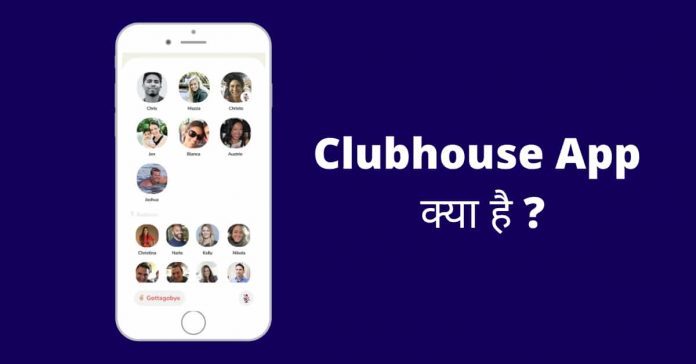
दोस्तों स्वागत है आपका एक और इंट्रेस्टिंग App Review आर्टिकल में आज हम जानेंगे की Clubhouse App क्या है और इसके फीचर्स क्या क्या है साथ ही साथ हम जानेंगे की क्यों यह एप्लीकेशन सबको यूज़ करनी चाहिए यहाँ पर हम Clubhouse App का पूरा Review करने वाले है Hindi में इसलिए आप इस आर्टिकल को अंत तक जरूर पढ़ें .
आजकल सोशल मीडिया ऍप्लिकेशन्स का हर कोई यूज़ करता है अभी के समय में इंस्टाग्राम , फेसबुक और ट्विटर जैसे कई सारे सोशल मीडिया ऍप्लिकेशन्स हम यूज़ कर रहे है लेकिन इन दिनों सोशल मीडिया ऍप्लिकेशन्स की दुनिया में Clubhouse App का नाम भी जोड़ा जा रहा है .
हाल ही में कुछ दिनों से Clubhouse App दुनियाभर में काफी चर्चित विषय बन चूका है और इसकी वजह है दु Tesla के फाउंडर Elon Musk . कुछ दिनों पहले Elon Musk ने अपने ऑफिसियल ट्विटर अकाउंट पर Clubhouse App के बारे में ट्वीट किया था तब से दुनिया भर में Clubhouse App काफी चर्चा में आया है .
Elon Musk अपने ट्विटर अकाउंट पर हमेशा से ही ऐसे ट्वीट करते रहते है Elon ने Clubhouse App से पहले Signal App के बारे में भी एक ट्वीट किया था उस वक़्त की signal app काफी ज्यादा वायरल हो गया था .
Clubhouse App अभी के समय में दुनियाभर में वायरल हो रहा है लेकिन कई सारे लोगों को इसके फीचर्स और खासियतों के बारे में नहीं पता है इसलिए इस आर्टिकल में हम Clubhouse App के बारे में पूरी जानकारी देखने वाले है .
Clubhouse App क्या है ?
Clubhouse App यह एक Voice Based ऑडियो-चैटिंग सोशल मीडिया एप्लीकेशन है जिसे Alpha Exploration Software Company द्वारा पिछले साल अप्रैल 2020 में लॉन्च किया गया था इसमें यूजर वॉइस रूम को ज्वाइन कर सकता है यह एक कॉन्फ्रेंस कॉल की तरह है जहां कुछ लोग बात करते हैं और दूसरे सिर्फ सुनते हैं Clubhouse App वॉइस रूम ज्वाइन करके आप किसी भी विषय पर चल रही चर्चा में हिस्सा ले सकते हैं .
Clubhouse App एक ऐसा ऑडियो-चैटिंग सोशल नेटवर्किंग ऐप है जो अन्य सोशल मीडिया प्लेटफॉर्म्स से बिलकुल अलग है क्योंकि Clubhouse App में यूजर सिर्फ ऑडियो शेयर कर सकता है , इस ऐप पर यूजर Photos और Videos पोस्ट नहीं कर सकता है .
इस ऐप की खास बात यह है की आप इसे आसानी से चला सकते है क्योंकि इसमें आपको कैमरा का इस्तेमाल करने की जरूरत नहीं होती है और इसमें आपको टेक्स्ट भी टाइप नहीं करना होता है Clubhouse App में सिर्फ अपनी ऑडियो आवाज से ही पोस्ट कर सकते है .
यह एप विभिन्न ऑडियो-चैट सत्र विषयों पर आधारित हैं और इस एप की खास बात है की आप इसे बेमतलब यूज़ नहीं कर सकते है अगर आपके पास आमंत्रण है तभी आप इस एप में sign up कर सकते है . मतलब जबतक Clubhouse App इस्तेमाल करने वाले किसी व्यक्ति द्वारा आपको आमंत्रित नहीं किया जाता तबतक आप इस एप को यूज़ नहीं कर सकते है इसलिए इस एप को काफी सिक्योर भी माना जा रहा है .
क्लबहाउस निमंत्रण कैसे प्राप्त करें ?
जैसा की हमने आपको बताया की Clubhouse App को आप बिना इनविटेशन के यूज़ नहीं कर सकते है इसके लिए आपको किसी मौजूदा Clubhouse App यूजर द्वारा निमंत्रण जरुरी होता है लेकिन सवाल आता है की आखिर हमे Clubhouse App पर इनविटेशन कौन भेजेगा और क्लबहाउस निमंत्रण कैसे प्राप्त करें ? तो आपको बता दें की आप केवल मौजूदा क्लबहाउस users से ही आमंत्रण प्राप्त कर सकते हैं अभी के लिए तो इसके ऊपर कोई और रास्ता नहीं है लेकिन भविष्य में शायद इसे ज्वाइन करना आसान हो सकता है .
क्लबहाउस एप कैसे लोकप्रिय हुआ ?
इस एप्लीकेशन को अप्रैल २०२० में लांच किया गया था और शुरुआत में क्लबहाउस एप के केवल 1,500 उपयोगकर्ता थे और इसकी कुल कीमत १०० मिलियन डॉलर्स थी लेकिन यह एप २०२१ में प्रसिद्द हो रहा है .
क्लबहाउस की लोकप्रियता का पीछे का नाम है Elon Musk जिन्होंने इस एप के बारे में एक ट्वीट किया था .
.@KremlinRussia_E would you like join me for a conversation on Clubhouse?
Clubhouse App एक साल पहले इतना प्रसिद्द नहीं था लेकिन कुछ समय पहले Elon Musk ने Robinhood के CEO Vlad Tenev के साथ एक Clubhouse सेशन organize किया था इस सेशन में उपयोगकर्तों की संख्या नियंत्रण से बाहर हो गयी थी इतने पड़े लोगों के प्रतिसाद के कारन यह एप प्रसिद्ध हो गया .
जबकि यह एप अभी भी बीटा वर्शन में है फिर भी इसके २ मिलियन से अधिक उपोगकर्ता हो चुके है .
क्या आप भारत में क्लब हाउस ऐप का उपयोग कर सकते हैं ?
जी हाँ ! आप भारत में भी इस एप को यूज़ कर सकते है फ़िलहाल यह एप सिर्फ IOS प्लेटफॉर्म्स के लिए उपलब्ध है इसलिए अगर आप एक एंड्राइड यूजर है तो आपको इस एप के लिए प्रतीक्षा करनी पड़ सकती है .
यह कोई चायनीज एप नहीं है और इसका किसी भी चायनीज कंपनी से संबध नहीं है इसलिए Clubhouse App को भारत में App Store से आसानी से डाउनलोड करके यूज़ कर सकते है .
दोस्तों उम्मीद है आपको हमारा Clubhouse App क्या है यह आर्टिकल अच्छा लगा होगा जिसमे हमने Clubhouse App का एक छोटा सा Review किया है अगर आपको यह जानकारी अच्छी लगी तो इसे अपने दोस्तों के साथ जरूर शेयर करें और Clubhouse App से रिलेटेड आपके कोई भी सवाल हो तो उन्हें कमेंट करके जरूर पूछे .
दोस्तों आज के इस आर्टिकल में हम देखने वाले है Pinterest से Photos औरVideos कैसे डाउनलोड करे आप में से बहुत से लोग Pinterest App का इस्तेमाल करते होंगे. Pinterest एक सोशल बुकमार्किंग टूल है जिसका उपयोग किसी व्यवसाय, उत्पाद, सेवा आदि को बढ़ावा देने के लिए किया जा सकता है. यह एक ऑनलाइन वर्चुअल पिनबोर्ड है यह आपको बोर्ड बनाने की अनुमति देता है जहां आप इमेज, वीडियो को पिन कर सकते हैं और उन्हें अन्य उपयोगकर्ताओं के साथ शेयर कर सकते हैं !
यह पूरी तरह से विजुअल्स द्वारा संचालित होता है यानी आप किसी इमेज या वीडियो का उपयोग किए बिना विचारों को शेयर नहीं कर सकते आपने Pinterest पर कई सारे विडिओ या फोटो देखते होंगे लेकिन उन्हें डाऊनलोड करने का कोई भी पर्याय Pinterest की तरफ से नहीं दिया गया है इसी लिए आज के इस आर्टिकल में हम आपको बताएँगे की आप किस तरह से Pinterest फोटो या विडिओ डाउनलोड कर सकते है !
About Pinterest App इन हिंदी
Application Name
Pinterest
Founded
दिसंबर 2009
Launched Date
January 2010
Employees
1600
Version
9.3.0
Downloads
500 मिलियन
Offered By
Pinterest
Download Size
20.25 MB
Pinterest से Photos कैसे डाउनलोड करे
सबसे पहले हम जानते है की Pinterest से Photos कैसे डाउनलोड करे? आपने बहुत सी बात Pinterest पर अलग-अलग प्रकार के फोटो देखे होंगे और आपको उनमे से बहुत से फोटो पसंद भी आते होंगे लेकिन अगर आपको नहीं पता की उन फोटोज को डाऊनलोड कैसे किया जाता है. तो बता दे की Pinterest से फोटो डाऊनलोड करने करने के लिए आपको किसी भी अन्य बहारी एप्लिकेशन की जरूरत नहीं पड़ती. Pinterest ने इसके लिए खुद का ऑप्शन दिया है. Pinterest से विडिओ डाउनलोड करने के लिए निचे दिए गए स्टेप्स को फॉलो करे !
Step 1 – Pinterest से Photo डाउनलोड करने के लिए आपको सबसे पहले अपने Pinterest एप्लिकेशन को ओपन करना है.
Step 2 – एप्लिकेशन को ओपन करने के बाद आप जिस इमेज को डाऊनलोड करना चाहते है उस इमेज पर आपको क्लिक करना है.
Step 3 – इमेज पर क्लिक करने के बाद आपको सबसे ऊपर थ्री डॉट दिखाई देंगे आपको उन थ्री डॉट्स पर क्लिक करना है.
Step 4 – थ्री डॉट्स पर क्लिक करने के बाद आपके सामने Download Image का ऑप्शन आ जायेगा जैसे ही आप उस Download Image वाले ऑप्शन पर क्लिक करेंगे आपकी इमेज आपके फ़ोन गैलरी में सेव हो जाएगी.
Pinterest से Videos डाउनलोड करने वाला App
दोस्तों अभी हमने देखा की हम किस प्रकार से Pinterest से Photo डाऊनलोड कर सकते है अब हम जानेंगे की Pinterest से Videos कैसे डाउनलोड करे. जैसा की आपने देखा की Pinterest से Photo डाऊनलोड करने के लिए आपको किसी भी एप्लिकेशन या वेबसाइट की जरूरत नहीं पड़ती, Pinterest की तरफ से फोटो डाऊनलोड करने का पर्याय दिया गया है !
लेकिन अगर हम बात करे वीडियो की तो Pinterest की तरफ से वीडियो डाउनलोड करने का कोई भी पर्याय नहीं दिया गया है. इसके लिए आपको अन्य एप्लिकेशन की जरूरत पड़ती है इसी लिए हम आपको कुछ ऐसे एप्लिकेशन और वेबसाइट बताने वाले है जिनकी मदत से आप आसानी से Pinterest से वीडियो डाऊनलोड कर सकते है. दोनों एप्लिकेशन के निचे आपको Download का बटन दिया गया है जिसपर क्लिक करके आप उन एप्लिकेशन को डाऊनलोड कर सकते है !
1. Video Downloader For Pinterest
Application Name
Video Downloader For Pinterest
Version
11
Download Size
4.38 MB
Downloads
1 मिलियन
Released On
11 सितंबर
Offered By
SmartApps 38
दोस्तों Video Downloader For Pinterest एक काफी अच्छा और लोकप्रिय एप्लिकेशन जिसके गूगल प्ले-स्टोर पर १ मिलियन से भी अधिक डाऊनलोड है. इस एप्लिकेशन का इस्तेमाल करना काफी आसान और सरल है. इस एप्लिकेशन को आप निचे दिए गए Download बटन पर क्लिक करके डाऊनलोड कर सकते है. तो चलिए जानते है की इसका इस्तेमाल किस प्रकार किया जाता है !
सबसे पहले आपको अपने मोबाइल फोन में Pinterest ऍप को ओपन करना है. ऍप को ओपन करने के बाद आप जिस विडिओ को डाऊनलोड करना चाहते है उस विडिओ के लिंक को आपको कॉपी करना है. लिंक कॉपी करने के लिए आपको विडिओ पर क्लिक करना है और ऊपर दिए गए थ्री डॉट्स पर क्लिक करना है. थ्री डॉट्स पर क्लिक करते ही आपके सामने “copy link” का ऑप्शन आ जायेगा वहा से आपको लिंक को कॉपी कर लेना है !
Link Copy करने के बाद आपको फिर से इस एप्लिकेशन को ओपन करना है एप्लिकेशन को ओपन करते ही आपके सामने पेस्ट लिंक का ऑप्शन आ जायेगा आपको वहा पर लिंक पेस्ट करनी है और Download के बटन पर क्लिक करना है. जैसे ही आप डाऊनलोड के बटन पर क्लिक करोगे आपका विडिओ डाऊनलोड होना शुरू हो जायेगा. विडिओ डाऊनलोड होने के बाद आपको विडिओ पर क्लिक करना है और अपनी गैलरी में शेयर करना है !
Video Downloader for Pinterest – GIF & Story saver
Version
21.2.4
Download Size
6.67 MB
Downloads
1 लाख
Offered By
Angolix
Released On
31 जुलाई 2019
इस एप्लिकेशन की मदत से आप Pinterest से फोटो , विडिओ और स्टोरीज डाऊनलोड कर सकते है. इस एप्लिकेशन का इस्तेमाल भी ऊपर दिए गए एप्लिकेशन के सामान है. आपको सबसे पहले Pinterest से विडिओ की लिंक को कॉपी करना है लिंक को कॉपी करने के बाद इस एप्लिकेशन में आकर पेस्ट कर देना है !
लिंक पेस्ट करने के बाद आपको साइड में दिए गए “Download” वाले बटन पर क्लिक करना है Download के बटन पर क्लिक करते ही आपका विडिओ डाऊनलोड होना शुरू हो जायेगा. डाऊनलोड होने के बाद आप उस विडिओ को अपने फोन गैलरी में सेव कर सकते है. ठीक इसी तरह से आप फोटोज और स्टोरी भी डाऊनलोड कर सकते है. आपको बस लिंक कॉपी करनी है और इस एप्लिकेशन में आ कर पेस्ट कर देनी है !
दोस्तों अगर आप Pinterest से Video डाउनलोड करने के लिए एप्लिकेशन का इस्तेमाल नहीं करना चाहते तो आप expertsphp.com इस वेबसाइट का इस्तेमाल कर सकते है. उस वेबसाइट पर क्लिक करके आप वहा से Pinterest Video डाउनलोड कर सकते है. इसके लिए आपको सबसे पहले गूगल पर सर्च करना है pinterest video downloade उसके बाद आपके सामने expertsphp.com यह वेबसाइट आ जाएगी आपको इस वेबसाइट को ओपन करना है !
वेबसाइट को ओपन करते ही आपके सामने वेबसाइट का होम पेज खुल जायेगा और होमपेज पर ही आपको “Paste Link” का ऑप्शन दिखाई देगा. आपको वहा पर कॉपी किये गए विडिओ के लिंक को पेस्ट कर देना है और “Download” के बटन पर क्लिक कर देना है. जैसे ही आप डाऊनलोड के बटन पर क्लिक करेंगे आपका विडिओ डाऊनलोड होना शुरू हो जायेगा. इस तरह से आप बिना एप्लिकेशन की मदत से Pinterest से Video डाउनलोड कर सकते है !
अंतिम शब्द
तो दोस्तों यह था Pinterest से Photos औरVideos कैसे डाउनलोड करे आशा करते है की आपको Pinterest से फोटो और विडिओ डाऊनलोड करने के बारे में सम्पूर्ण जानकारी मिल गयी होगी और उम्मीद करते है की आपको यह आर्टिकल अच्छा लगा होगा. अगर आपको यह आर्टिकल अच्छा लगा हो तो अपने दोस्तों के साथ जरूर शेयर करे और साथ ही वेबसाइट के नोटिफिकेशन बेल को भी ऑन कर दे ताकि आने वाले समय में आप कोई भी आर्टिकल मिस ना करे. क्योकि हम ऐसे ही हेल्पफुल आर्टिकल आपके लिए रोजाना लाते रहते है. अगर आपको इस आर्टिकल से जुडी कोई भी समस्या या सवाल हो तो आप हमें कमेंट करके पूछ सकते है धन्यवाद !
दोस्तों आज के इस आर्टिकल में हम जानने वाले है E-mail का अविष्कार किसने किया और E-mail का सम्पूर्ण इतिहास . आज के समय में इंटरनेट का जमाना है यह लगभग सभी लोग जानते है की इंटरनेट के बिना कोई भी काम आसान नहीं होता इंटरनेट मानव की मुलभुत सुविधाओं में से एक बन चूका है इंटरनेट ने मानव जीवन को और भी आसान और सरल बना दिया है !
बहुत से काम ऐसे होते है जिन्हे हम घर बैठे ऑनलाइन ही कर सकते है जिससे हमारे समय और पैसे दोनों की बचत होती है. इतने दिनों में आपने एक बात जरूर नोटिस की होगी की आप जब भी किसी वेबसाइट पर या कही भी अकाउंट बनाना चाहते है तो हमसे सबसे पहले E-mail मांगा जाता है. तो क्या आप जानते है की इस E-mail की खोज किसने की नहीं जानते तो आज हम आपको E-mail के बारे में सम्पूर्ण जानकारी देने वाले है !
E-mail meaning in hindi
E-mail एक इंटरनेट के माध्यम से किसी कम्प्युटर या अन्य उपकरण से पत्र भेजने का एक तरीका है E-mail को हिंदी में “विपत्र” कहा जाता है. एक ईमेल को भेजने के लिए एक E-mail Address की आवश्यकता होती है जो यूजर-नेम और डोमेन नेम से मिल कर बना होता है !
आमतौरपर इंटरनेट पर कई Free ईमेल सेवायें उपलब्ध हैं और जिस प्रकार एक ईमेल को कंप्यूटर से भेजा जाता है उसी प्रकार से एक ईमेल को स्मार्टफ़ोन से भी भेजा जा सकता है. जिस तरह से हम पोस्ट से किसी व्यक्ति को पात्र भेजते है, उसी तरह से E-mail पात्र भेजने का आधुनिक रूप है. इस सेवा का लाभ उठाकर हम जरुरी दस्तावेज ऑनलाइन तरीके से किसी अन्य व्यक्ति को भेज सकते है !
E-mail का अविष्कार किसने किया
अभी के समय में E-mail हमारे जीवन का एक महत्वपूर्ण हिस्सा बन चूका है क्योकि E-mail ने हमारे बहुत से काम आसान कर दिए है लेकिन क्या आप जानते है की E-mail ka avishkar kisne kiya अगर नहीं जानते तो बता दे की E-mail का अविष्कार Shiva Ayyadurai ने किया था. साल १९७८ में Ayyadurai ने कंप्यूटर प्रोग्राम तैयार किया जिसे E-mail कहा गया !
इसमें इनबॉक्स , आउटबॉक्स , फोल्डर , मेमो , अटैचमेंट आदि सभी कुछ था और आज यह फीचर्स ईमेल के हिस्से है. अमरीकन सरकार ने 30 अगस्त 1982 को Ayyadurai को आधिकारिक रूप से E-mail आयडी की खोज करने वाले के रूप में मान्यता दी. १९७२ में Ray Tomlinson ने पहला E-mail सन्देश भेजा रे टॉमलिंसन ने ही सर्वप्रथम @ चिन्ह का चयन किया !
E-mail के प्रकार (Types Of E-mail In Hindi)
दोस्तों अभी आपने जाना की E-mail क्या है और इसका अविष्कार किसने किया. अब हम जानेंगे की ईमेल के कितने प्रकार होते है और वे कौनसे. अगर हम बात करे E-mail के टाइप्स की तो E-mail के चार टाइप्स होते है !
वेब आधारित ईमेल
POP3 ईमेल सर्वर
IMAP ईमेल सर्वर
MAPI ईमेल सर्वर
1. वेब आधारित ईमेल
कई सारे ईमेल की सुविधा प्रदान करने वाले कंपनी वेब-आधारित ईमेल सुविधा प्रदान करते हैं जिनमें हॉटमेल, याहू मेल, आउटलूक, जीमेल आदि शामिल हैं. आप भी इन्ही सेवाओं की मदत से अपने ईमेल भेजते होंगे. इनका उपयोग कर कोई भी व्यक्ति किसी भी वेब ब्राउज़र के माध्यम से इनके वेबसाइट में लॉग-इन कर अपना ईमेल देख या भेज सकता है. ज्यादातर लोग मेल भेजने के लिए G-mail का इस्तेमाल करते है. लेकिन इन सारी सुविधाओं का लाभ उठाने के लिए आपको इंटरनेट की आवश्यकता होती है क्योकि ये किसी ईमेल को पहले से डाउनलोड नहीं रखता है !
2. POP3 ईमेल सर्वर
POP3 का फूल फॉर्म होता है पोस्ट ऑफिस प्रोटोकॉल ३ POP3 में उपभोक्ता किसी एप्लिकेशन के माध्यम से मेल सर्वर द्वारा संदेश देखते हैं. अगर एक बार उपयोगकर्ता को सन्देश प्राप्त हो जाये तो वह सन्देश वहा से तुरंत हट जाता है. इसका अर्थ यह है की जब एक बार आपका ईमेल डाऊनलोड हो जाये तो वहा से हटा दिया जाता है. हालांकि कुछ उपभोक्ताओं के पास ऐसा विकल्प भी होता है, जिससे संदेश डाउनलोड होने के बाद वो सर्वर में भी मौजूद रहे !
3. IMAP ईमेल सर्वर
IMAP इंटरनेट मैसेज एक्सेस प्रोटोकॉल IMAP के द्वारा आप कई उपकरणों में अपना ईमेल पढ़ या हटा सकते हैं. इसका इस्तेमाल काफी छोटे और कहीं भी ले जाने लायक उपकरणों जैसे स्मार्टफोन आदि में किया जाता है. जिसे सफर के दौरान ईमेल पर नजर रख सकें और जवाब भी दे सकें. आप स्मार्टफोन के साथ साथ इसका इस्तेमाल बड़े उपकरण जैसे कंप्यूटर या लैपटॉप में भी कर सकते है इससे आप सन्देश को डाऊनलोड भी कर सकते है !
4. MAPI ईमेल सर्वर
मैसेजिंग एप्लिकेशन प्रोग्रामिंग इंटरफ़ेस माइक्रोसॉफ्ट विंडोज के लिए बना एक एपीआई है. जिससे इसके प्रोग्राम में ईमेल से जुड़ी सुविधा जोड़ी जा सकती है. इसका उपयोग आमतौर पर माइक्रोसॉफ़्ट एक्सचेंज सर्वर से जोड़ने हेतु किया जाता है !
E-mail कैसे भेजे (How To Send E-mail In Hindi)
Step 1 – आपको सबसे पहले Google ओपन करना है और वहा पर टाइप करना है G-mail.com उसके बाद आपके सामने लॉगिन का पेज आ जायेगा आपको वहा पर अपना यूजर नेम और पासवर्ड डाल देना है और लॉगिन पर क्लिक कर देना है.
Step 2 – उसके बाद आपके सामने आपका E-mail अकाउंट ओपन हो जायेगा नया E-mail भेजने के लिए आपको sent mail पर क्लिक करना है sent mail क्लिक करते ही आपके सामने एक नया पेज खुल जायेगा.
Step 3 – नए टैब पर आपको To और निचे Subject का ऑप्शन दिखाई देगा To वाले ऑप्शन में आपको उस व्यक्ति का E-mail आयडी डालना है जिसे आप E-mail भेजना चाहते है और Subject में आपको अपना टाइटल लिखना है यानि की आप किस विषय पर सन्देश लिख रहे है.
Step 4 – उसके बाद निचे आपको अपना सन्देश लिखना है निचे दिए गए ऑप्शंस की मदत से आप फोटो या अन्य दस्तावेज भी जोड़ सकते है. सन्देश लिखने के बाद आपको निचे दिए गए Send बटन पर क्लिक करना है. जैसे ही आप Send बटन पर क्लिक करते है आपका E-mail सेंड हो जाता है.
अंतिम शब्द
तो दोस्तों यह था E-mail का अविष्कार किसने किया. आशा करते है आपको E-mail के बारे में सम्पूर्ण जानकरी मिल गयी होगी और आपको यह आर्टिकल अच्छा लगा होगा. अगर आपको यह आर्टिकल अच्छा लगा हो तो अपने दोस्तों के साथ जरूर शेयर करे और साथ ही वेबसाइट के नोटिफिकेशन बेल को भी ऑन कर दें. ताकि आने वाले समय में आप कोई भी आर्टिकल मिस ना करे क्योकि हम ऐसे ही हेल्पफुल आर्टिकल आपके लिए रोजाना लाते रहते है. अगर आपको इस आर्टिकल से जुडी कोई भी समस्या या सवाल हो तो आप हमें कमेंट करके पूछ सकते है धन्यवाद !
जब से भारत में TikTok और Pubg जैसे प्रसिद्द Chinese Apps को बैन किया गया है तब से भारतीय Users इनके अल्टरनेटिव ऍप्स की तलाश में है और Chinese Apps बैन होने के बाद काफी सारे Chinese Apps के अल्टरनेटिव स्वदेशी Apps भारत में लांच किये गए है . भारतीय डेवेलपर्स और Apps कंपनियों द्वारा लगातार Chinese Apps के स्वदेशी अल्टरनेटिव Apps बनाये जा रहे है “MX TakaTak App” इसी का एक उदहारण है .
अगर आप नहीं जानते की MX TakaTak App क्या है तो इस आर्टिकल को आप अंत तक जरूर पढ़ें क्योंकि इसमें हम MX TakaTak App के बारे में पूरी जानकारी आपको हिंदी में में बताने वाले है और MX TakaTak App का पूरा Review करने वाले है .
भारत में TikTok सबसे प्रसिद्द Short Video Apps में से एक था लेकिन इसके बैन होने के बाद TikTok जैसे कई सारे स्वदेशी Short Video Apps भारत में लांच हुए है जो बिलकुल TikTok जैसे है और TikTok की तरह ही काम करते है , Roposo , MX TakaTak जैसी भारतीय एप्प्लीकेशन्स ने आज TikTok की जगह ले ली है .
क्या आप जानते है की MX TakaTak App को MX Media कंपनी ने बनाया है जो की एक भारतीय कंपनी है . आपको बता दें की MX Media पहले भी एक प्रसिद्ध वीडियो प्लेयर ऍप बना चुकी है जिसका नाम है MX Player . अब TikTok बैन होने के बाद MX Media ने MX TakaTak को लांच किया है और लोगों द्वारा भी इस एप्लीकेशन को काफी पसंद किया जा रहा है .
MX TakaTak App क्या है ?
MX TakaTak एक भारतीय Short Video App है जिसे MX Media द्वारा बनाया गया है यह TikTok की तरह ही एक शार्ट वीडियो एप्लीकेशन है जिसमे आप Short Entertainment Videos बना सकते है और दूसरों ने बनाये हुए शार्ट वीडियोस को देख सकते है और उन्हें सोशल मीडिया पर शेयर कर सकते है .
MX TakaTak यूज़ करने में काफी आसान है और इसका इंटरफ़ेस भी लगबघ TikTok की तरह ही है और इसमें आपको Dialogue Dubbing, Comedy, Gaming, DIY, Food, Sports, Memes और अन्य कई प्रकार के वीडियोस देखने को मिलते है .
MX TakaTak App के बारें में –
ऍप का नाम
MX TakaTak
कंपनी का नाम
MX Media India
ऍप ओरिजिन
India
लांच डेट
9 July 2020
इस एप्लीकेशन में आप खुद के Short Videos बना सकते है और उन्हें पोस्ट कर सकते है तथा दूसरों के वीडियोस को भी आप बिलकुल मुफ्त में देख सकते है और वीडियोस को सोशल मीडिया पर शेयर कर सकते है .
MX TakaTak कब Launch हुआ ?
TikTok पर बैन लगने के बाद MX TakaTak को 9 जुलाई 2020 को MX Media द्वारा Launch किया गया था और लांच होने के तुरंत बाद इस ऍप के गूगल प्लेस्टोर पर 10,000 से भी अधिक डाउनलोड हुए थे और इस रेटिंग मिली थी . अभी के समय में MX TakaTak App को 100,000,000 से भी अधिक लोगों ने डाउनलोड डाउनलोड किया है .
MX Takatak किस देश का App है ?
MX Takatak यह एक भारतीय App है जिसे खास करके भारतीय लोगों के लिए बनाया गया है और इसलिए आपको प्राइवेसी को लेकर चिंता करने की कोई जरुरत नहीं है क्योंकि इस ऍप का सर्वर भी इंडिया में ही स्थित है . इस App को भारत की ही एक कंपनी MX Media ने बनाया है और इसका मुख्यालय (headquarters) भी मुंबई में स्थित है .
MX TakaTak का मालिक कौन है ?
MX Takatak App को MXP Media India नामक एक भारतीय कंपनी द्वारा बनाया गया है जिसे ९ जुलाई २०२० को लांच किया गया था . MXP Media India कंपनी के पास ही MX Takatak के मालिकाना हक है इसलिए MXP Media India ही इस एप्लीकेशन के मालिक है .
क्या MX Takatak एक Free App है ?
जी हाँ , MX Takatak एक फ्री एप्लीकेशन है जिसे आप Playstore से और Appstore से Free में डाउनलोड करके इस्तेमाल कर सकते है .
MX TakaTak App फीचर्स
MX TakaTak आपको रियल फन वीडियोस ऑफर करता है जीने आप देख सकते और सोशल मीडिया पर शेयर कर सकते है और इस एप्लीकेशन में आप विभिन्न प्रकार के डायलाग डबिंग , कॉमेडी , गेमिंग , स्पोर्ट्स जैसे बहुत सारी वीडियोस ब्राउज कर सकते है इसके अलावा भी इस App में कई सारे कमाल के फीचर्स उपलब्ध है आइए जानते है उन फीचर्स के बारे में .
Trending videos : इस एप्लीकेशन में आप अलग अलग प्रकार के मजेदार ट्रेंडिंग short videos ब्राउज कर सकते है और उन्हें अपने दोस्तों के साथ अन्य सोशल मीडिया पर भी शेयर कर सकते है .
Beauty Cam : अगर आप शार्ट वीडियोस बनाने के शौकीन है तो आपको बता दें की MX TakaTak में आपको काफी शानदार ब्यूटी इफ़ेक्ट और फिल्टर्स मिलते है जिनकी सहायता से आप क्वालिटी शार्ट वीडियोस बना सकते है .
Languages supported : काफी सारी भाषाओँ को MX TakaTak सपोर्ट करता है और खास बात यह है की यह App इंडियन लैंग्वेजेज को ज्यादा सपोर्ट करता है MX TakaTak हिंदी और इंग्लिश के साथ साथ तेलुगु , तमिल , कन्नड़ , मलयालम , बंगाली , गुजराती , मराठी और पंजाबी जैसी भारतीय भाषाओँ को भी सपोर्ट करता है .
Video editor : यहाँ पर आप वीडियोस को एडिट भी कर सकते है जैसे वीडियो ट्रिम्मिंग , टाइम एडजस्टिंग , दो वीडियोस को जोड़ सकते है और म्यूजिक भी ऐड कर सकते है .
Photo editor : यहाँ पर आपको फोटो एडिटिंग का भी फीचर दिया हुआ है जिसके सहयता से आपने क्लिक किये हुए फोटो को आप इसी एप्लीकेशन में एडिट कर सकते है .
Music library : इस एप्लीकेशन में आपको म्यूजिक लाइब्रेरी भी दी गयी है जहाँ आपको फ्रेश और एडिटर्स ने बनाये हुए मुसिक्स मिल जायेंगे जिन्हें आप यूज़ कर सकते है .
Save and share status : यहाँ पर आपको काफी मजेदार वीडियो स्टेटस भी मिलते है जिन्हे आप अपने डिवाइस में डाउनलोड/सेव भी कर सकते है MX TakaTak लगबघ 10,000 वीडियो स्टेटस उपलब्ध है .
Shoot and edit : यूजर अपने डिवाइस का कैमरा ऑन करके मजेदार वीडियोस बना सकता है और उन्हें तुरंत MX TakaTak में ही शानदार तरीके से एडिट करके शेयर कर सकते है .
MX Takatak App डाउनलोड कैसे करे ?
अगर आप MX Takatak App को डाउनलोड करना चाहते है और आप नहीं जानते की MX Takatak App डाउनलोड कैसे करे तो निचे वाली स्टेप्स को आप फॉलो कर के MX Takatak को डाउनलोड कर सकते है , यहाँ पर हमने MX Takatak App को डाउनलोड करने का step by step प्रोसेस बताया हुआ है .
Step 1 : सबसे पहले अपने डिवाइस के Playstore/Appstore में जाएं .
Step 2 : Playstore/Appstore में जाने के बाद वहां पर सर्च करें “MX Takatak” .
Step 3 : जैसे ही आप MX Takatak सर्च करेंगे सबसे पहले आपको MX Takatak का ऑफिसियल एप्लीकेशन दिखेगा उसे आप Install बटन पर क्लिक कर के डाउनलोड कर सकते है .
आप निचे दिए हुए Download बटन पर क्लिक करके भी MX Takatak App को आसानी से डाउनलोड कर सकते है .
इस एप्लीकेशन में आप बिना अकाउंट बनाए भी वीडियोस को देख सकते है लेकिन लाइक , कमैंट्स , फॉलो , चैटिंग जैसी चीजे आप नहीं कर सकते इसके लिए आपको MX Takatak पर एक अकाउंट बनाना होता है .
यहाँ पर अकाउंट बनाना बहुत आसान है हमने निचे काफी आसान स्टेप्स में बताया है की MX Takatak पर अकाउंट कैसे बनाया जाता है तथा लॉगिन कैसे किया जाता है इसलिए निचे वाली स्टेप्स को ध्यान से फॉलो करें .
1 . सबसे पहले आपने डाउनलोड किया हुआ MX Takatak एप्लीकेशन ओपन कर लें .
2 . अब सबसे निचे Right Side में आपको एक प्रोफाइल का ऑप्शन नजर आएगा उस प्रोफाइल वाले आइकॉन पर क्लिक करें .
3 . Profile आइकॉन पर क्लिक करने के बाद आपके सामने 3 Options आएंगे Facebook , Google और Phone Number यहाँ पर आप तीनों में से किसी भी एक को चुन सकते है लेकिन हम आपको Phone Number से अकाउंट बनाने की सलाह देंगे क्योंकि Phone Number से अकाउंट बनाने में आपको ज्यादा दिक्कत नहीं आएगी इसलिए यहापर Phone Number वाले ऑप्शन पर क्लिक करें .
4 . जैसे ही आप Phone Number वाले Option पर क्लिक करेंगे अगली स्क्रीन पर आपको आपका Phone Number माँगा जायेगा यहाँ पर आपको अपना Phone Number एंटर कर के Next बटन पर क्लिक देना है .
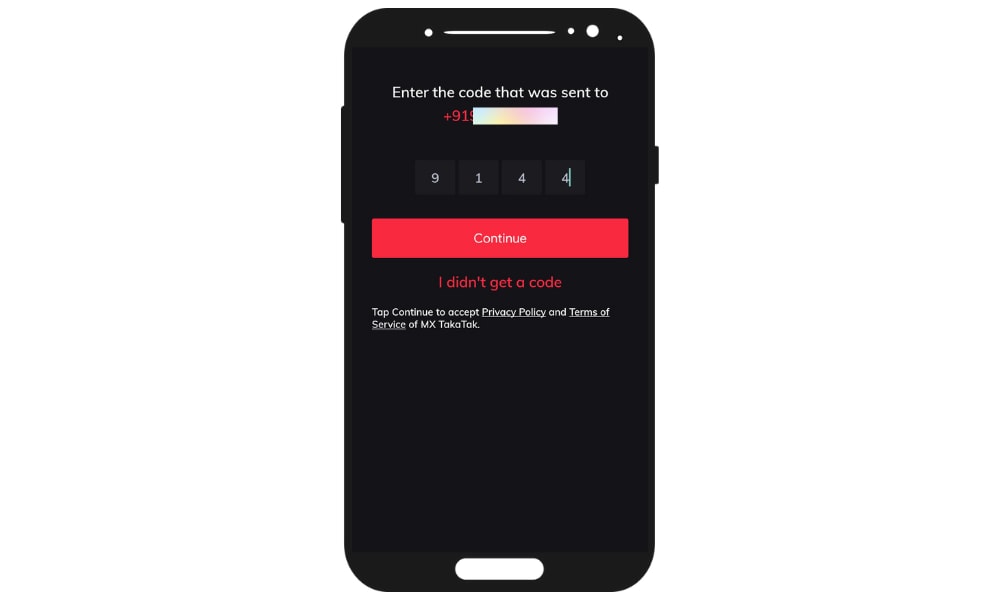
5 . आपने जो फ़ोन नंबर एंटर किया था उसपर MX Takatak की तरफ से एक OTP मैसेज आएगा उसमे आपका OTP PIN आएगा जो आपको एंटर करना होगा OTP डालने के बात Continue वाले बटन पर क्लिक करें .
6 . OTP वेरिफिकेशन होने के बाद अगली स्क्रीन पर आपको अपना जेंडर (Male/Female/Other) सेलेक्ट कर लेना है और Gender सेलेक्ट करने के बाद NEXT वाले बटन पर क्लिक करना है .
7 . अगली स्क्रीन पर आपको अपनी Birth Date यानि जन्म तिथि सेलेक्ट करनी है अगर जन्म तिथि सेलेक्ट करने के बाद NEXT वाले बटन पर क्लिक कर देना है .
8. Birthdate सेलेक्ट करने के बाद अगली स्क्रीन पर आपको Takatak ID बना लेनी है आपको यहाँ पर एक यूनिक ID बनानी होगी जो पहले से किसी की नहीं होगी हालाँकि MX Takatak की तरफ से एक डिफ़ॉल्ट ID बनकर आती है आप उसे भी रख सकते है और बाद में उसे Change कर सकते है , Takatak ID बनाने के बाद आपको NEXT बटन पर क्लिक करना है .
9 . NEXT पर क्लिक करने के बाद अगली स्क्रीन पर आपके सामने एक पॉपअप मैसेज आएगा जिसमे लिखा होगा की क्या आप अपनी Takatak ID को Update करना चाहते है क्योंकि यह ID आप 180 दिन बाद ही बदल सकते है इसलिए अगर आपको Takatak ID में कुछ चेंज करना है तो यहाँ पर cancel वाले बटन पर क्लिक करके आप ID बदल सकते है अन्यथा आप डायरेक्ट Update ID पर क्लिक कर सकते है
10 . Update ID पर क्लिक करने के बाद आपका MX Takatak अकाउंट सफलतापूर्वक बन के तैयार हो जायेगा !
MX Takatak कैसे इस्तेमाल करें और वीडियो कैसे बनाएं ?
दोस्तों MX Takatak का यूजर इंटरफ़ेस काफी कमाल का और यूज़ करने में आसान है इसलिए यहाँ पर वीडियोस को बनाना भी बहुत ज्यादा आसान है .
MX Takatak पर वीडियोस बनाने के लिए आपको इस ऍप के निचे वाले नेविगेशन में से “+” वाले आइकॉन पर क्लिक करना है जैसे ही आप “+” पर क्लिक करते है आपके सामने ढेर सारे options ओपन हो जाते है तो चलिए जानते है कैसे आपको इन Options को यूज़ करना है .
सबसे पहले तो आपको सेलेक्ट कर लेना है की आपक कितने seconds की वीडियो बनाना चाहते है यहाँ पर आपको 2 Options मिलते है 15s और 60s दोनों में से किसी एक को सेलेक्ट कर लें .
इसके बाद आपको कैमरा सेट करना है की आप कोनसे कैमरे से वीडियो शूट करना चाहते है फ्रंट कैमरा या बैक कैमरा इसके लिए आपको ऊपर वाले Flip वाले ऑप्शन क्लिक करना होगा , Flip पर क्लिक कर के आप फ्रंट कैमरा और बैक कैमरा बदल सकते है .
अगर आप डबिंग वीडियो बनाना चाहते है तो ऊपर वाले Sounds वाले ऑप्शन पर क्लिक करके आप कोई भी साउंड सेलेक्ट करके अपने वीडियो में यूज़ कर सकते है .
और अगर आप एक नार्मल वीडियो बना रहे है तो आप बिना साउंड लगाए भी वीडियो बना सकते है .
यदि आप वीडियोस में कोई फ़िल्टर लगाना चाहते है तो निचे लेफ्ट साइड में आपको एक Filter का ऑप्शन मिलता है उसके ऊपर क्लिक करके आप कोई भी Filter डाउनलोड करके अपने वीडियो में लगा सकते है .
यहाँ पर आप अपने वीडियो में beauty मोड्स भी लगा सकते है और Ratio , Speed On/Off , timer , Mix , Flash जैसे फीचर्स को अपने वीडियोस में यूज़ कर सकते है .
वीडियो रिकॉर्ड करने के लिए आपको सेण्टर में दिए गए Red कलर के बटन को लॉन्ग प्रेस करना है और वीडियो बनाना है वीडियो बनाने के बाद आप यूज़ सेव कर सकते है अपलोड भी कर सकते है .
MX Takatak पर वीडियो कैसे अपलोड करें ?
इस एप्लीकेशन में वीडियोस को अपलोड करना काफी आसान है आप MX Takatak पर वीडियो अपलोड करने के लिए निचे बताई स्टेप्स को फॉलो कर सकते है .
सबसे पहले अपने मोबाइल में MX Takatak एप्लीकेशन को ओपन करें .
MX Takatak ओपन करने के बाद “+” आइकॉन पर क्लिक करें .
यहाँ पर आप रेड वाले बटन पर क्लिक करके वीडियो बना सकते है और उसे डायरेक्ट अपलोड कर सकते है .
अगर आपने पहले से वीडियो शूट कर ली है और फ़ोन की गैलरी से आप वीडियो को अपलोड करना चाहते है तो यहाँ पर “ALBUM” वाले ऑप्शन पर क्लिक करें .
एल्बम पर क्लिक करने के बाद आपके फ़ोन गैलरी में जितने भी वीडियोस मौजूद है वे सब शो हो जायेंगे यहाँ पर आप जो वीडियो अपलोड करना चाहते है उसे सेलेक्ट करके NEXT बटन पर क्लिक करें .
NEXT पर क्लिक करने के बाद आप उस वीडियो को MX Takatak में एडिट भी कर सकते है इसके बाद Complete पर क्लिक कर दें .
Complete पर क्लिक करने के बाद आपका वीडियो MX Takatak में सफलतापूर्वक अपलोड हो जायेगा .
MX Takatak पर Live कैसे आए ?
आपको बता दें की MX Takatak पर Live का ऑप्शन सभी क्रिएटर्स के लिए उपलब्ध नहीं है लेकिन आप इस लाइव के ऑप्शन को Enable कर सकते है इसके लिए आपको अपने ईमेल ID से MX Takatak के support@mxtakatak.com इस ऑफिसियल ईमेल id पर एक ईमेल भेजना होगा जिसमे आपको आपने बनाएं हुए कुछ वीडियोस के सैंपल भेजने होंगे और ईमेल में आपको लिखना होगा की क्यों आपको यह ऑप्शन चाहिए जैसे ही आप MX Takatak को ईमेल भेजेंगे कुछ समय के बाद आपको MX Takatak के तरफ से भी एक ईमेल मिलेगा जिसमे लिखा होगा की आपको यह ऑप्शन मिलेगा या नहीं दोस्तों अगर आप जितना अच्छा ईमेल में लिखोगे और अपने काम के बारें में MX Takatak को बताएँगे उतने ही ज्यादा चांस होंगे आपको यह ऑप्शन मिलने के .
दोस्तों उम्मीद है आपको हमारा MX TakaTak App क्या है यह आर्टिकल अच्छा लगा होगा जिसमे हमने MX TakaTak के बारे में बहुत सारी बातों को जाना है अगर आपको MX TakaTak के बारे में यह जानकारी अच्छी लगी तो इसे अपने दोस्तों के साथ जरूर शेयर करें और अगर आपको MX TakaTak से सम्बंधित कोई भी सवाल है तो हमे कमेंट करके जरूर पूछें .
दोस्तों आज के इस आर्टिकल में हम देखने वाले है Twitter क्या है ? और Twitter Review In Hindi जैसा की आप सब जानते है की Twitter एक बहुत ही बड़ा सोशल मिडिया प्लेटफार्म है. जिसका इस्तेमाल बड़े से बड़े celebrity करते है. इस दुनिया में शायद ही कोई व्यक्ति ऐसा होगा जिसने इस एप्लिकेशन का नाम न सुना हो !
लेकिन इस दुनिया में बहुत से लोग ऐसे है जिन्होंने Twitter का नाम तो सुना है लेकिन उन्हें पता नहीं की Twitter क्या है और इसका इस्तेमाल कैसे किया जाता है. तो अगर आपको भी Twitter एप्लिकेशन के बारे में ज्यादा जानकारी नहीं है तो इस आर्टिकल को पूरा जरूर पढ़े. क्योकि इस आर्टिकल में हम Twitter Review In Hindi करने वाले है और आपको Twitter से जुडी सभी जानकारी देने वाले है !
ट्विटर (Twitter) क्या है ?
ट्विटर एक ‘माइक्रोब्लॉगिंग’ सिस्टम है जो आपको ट्वीट नामक छोटी पोस्ट सेंड करने और प्राप्त करने की अनुमति देती है. आप 140 अक्षरों तक लंबे ट्वीट्स कर सकते हैं और इसमें प्रासंगिक वेबसाइटों और संसाधनों के लिंक शामिल हो सकते हैं. एक ट्विटर यूजर दूसरे यूजर को फॉलो कर सकता है !
अगर आप अपने दोस्त या अन्य किसी व्यक्ति को फॉलो करते हैं तो आप उनके ट्वीट को अपने ट्विटर ‘टाइमलाइन’ में देख सकते हैं. आप अपने समान शैक्षणिक और व्यक्तिगत हितों वाले लोगों और संगठनों को फॉलो कर सकते है. आप अपने खुद के ट्वीट बना सकते हैं या दूसरों द्वारा ट्वीट की गई जानकारी को रीट्वीट कर सकते हैं और अपने timeline पर या अन्य किसी सोशल मिडिया प्लेटफार्म पर शेयर भी कर सकते है !
About Twitter App
Application Name
Twitter
Version
8.79.0 – Release. 03
Downloads
1 बिलियन
Offered By
Twitter , Inc.
Released On
30 Apr 2010
source – Google Play STORE
Twitter किसने बनाया ?
जब से Twitter एप्लिकेशन को लॉन्च किया गया है तब से इसकी लोकप्रियता काफी ज्यादा थी. शुरुवाती समय से कई सारे लोग Twitter का इस्तेमाल कर रहे थे और धीरे-धीरे यह एक बहुत ही पॉपुलर सोशल मीडिया प्लेटफार्म बन गया जिसे की सारे celebrity इस्तेमाल करते है. इतनी लोकप्रियता हासिल करने के बाद लोग यह जरूर जानना चाहेंगे की इस एप्लिकेशन को किसने बनाया है. अगर आपको नहीं पता तो बता दे की Twitter को Evan Williams , Noah Glass , Biz Stone और Jack Dorsey इन चारो ने मिलकर बनाया है !
Twitter किस देश का है ?
भारत और चीन में में हुई लड़ाई के बाद भारत ने चाइना के बहुत से apps पर प्रतिबंध लगा दिया था क्योकि वह सारे apps भारत की सुरक्षा के लिए खतरा थे. लेकिन तब से लेकर हर व्यक्ति कोई भी ऍप इस्तेमाल करने से पहले यह जरूर देखता है की वह ऍप कोनसे देश का है. इसी लिए आपके मन में भी यह सवाल जरूर आया होगा की Twitter किस देश का है ? तो आपको बता दे की Twitter एक अमरीकन ऍप है जिसका मुख्यालय कलिफ़ोर्निया , अमेरिका में है !
Twitter के CEO (मालिक) कौन है ?
जैसा की हमने आपको बताया की Twitter चार लोगो ने मिलकर बनाया है जिसमे Evan Williams , Noah Glass , Biz Stone और Jack Dorsey इन चारो के नाम शामिल है. लेकिन अगर हम बात करे Twitter के CEO की तो Jack Dorsey Twitter के CEO है. उनका जनम १९ नवंबर १९७६ को सेंट लुइस, मिसौरी, संयुक्त राज्य अमेरिका में, मर्सिया स्मिथ और टिम डोरसे के घर हुआ था !
2008 में 35 वर्ष से कम उम्र के विश्व में शीर्ष 35 नवप्रवर्तनकों में से एक के रूप में उन्हें एमआईटी टेक्नोलॉजी रिव्यू टीआर 35 में शामिल किया गया था. इसी के साथ उन्हें 2012 में ‘द वॉल स्ट्रीट जर्नल’ द्वारा प्रौद्योगिकी के लिए “इनोवेटर ऑफ द इयर अवॉर्ड” से सम्मानित किया गया था !
ट्विटर (Twitter) कैसे डाउनलोड करें ?
1 . सबसे पहले अपने मोबाइल में Playstore / Appstore ओपन करें
2 . Playstore / Appstore में आने के बाद “Twitter” सर्च करें
3 . Twitter सर्च करने के बाद आपके सामने ट्विटर का ऑफिसियल App आएगा उसे डाउनलोड कर लें , आप निचे दिए हुए download बटन पर क्लिक करके भी Twitter को डायरेक्ट डाउनलोड कर सकते है .
Twitter पर अकाउंट बनाने की प्रोसेस थोड़ी बड़ी है अकाउंट बनाने के लिए निचे दिए गए स्टेप्स को फॉलो करे.
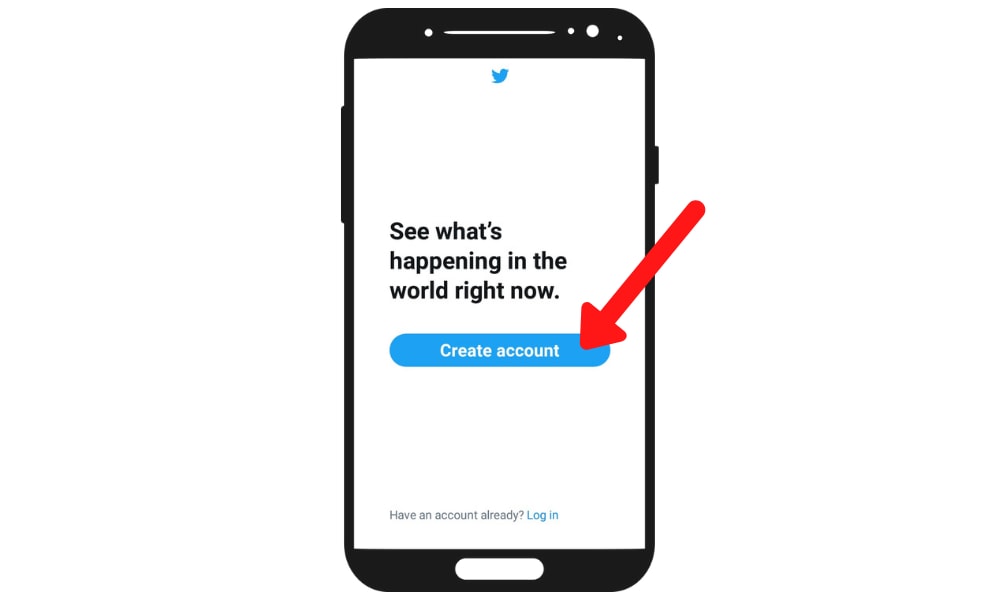
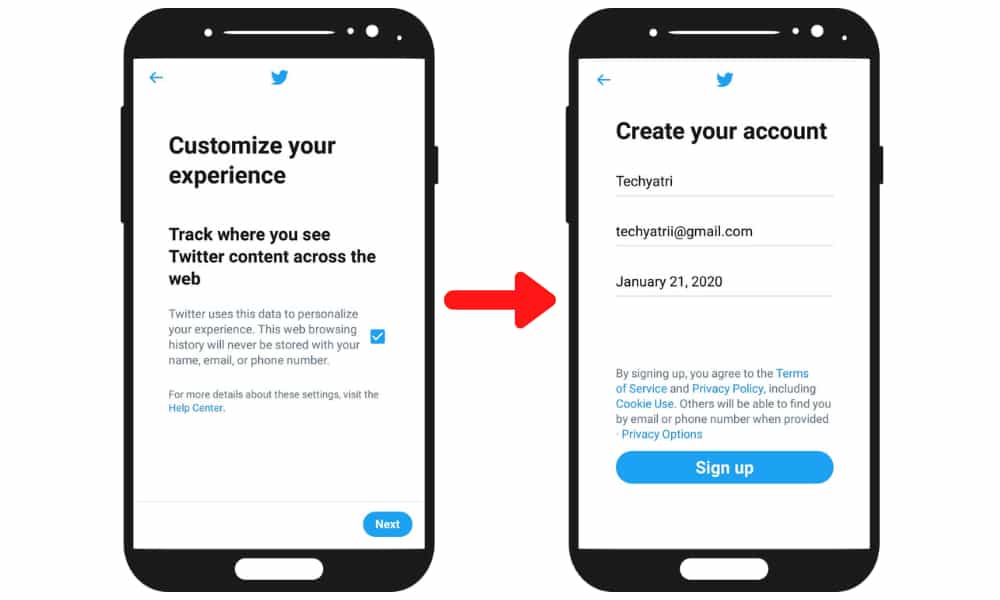
1. सबसे पहले ट्विटर डाउनलोड करके उसे अपने मोबाइल में इनस्टॉल कर लें . इनस्टॉल करने के बाद ऍप को ओपन कर ले. ओपन करने के बाद आपके सामने “Create Account” का ऑप्शन आएगा आपको उस ऑप्शन पर क्लिक करना है.
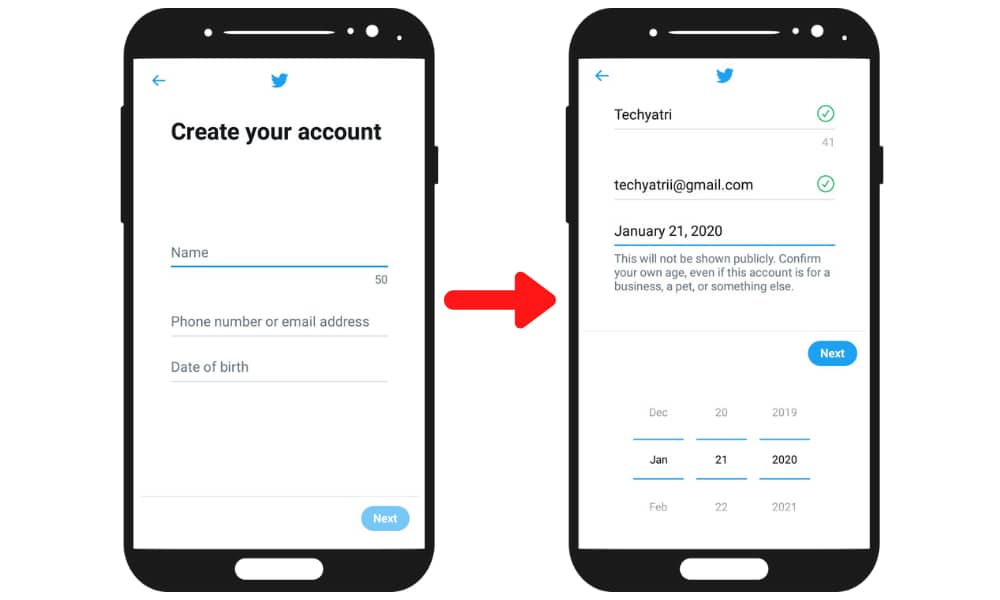
2 . “Create Account” पर क्लिक करने के बाद आपके सामने नया पेज खुल जायेगा जिसमे सबसे पहले आपको अपना नाम डालना है. उसके निचे आपको अपना मोबाइल नंबर या फिर ईमेल आयडी डालना है. उसके निचे आपको अपनी जन्म तिथि डालनी है और निचे दिए गए “Next” वाले बटन पर क्लिक करना है.
3 . उसके बाद आपसे पूछ जायेगा की क्या आपका मोबाइल नंबर या ईमेल आयडी सही है. क्योकि उस ईमेल या नंबर पर आपको एक OTP भेजा जायेगा. अगर आपकी सभी जानकारी सही है तो आपको टिक करके Next के बटन पर क्लिक करना है. Next के बटन पर क्लिक करने के बाद आपके सामने आपकी जानकारी आ जाएगी आपको एक बार फिर से जानकारी को चेक करना है और सही होने पर निचे दिए गए “Sign Up” वाले बटन पर क्लिक करना है.
4 . उसके बाद अगर आपने “Sign Up” करते समय अपना मोबाइल नंबर डाला है तो आपके मोबाइल नंबर पर OTP आएगा. और अगर आपने अपना ईमेल आयडी डाला है तो आपके ईमेल पर OTP आएगा. आपको उस OTP को कॉपी करना है और यहाँ पर पेस्ट कर देना है. OTP डालने के बाद निचे दिए गए Next वाले बटन पर क्लिक करना है.
5 . उसके बाद आपको Password डालने का ऑप्शन आएगा आपको वहा पर पासवर्ड डालना है यद् रहे आपको एक ऐसा पासवर्ड बनाना है जो की थोड़ा मुश्किल हो और आपको भी हमेशा याद रहे है क्योकि पासवर्ड हमारे सोशल मिडिया के सिक्युरिटी के लिए सबसे महत्वपूर्ण होता है पासवर्ड डालने के बाद आपको नेक्स्ट कर देना है.
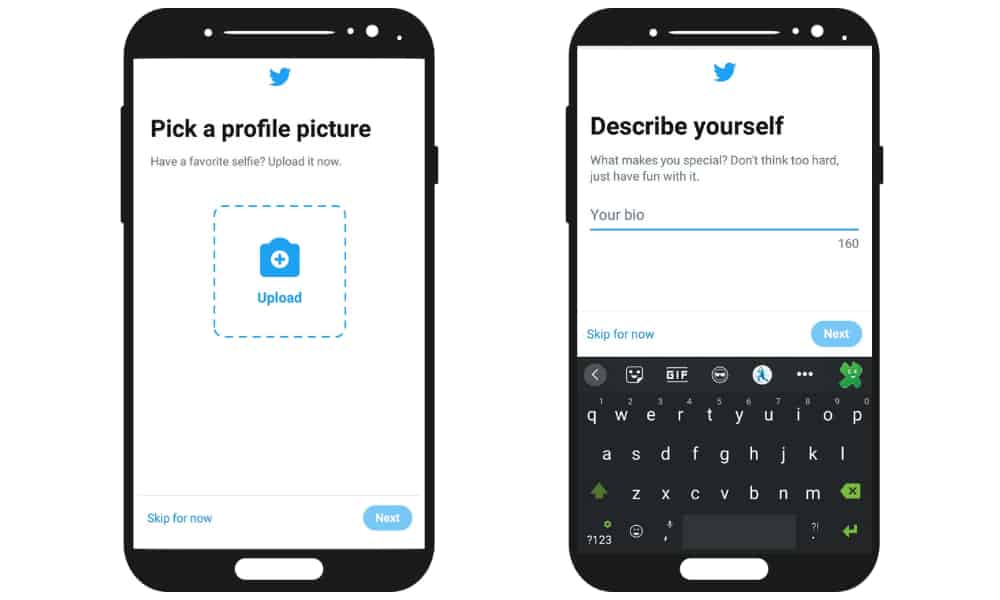
6 . password डालने के बाद आपको अपनी अच्छी सी प्रोफाइल पिक्चर डालनी है आप Upload के बटन पर क्लिक करके प्रोफाइल फोटो डाल सकते है. प्रोफाइल फोटो डालने के बाद आपको Next करना है. Next करने के बाद आपके सामने बायो का ऑप्शन आएगा आपको वहा पर अपने बारे में जानकारी लिखनी है. जिससे लोग जान सकेंगे की आप क्या करते है.
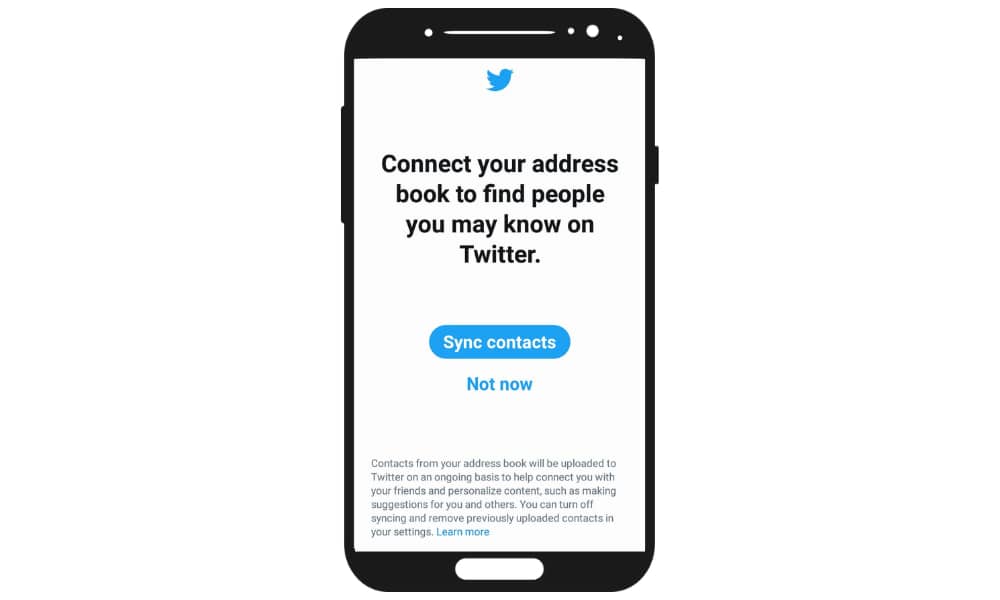
7 . उसके बाद आपके सामने “Sync Contacts” का ऑप्शन आएगा. अगर आप उस ऑप्शन पर क्लिक करते है तो आपके मोबाइल में जितने भी नंबर सेव है और जितने लोग ट्विटर का इस्तेमाल करते है. उन सभी की लिस्ट आपके सामने आ जाएगी आप उन्हें फॉलो कर सकते है. अगर आप उन्हें फॉलो नहीं करना चाहते तो आप “Not Now” पर क्लिक करके आगे बढ़ सकते है.
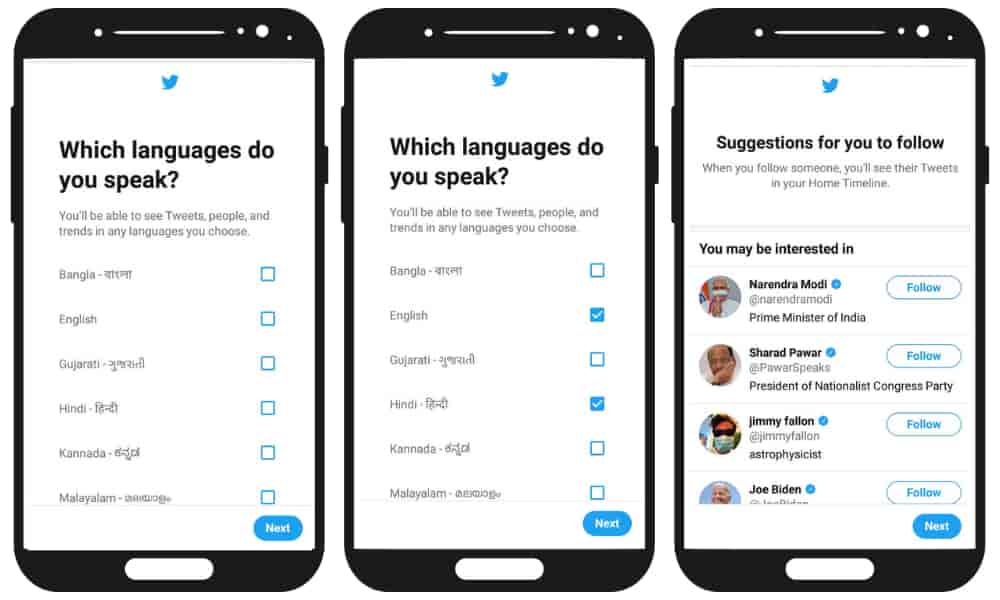
8 . उसके बाद आपके सामने “Language” सिलेक्ट करने का ऑप्शन आएगा. आपको अपनी Language सिलेक्ट करनी है और Next कर देना है. Next करने के बाद आपके सामने कुछ पॉपुलर अकाउंट आएंगे आप उन्हें फॉलो कर सकते है. फॉलो करने के बाद आपको Next पर क्लिक करना है.
9 . जैसे ही आप Next के बटन पर क्लिक करते है आपका तैयार हो जायेगा उसके बाद आप Twitter का इस्तेमाल कर सकते है.
Twitter Features In Hindi
TWEET – Twitter का सबसे पहला और सबसे महत्वपूर्ण फीचर है Tweet. ट्वीट का मतलब होता है की आप अपनी बात को टेक्स्ट , वीडियो या इमेज के माध्यम से लोगो तक पहुंचा सकते है. आपको आपके होम पेज पर ही tweet करने का ऑप्शन मिल जाता है जिसमे एक प्लस आइकॉन और पेन का चित्र होता है.
RETWEET – रीट्वीट का अर्थ होता है किसी भी व्यक्ति की बात को यानि tweet अपने Timeline पर शेयर करना. आपको हर व्यक्ति के tweet के निचे एक रीट्वीट का ऑप्शन नजर आता है. अगर आप उस ऑप्शन पर क्लिक करते है तो उस व्यक्ति का tweet आपके Timeline पर भी नजर आता है.
Like – लाइक के बारे में आप सभी को पता ही होगा की यह फीचर किस काम आता है. लाइक का मतलब होता है उस ट्वीट को पसंदी देना. अगर आप किसी व्यक्ति के ट्वीट को लाइक करते है तो इसका मतलब यह होता है की आप उसके बात से सहमत है. आपको हर ट्वीट के निचे एक लाइक बटन भी नजर आता है.
COMMENTS – कमैंट्स का मतलब होता है प्रतिक्रिया. अगर आप किसी व्यक्ति का ट्वीट अच्छा या बुरा लगता है तो आप कमेंट करके उसे प्रतिक्रिया दे सकते है. यानि की अपनी राय बता सकते है. हर एक ट्वीट के निचे आपको comments का ऑप्शन नजर आ जायेगा जहा से आप उस पोस्ट पर अपनी प्रतिक्रिया दे सकते है.
SHARE – आपको हर एक ट्वीट के निचे शेयर का ऑप्शन दिखाई देगा शेयर का मतलब होता है किसी भी चीज को साझा करना. अगर आपको किसी व्यक्ति का ट्वीट अच्छा लगता है तो आप उस ट्वीट अन्य सोशल मिडिया प्लेटफार्म पर अपने दोस्तों के साथ शेयर कर सकते है. या फिर अपने ट्विटर के Timeline पर भी शेयर करे सकते है.
SEARCH – सर्च का मतलब होता है ढूंढ़ना. अगर आप अपने किसी दोस्त या अपने किसी पसंदीदा celebrity को ट्विटर पर ढूंढ़ना चाहते है तो आप इस search ऑप्शन की मदत से उस व्यक्ति को ढूंढ सकते है. आपको होम ऑप्शन के राइट साइड में सर्च का ऑप्शन दिया गया है.
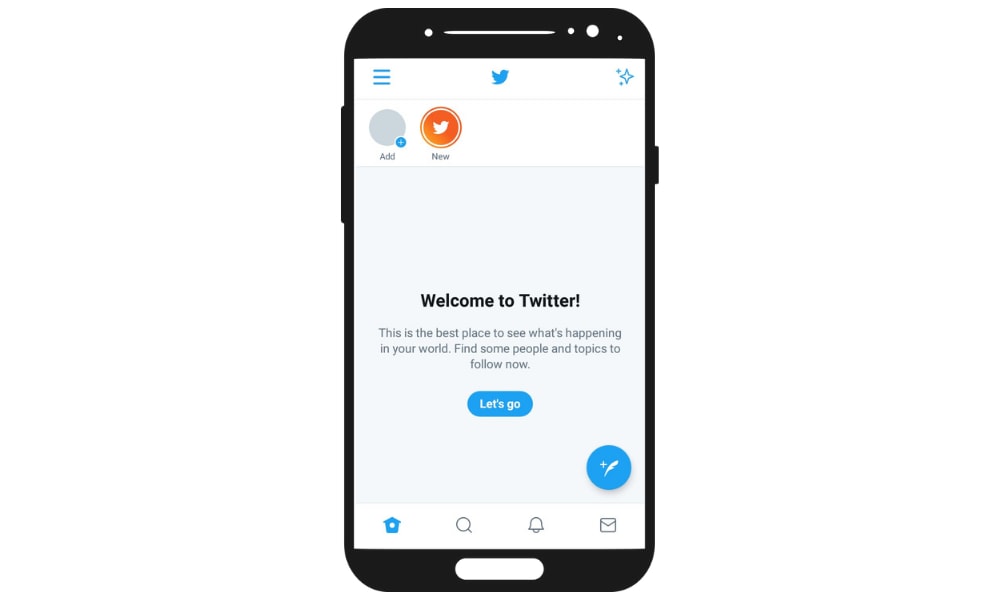
NOTIFICATIONS – नोटिफिकेशन्स का अर्थ होता है सूचनाएं. ट्विटर एप्लिकेशन में सर्च वाले ऑप्शन के राइट साइड में आपको यह ऑप्शन दिया गया है. अगर कोई व्यक्ति आपको फॉलो करता है , आपके किसी ट्वीट को लाइक या कमेंट करता है , आपके किसी ट्वीट को शेयर करता है तो उसकी सारी जानकारी आपको इस ऑप्शन में देखने मिलती है.
MASSAGE – मेसेज का अर्थ होता है संदेश इस ऑप्शन की मदत से आप अपने दोस्तों से या फिर अन्य किसी व्यक्ति से बाते कर सकते है उसे मेसेज भेज सकते है यह ऑप्शन आपको सबसे निचे राइट साइड में दिया गया है इस ऑप्शन का इस्तेमाल करने के लिए आपको सबसे पहले इस ऑप्शन में जाना है और जिस किसी व्यक्ति को मेसेज भेजना है उसका नाम सर्च करना है नाम सर्च करने के बाद उसकी प्रोफाइल आपके सामने आ जाएगी उसके बाद आप आसानी से मेसेज भेज सकते है.
Twitter कैसे चलाएं (How To Use Twitter)
दोस्तों Twitter का इस्तेमाल करना काफी आसान है आपको ऊपर जो फीचर दिए गए है अगर आप उनका यूज समझ जाते है तो आप आसानी से Twitter को चला सकते है. सबसे पहले हम बात करते है Twitter के होम पेज की Twitter के होम पेज पर आपको लोगो द्वारा किये गए ट्वीट दिखाई देते है. ज्यादातर आपको पॉपुलर लोगो के या फिर आपने जिन लोगो को फॉलो किया है उनके ट्वीट्स आपको होम पेज पर नजर आते है !
हर एक ट्वीट के निचे आपको चार प्रकार के ऑप्शन नजर आते है. पहला होता है कमेंट का , दूसरा रीट्वीट का , तीसरा लाइक का और चौथा शेयर का. कमेंट वाले ऑप्शन पर क्लिक करके आप उस ट्वीट पर प्रतिक्रिया दे सकते है. रीट्वीट वाले ऑप्शन की मदत से आप उस ट्वीट को अपने timeline पर शेयर कर सकते है. लाइक वाले ऑप्शन से आप उस ट्वीट को पसंद कर सकते है. और शेयर वाले ऑप्शन से आप उस ट्वीट को अन्य सोशल मीडिया प्लेटफार्म पर शेयर कर सकते है !
अब आपके मन में यह सवाल आया होगा की Tweet kaise karte hai. तो इसके लिए आपको होम पेज पर राइट साइड में सबसे निचे एक प्लस का आइकॉन दिखाई देगा उसपर क्लिक करके आप अपना Tweet लिख सकते है और पोस्ट कर सकते है. इसके आलावा अगर हम संदेश की बात करे तो तो आप मेसेज वाले ऑप्शन में जा कर अपने दोस्तों या अन्य व्यक्तियों से बाते कर सकते है !
Twitter इस्तेमाल करने के फायदे
उदाहरण के लिए अपने ब्लॉग की कहानियों, जर्नल लेखों और समाचारों के लिंक प्रदान करके अपने वेबसाइट को या प्रोडक्ट को बढ़ावा दे सकते है.
आप नवीनतम समाचार और घटनाओं के साथ जुड़े रह सकते है, और इसे तुरंत दूसरों के साथ शेयर कर सकते है.
आप नए लोगो के साथ जुड़ सकते है और अपना नेटवर्क बढ़ा सकते है.
न्यूज़ चैनल को फॉलो कर आप देश में चल रही सभी चीजों पर नजर रख सकते है.
अपने काम के बारे में राय लें और दूसरों को प्रतिक्रिया दें.
Twitter का इस्तेमाल आप मेसेंजर की तरह अपने दोस्तों से या अन्य लोगो से बाते करने के लिए भी कर सकते है.
अंतिम शब्द
तो दोस्तों यह था Twitter क्या है ? और Twitter का इस्तेमाल कैसे किया जाता है. आशा करते है की आपको Twitter के बारे में सम्पूर्ण जानकारी मिल गयी होगी और उम्मीद करते है की आपको यह आर्टिकल पसंद आया होगा. अगर आपको यह आर्टिकल अच्छा लगा हो तो अपने दोस्तों के साथ जरूर शेयर करे और साथ ही वेबसाइट के नोटिफिकेशन बेल को भी ऑन कर दे ताकि आने वाले समय में आप कोई भी आर्टिकल मिस ना करे. क्योकि हम ऐसे ही हेल्पफुल आर्टिकल आपके लिए रोजाना लाते रहते है. अगर आपको इस Twitter क्या है ? इस आर्टिकल से जुडी कोई भी समस्या हो तो आप हमें कमेंट करके पूछ सकते है धन्यवाद !
दोस्तों आज के इस आर्टिकल में हम जानने वाले है की Twitter से वीडियो कैसे डाउनलोड करे जैसा की आप सभी लोग जानते है की Twitter दुनिया के सबसे बड़े सोशल मिडिया प्लेटफॉर्म्स में से एक है. जिसका इस्तमाल बड़े से बड़े celebrity करते है. Twitter पर आये दिन लाखो लोग अपनी प्रतिक्रिया देते है !
Twitter पर पोस्ट किये गए विचार या सन्देश को Tweet कहा जाता है. इसमें Text के साथ-साथ वीडियो या फोटो भी शेयर कर सकते है. आप में से बहुत से लोग Twitter पर विडिओ देखते होंगे लेकिन क्या आप जानते है की Twitter से विडिओ डाऊनलोड कैसे करते है ? अगर नहीं जानते तो आज के इस आर्टिकल में हम आपको इसी विषय पर जानकारी देने वाले है की आप Twitter से विडिओ किस प्रकार डाऊनलोड कर सकते है !
Twitter से वीडियो डाउनलोड करने वाला App
दोस्तों अगर आप भी Twitter का इस्तेमाल करते है और Twitter से विडिओ डाऊनलोड करना चाहते है तो हम आपको कुछ ऐसे apps और website बताने वाले है जिनकी मदत से आप आसानी से Twitter से विडिओ डाऊनलोड कर सकते है. आपको हर एक app के निचे डाऊनलोड का बटन दिया गया जिसकी मदत से आप अपने पसंदीदा एप्लिकेशन को डाऊनलोड कर सकते है !
1. Download Twitter Videos
Application Name
Download Twitter Videos
Version
1.0.36
Downloads
5 मिलियन
Offered By
Photo And Video App
Released On
18 मार्च 2018
यह एक काफी लोकप्रिय Twitter Video Downloader एप्लिकेशन है जिसका इस्तेमाल काफी सारे लोग करते है. इस एप्लिकेशन को आप निचे दिए गए Download बटन पर क्लिक करने डाऊनलोड कर सकते है. एप्लिकेशन को डाऊनलोड करने के बाद आपको इस एप्लिकेशन को ओपन करना है !
ओपन करने के बाद आपसे कुछ परमिशन मांगी जाएगी आपको परमिशन देनी है. उसके बाद आपके सामने Twitter Video Downloader का होम पेज खुल जायेगा. आपको इस एप्लिकेशन को इस्तेमाल करने के अकाउंट बनाने की आवश्यकता नहीं है. आप बिना अकाउंट बनाये ही इस एप्लिकेशन का उपयोग कर सकते है !
उसके बाद आपको अपना Twitter खोलना है और आप जिस विडिओ को डाऊनलोड करना चाहते है उस विडिओ के लिंक को आपको कॉपी करना है. लिंक कॉपी करने के बाद आपको फिर से इस एप्लिकेशन में आना है और your link में जाकर अपने लिंक को पेस्ट कर देना है. लिंक पेस्ट करते ही आपके सामने Download का बटन आ जायेगा आपको उस बटन पर क्लिक करना है आपका विडिओ डाऊनलोड हो जायेगा !
आपको सबसे पहले निचे दिए गए Download बटन पर क्लिक करके इस एप्लिकेशन को डाऊनलोड कर लेना है और ओपन करना है. डाऊनलोड कर ओपन करने के बाद आपसे कुछ परमिशन मांगी जाएगी आपको निचे दिए गए Continue बटन पर क्लिक करके परमिशन दे देनी है. उसके बाद आपको बताया जायेगा की इस एप्लिकेशन का इस्तेमाल कैसे करते है. आपको थोड़ा निचे स्क्रोल करना है और “Got It” वाले बटन पर क्लिक करना है !
“Got It” वाले बटन पर क्लिक करने के बाद आपको फिर से अपने ट्विटर को खोलना है और पसंदीदा विडिओ की लिंक को कॉपी करना है. लिंक को कॉपी करने के बाद आपको फिर से Video Downloader For Twitter एप्लिकेशन को ओपन करना है. एप्लिकेशन को ओपन करने के बाद “paste Link” के बटन पर क्लिक करना है. “paste Link” के बटन पर क्लिक करने के बाद “Download” के बटन पर क्लिक करना है आपका Twitter Video डाऊनलोड हो जायेगा !
दोस्तों इस एप्लिकेशन का इस्तेमाल करने के लिए आपको अकाउंट बनाने की कोई जरूरत नहीं होती और इस एप्लिकेशन का इस्तेमाल करने के लिए आपसे परमिशन भी नहीं मांगी जाती. आप निचे दिए गए Download बटन से इस एप्लिकेशन को डाऊनलोड कर सकते है. डाऊनलोड करने के बाद इस एप्लिकेशन को ओपन करने पर आपके सामने सीधा “Paste Link” का ऑप्शन आ जयेगा !
आपको Tweet से कॉपी किये गए video की Link को वहा पर paste कर देना है और निचे दिए गए Download बटन पर क्लिक करना है. Download बटन पर क्लिक करते है आपसे विडिओ की क्वालिटी पूछी जाएगी आपको क्वालिटी सिलेक्ट करनी है. क्वालिटी सिलेक्ट करते ही आपका विडिओ डाऊनलोड होना शुरू हो जायेगा !
सबसे पहले निचे दिए गए डाऊनलोड बटन पर क्लिक करके इस एप्लिकेशन को डाऊनलोड कर ले यह भी काफी लोकप्रिय एप्लिकेशन है जिसके गूगल प्ले-स्टोर पर 5 लाख डाउनलोड्स है और इस एप्लिकेशन की रेटिंग भी काफी अच्छी है इस एप्लिकेशन का काम करने का तरीका भी ऊपर बताये गए एप्लीकेशंस की तरह ही है !
इस एप्लिकेशन को ओपन करने के बाद आपसे सबसे पहले परमिशन मांगी जायगी आपको Allow कर देना है. और लिंक को पेस्ट कर देना है लिंक पेस्ट करने के बाद निचे दिए गए Download के बटन पर क्लिक करना है. उसके बाद क्वालिटी सिलेक्ट करनी क्वालिटी सिलेक्ट करते ही आपका विडिओ फ़ोन गैलरी में डाऊनलोड हो जायेगा !
Twitter से वीडियो डाउनलोड करने वाली Website
दोस्तों जो लोग Twitter विडिओ डाऊनलोड करने के लिए एप्लिकेशन का इस्तेमाल नहीं करना चाहते उनके लिए Twitter अपनी खुद की एक वेबसाइट बनाई है जिसका नाम है Twittervideodownloader.com आप इस लिंक पर क्लिक करके सीधा उस वेबसाइट पर पहुँच सकते है !
इस वेबसाइट का इस्तेमाल करना काफी ज्यादा आसान है. आपको सबसे पहले अपना Twitter एप्लिकेशन ओपन करना है. Twitter ओपन करने के बाद आप जिस किसी विडिओ को डाऊनलोड करना चाहते है उस विडिओ के लिंक को आपको कॉपी करना है. लिंक कॉपी करने के बाद आपको वापिस इस वेबसाइट में आना है !
वेबसाइट में आने के बाद आपको सबसे ऊपर ही एक ऑप्शन नजर आएगा “Paste Tweet URL Here” का आपको वहा पर कॉपी की गयी लिंक को पेस्ट कर देना है. लिंक को पेस्ट करने के बाद आपको राइट साइड में एक नीले कलर का “Download” का बटन नजर आएगा आपको उस बटन पर क्लिक करना है !
“Download” के बटन पर क्लिक करने के बाद आपसे विडिओ की क्वालिटी पूछी जाएगी. आपको जिस क्वालिटी में विडिओ को डाऊनलोड करना है उस क्वालिटी को आपको सलेक्ट करना है. क्वालिटी सिलेक्ट करते ही आपका विडिओ सीधा आपके फोन गैलरी में डाऊनलोड हो जायेगा !
अंतिम शब्द
तो दोस्तों यह था Twitter से वीडियो कैसे डाउनलोड करे आशा करते है आपको Twitter Video Downloader के बारे में सम्पूर्ण जानकरी मिल गयी होगी और आपको यह आर्टिकल अच्छा लगा होगा. अगर आपको यह आर्टिकल अच्छा लगा हो तो अपने दोस्तों के साथ जरूर शेयर करे और साथ ही वेबसाइट के नोटिफिकेशन बेल को भी ऑन कर दें. ताकि आने वाले समय में आप कोई भी आर्टिकल मिस ना करे क्योकि हम ऐसे ही हेल्पफुल आर्टिकल आपके लिए रोजाना लाते रहते है. अगर आपको इस आर्टिकल से जुडी कोई भी समस्या या सवाल हो तो आप हमें कमेंट करके पूछ सकते है धन्यवाद !
अगर आप भी Twitter पर अपने Followers बढ़ाना चाहते है तो यह आर्टिकल आपके लिए बहुत ज्यादा फायदेमंद साबित हो सकता है दोस्तों आज के इस आर्टिकल में हम देखने वाले है Twitter पर Followers कैसे बढ़ाये? जैसा की हम सब जानते है की ट्विटर सबसे लोकप्रिय और सक्रिय सोशल मीडिया प्लेटफार्मों में से एक है. 1 बिलियन Downloads और 386 मिलियन से अधिक सक्रिय उपयोगकर्ताओं के साथ, ट्विटर ने बड़े दर्शकों के साथ निर्माण और जुड़ने के लिए सबसे अच्छे प्लेटफार्मों में से एक के रूप में अपनी जगह अर्जित की है।
व्यवसाइक और आम आदमी दोनों ट्विटर को अपने पसंदीदा सोशल नेटवर्किंग प्लेटफॉर्म के रूप में उपयोग करते हैं. ट्विटर पर बड़े पैमाने पर लोगो को अपनी प्रसिद्धि का विस्तार करने, अपने उत्पादों या सेवाओं को बढ़ावा देने का अवसर मिलता है. हालांकि इन सभी चीजों का लाभ उठाने के लिए सबसे जरुरी और आवश्यक चीज है आपके Followers. इसी लिए आज के इस आर्टिकल में हम आपको Twitter पर Followers बढ़ाने के कुछ तरीके बताने वाले है !
Twitter पर Followers बढ़ाने के 8 तरीके
अपने Twitter प्रोफाइल को अट्रैक्टिव बनाये, ऑप्टिमाइज़ करें
Twitter पर हमेशा एक्टिव रहे , जुड़े रहे.
अन्य लोगो के tweets और mentions को प्रतिक्रिया दे उन्हें नजरअंदाज ना करे.
मूल्यवान content Tweet करे. ऐसे पोस्ट लिखे जो की लोगो के लिए लाभदायी हो या उनके हीत हो.
अपने हर एक tweet में ट्रेंडिंग hashtag या अन्य hashtags का उपयोग करे.
अपने Twitter प्रोफ़ाइल को अपने ब्लॉग और अन्य सोशल मीडिया अकाउंट से लिंक करें.
Twitter द्वारा बनाये गए Twitter चैट को बढ़ावा दे और Twitter चैट में भाग लें.
प्रसिद्ध व्यक्तियों को फॉलो करे और उनके ट्वीट्स पर प्रतिक्रिया दे.
#1 अपने Twitter प्रोफाइल को ऑप्टिमाइज़ करें
किसी भी सोशल मीडिया अकाउंट का सबसे आकर्षित हिस्सा होता है प्रोफाइल. इसी लिए आपका ट्विटर प्रोफाइल आपके ट्विटर अकाउंट का केंद्र बिंदु है. प्रोफाइल एक ऐसा हिस्सा है जो अधिकांश उपयोगकर्ता फॉलो बटन को हिट करने से पहले जांचते हैं. इसलिए कुछ और करने से पहले अपनी प्रोफ़ाइल को पूरा और अनुकूलित करके शुरू करें ।
यदि आप विश्वसनीयता और विश्वास व्यक्त करना चाहते हैं तो यह आमतौर पर पहला कदम हैं. जैसा की हम सब जानते है की Twitter या अन्य किसी भी सोशल मिडिया प्लेटफार्म पर हम किसी भी नाम से अपना अकाउंट बना सकते है. लेकिन आपको ऐसा नहीं करना. आपको Twitter पर अपने असली नाम से ही अकाउंट बनाना है जिससे की लोगो को आपके प्रति विश्वास पैदा हो. अगर आप अपने व्यवसाय के लिए Twitter अकाउंट बनाना चाहते है तो अकाउंट को अपने व्यवसाय का ही नाम दे !
अपने असली नाम के अलावा एक प्रोफ़ाइल फोटो और हेडर फ़ोटो जोड़ें जो आपको परिभाषित करने में आपकी मदत करे. व्यावसायिक खातों (Business Account) के लिए आप इसके बजाय अपने ब्रांड Logo का उपयोग कर सकते है. ट्विटर आपको 160 अक्षरों का description (Bio) जोड़ने की अनुमति देता है. जो आपके प्रोफ़ाइल को देखने वाले उपयोगकर्ताओं के लिए अपने व्यक्तिगत जानकारी को पेश करने का एक शानदार अवसर है !
#2 Twitter पर सक्रिय (Active) रहे
ट्विटर एक अत्यधिक गतिशील सामाजिक प्लेटफार्म है जो हर दिन ट्वीट्स की एक बड़ी मात्रा को संभाल सकता है लाखो-करोडो लोग आये दिन Twitter पर ट्वीट्स करते रहते है, अपनी प्रतिक्रिया देते रहते है इस कारण से अधिक Followers की तलाश करने वालों को सक्रिय रूप से ट्वीट करना चाहिए अगर आपके ट्विटर फॉलोअर्स को पता चलता है कि आप कभी Post अपडेट नहीं करते हैं तो वे आपको अनफ़ॉलो करने की अधिक संभावना रखते हैं !
हालाँकि आपको सावधान रहना चाहिए कि अपने Followers को बहुत अधिक पोस्ट करके परेशानी ना हो. आपको बस काम के ही पोस्ट करने है यदि आप कुछ भी पोस्ट कर रहे है तो इससे भी आपके Followers आपको अनफॉलो कर सकते है. आप ट्वीट्स करने का एक schedule बना सकते है और उसके हिसाब से tweet कर सकते है. आपको tweet करने के लिए ऐसा समय निश्चित करना है जब ज्यादा लोग सक्रीय हो. जिससे आपके Followers भी आपके पोस्ट को लाइक करेंगे और आपकी पोस्ट अन्य लोगो तक भी पहुचेगी !
#3 अन्य लोगो के tweets और mentions से जुड़े
Followers के साथ अच्छा रिश्ता और ट्विटर पर अपने फॉलोवर्स की गिनती बढ़ाने के लिए एक आवश्यक कदम है अन्य लोगो के tweets और mentions से जुड़ना. आप लोगो के Tweets को रीट्वीट करे और जब अन्य ट्विटर उपयोगकर्ता किसी post में आपका उल्लेख करते हैं या आपको उनकी पोस्ट में टैग करते हैं तो प्रतिक्रिया देना जरुरी समझे और उन्हें रिप्लाय करे. इससे उस व्यक्ति को अच्छा भी लगता है और भविष्य में वह व्यक्ति आपको दोबारा पोस्ट में मेंशन करता है !
#4 valuable (मूल्यवान) content Tweet करे
मूल्यवान content पोस्ट किए बिना आप सार्थक रूप से अपने Followers के साथ नहीं जुड़ सकते हैं या फिर अन्य लोगो तक नहीं पहुंच हैं. सकते जब content में कुछ अच्छा होगा तभी लोग आपके Tweet लाइक , कमेंट और शेयर करेंगे और जितना ज्यादा आपका Tweet शेयर होगा उतने ही ज्यादा लोग आपको फॉलो करेंगे और आपके साथ जुड़ सकेंगे. इसलिए हर बार जब आप ट्वीट करते हैं तो उस ट्वीट को valuable (मूल्यवान) करने का प्रयास करें !
नियमित ट्वीट के अलावा, आप अन्य प्रकार की सामग्री जैसे इन्फोग्राफिक्स, पॉडकास्ट, वेबिनार, वर्तमान घटना आदि चीजों को भी लोगो के साथ शेयर कर सकते है, और उन चीजों पर लोगो की प्रतिक्रियाएं ले सकते है. अच्छे ट्वीट्स के साथ, आप अधिक लाइक्स, कमेंट्स, रीट्वीट और फॉलोअर्स पाने के लिए सक्षम हो जाते है !
#5 hashtags का उपयोग करे
अन्य सोशल मीडिया प्लेटफ़ॉर्म की तरह हैशटैग का सही ढंग से उपयोग करने से आपके ट्वीट को जनता तक पहुँचाने में मदद मिल सकती है और आपके फॉलोवर्स की संख्या बढ़ सकती है. हैशटैग का उपयोग करने का सबसे अच्छा तरीका ट्रेंडिंग हैशटैग की तलाश करना है. अगर आप ट्रेंडिंग हैशटैग का उपयोग करते है तो जाहिर सी बात उस ट्रेंडिंग हैशटैग के सर्च रिजल्ट ज्यादा होते है और आपकी पोस्ट भी उस ट्रेंडिंग हैशटैग में दिखाई देती है, जिससे आपकी पोस्ट पसंद आने पर लोग आपको फॉलो कर सकते है !
ट्रेंडिंग के साथ-साथ आपको लोकप्रिय हैशटैग की तरफ भी ध्यान देना है. अपने हैशटैग में लोकप्रिय हैशटैग खोजने का एक आसान तरीका है target hashtag को सर्च बार में टाइप करना. अगर आप सर्च बार में कोई हैशटैग सर्च करते है तो आपको ड्रॉप-डाउन दिखाई देगा जिसमे आपको उस हैशटैग से संबंधित सभी हैशटैग दिखाई देते है. जिनका इस्तेमाल आप अपनी पोस्ट में कर सकते है और अपनी पोस्ट को ज्यादा लोगो तक पहुंचा सकते है !
#6 अपने Twitter प्रोफ़ाइल को अपने ब्लॉग और अन्य सोशल मीडिया अकाउंट से लिंक करें
आपका ब्लॉग या सोशल मीडिया प्रोफाइल्स आपके ट्विटर फॉलोअर्स को बढ़ाने के लिए सबसे उपयोगी सामग्री में से एक हो सकती है. आपको निचे कुछ चीजें दी गयी हैं जो आपको अधिक Followers को प्राप्त करने के लिए उपयुक्त हो सकती है !
अगर आपकी कोई वेबसाइट या ब्लॉग है तो अपनी वेबसाइट या ब्लॉग पर एक ट्विटर फॉलो बटन जोड़ें.
अपने अन्य सोशल मीडिया प्लेटफार्म पर बायो में अपने Twitter अकाउंट की लिंक डाले.
अगर आप एक ब्लॉगर है तो अपने लेख या ब्लॉग पोस्ट में ट्वीट Embed करें.
फेसबुक , इंस्टग्राम और व्हाट्सअप जैसे सोशल मिडिया प्लेटफार्म के ग्रुप्स पर अपने Twitter अकाउंट के लिंक को शेयर कर सकते है.
अपने ब्लॉग या वेबसाइट के अलावा, आप अपने फॉलोवर्स बेस को बढ़ाने के लिए अन्य सोशल प्लेटफॉर्म का लाभ उठा सकते हैं. अन्य सामाजिक खातों पर अपने कनेक्शन और Followers तक पहुंचें और उनसे आपको Follow करने के लिए कहें !
#7 Twitter चैट में भाग लें
ट्विटर चैट लोगों को एक विशिष्ट विषय पर चर्चा करने की अनुमति देता है या तो साक्षात्कार, पैनल, बहस, रचनात्मक चुनाव या Q & A के रूप में. इन ट्विटर घटनाओं की ऑनलाइन समुदाय में प्राधिकरण और विश्वसनीयता स्थापित करने का एक उपयोगी तरीका है. ऐसा इसलिए है क्योंकि वे आपको उद्योग में समान विचारधारा वाले Followers के साथ जुड़ने की अनुमति देते हैं. यदि आप चैट होस्ट नहीं कर सकते तो आप दुसरो द्वारा होस्ट किये गए चैट्स में हिस्सा ले सकते है !
हालांकि ट्विटर चैट की मदत से आप समान हितों वाले लोगों से मिल सकते हैं, सार्थक संबंधों को विकसित कर सकते हैं, और अपने Twitter Followers की गिनती बढ़ा सकते हैं. हर बार जब आप एक ट्विटर चैट में शामिल होते हैं तो याद रखें कि हर कोई देख सकता है कि आप क्या पोस्ट करते हैं. इसलिए सावधान रहें और विचारपूर्ण ट्वीट करें !
#8 कलाकारों और म्यूजिक influencers को Follow करें
ट्विटर पर दूसरों के साथ जुड़ना महत्वपूर्ण है विशेष रूप से वे प्रिसद्ध व्यक्ति जिनके Twitter पर ज्यादा फॉलोवर है और उनका अकाउंट व्हेरिफाय है अब आपके मन में यह सवाल आया होगा की प्रसिद्ध व्यक्तियों को फॉलो करने से या उनके Tweets पर प्रतिक्रिया देने से हमारे फॉलोवर्स कैसे बढ़ेंगे ?
तो जब आप किसी प्रसिद्ध व्यक्ति को फॉलो करते है तो उस व्यक्ति के Tweets आपके होम पेज पर दिखाई देते है आपको बस हर एक प्रसिद्ध व्यक्ति के ट्वीट को रीट्वीट करना है और उनके ट्वीट पर प्रतिक्रिया देनी है. इससे आपको यह फायदा होगा की जब कोई व्यक्ति उस ट्वीट की प्रतिक्रियाएं चेक करेगा तो उसमे आपकी प्रतिक्रिया भी शामिल होगी. और अगर आपकी प्रतिक्रिया उस व्यक्ति को पसंद आती है तो वह व्यक्ति आपको जरूर फॉलो करेगा. इस प्रकार से आपको प्रसिद्ध व्यक्तियों को फॉलो करना है और उनके ट्वीट्स पर प्रतिक्रिया देनी है !
अंतिम शब्द
तो दोस्तों यह था Twitter par Followers kaise badhaye आशा करते है आप इस आर्टिकल की मदत से अपने Twitter Followers बढ़ा सकते है. उम्मीद करते है की आपको यह आर्टिकल अच्छा लगा होगा. अगर आपको यह आर्टिकल अच्छा लगा हो तो अपने दोस्तों के साथ जरूर शेयर करे और साथ ही वेबसाइट के नोटिफिकेशन बेल को भी ऑन कर दे. ताकि आने वाले समय में आप कोई भी आर्टिकल मिस ना करे क्योकि हम ऐसे ही हेल्पफुल आर्टिकल आपके लिए रोजाना लाते रहते है. अगर आपको इस आर्टिकल से जुडी कोई भी समस्या हो तो आप हमें कमेंट करके पूछ सकते है धन्यवाद !
Facebook video download kaise kare : दोस्तों आज के इस आर्टिकल में हम देखने वाले है facebook video kaise download kare जैसा की हम सब जानते है की फेसबुक एक बहुत ही पॉपुलर और लोकप्रिय सोशल मिडिया प्लेटफार्म है. हम लोग फेसबुक पर अपना अकाउंट बना सकते है. फेसबुक का इस्तेमाल हम अपने मनोरंजन के लिए और अपने दोस्तों से बाते करने के लिए करते है !
आप फेसबुक पर अलग-अलग पेज के साथ जुड़े होंगे. आप हमेशा लोगो द्वारा अपलोड किये गए विडिओ देखते होंगे उनमे से कई विडिओ आपको पसंद भी आते होंगे लेकिन पसंद आने पर आप उस विडिओ को डाऊनलोड नहीं कर सकते. क्योकि फेसबुक द्वारा विडिओ डाऊनलोड करने के लिए कोई भी पर्याय नहीं दिया गया है. लेकिन आज हम आपको बताएँगे की आप फेसबुक से विडिओ किस प्रकार डाऊनलोड कर सकते है !
Facebook Video Download Kaise Kare? फेसबुक वीडियो डाऊनलोड करने वाला App
दोस्तों इस आर्टिकल में हम आपको कुछ facebook video download app और website बताएँगे जिनकी मदत से आप आसानी से facebook video download कर सकते है. उन website और App का इस्तेमाल कैसे करना है इसकी जानकारी आपको निचे विस्तार दी गयी उसकी मदत से आप इन एप्लिकेशन का इस्तेमाल कर सकते है. आपको जो भी एप्लिकेशन पसंद आता है उसके निचे दिए गए DOWNLOAD बटन पर क्लिक करके आप उस एप्लिकेशन को डाऊनलोड कर सकते है !
1. FastVid : Video Download For Facebook
Application Name
FastVid
Version
4.5.6
Downloads
50,000,000
Offered By
FastVid
Released On
25 May 2015
FastVid काफी लोकप्रिय एप्लिकेशन है जिसके गूगल प्ले स्टोर पर 50,000,000 से भी अधिक डाऊनलोड है. इस एप्लिकेशन का इस्तेमाल करना काफी आसान है. इसके लिए आपको सबसे पहले निचे दिए गए बटन पर क्लिक करके इस एप्लिकेशन को डाऊनलोड कर लेना है !
डाऊनलोड करने के बाद आपको इस एप्लिकेशन को ओपन करना है. ओपन करने के बाद आपसे कुछ परमिशन मांगी जाएगी आपको परमिशन देनी है और नेक्स्ट कर देना है. परमिशन देने के बाद आप आपके सामने इस एप्लिकेशन का होम पेज खुल जायेगा !
होमपेज पर आपको सबसे पहले Facebook का ऑप्शन नजर आएगा आपको वहा पर अपना खुद का Facebook अकाउंट लॉगिन कर लेना है. लॉगिन करने के बाद आपके सामने आपका Facebook अकाउंट ओपन हो जायेगा उसके बाद आपको जिस किसी विडिओ को डाऊनलोड करना है उस विडिओ पर आपको क्लिक करना है. क्लिक करते ही आपके सामने Download का ऑप्शन आ जायेगा उसपर क्लिक करके आप आसनी से उस Facebook विडिओ को फोन गैलरी में डाऊनलोड कर सकते है !
इस एप्लिकेशन का इस्तेमाल करने के लिए आपको सबसे पहले निचे दिए गए Download बटन पर क्लिक करके इस एप्लिकेशन को Download कर लेना है. एप्लिकेशन को डाऊनलोड करने के बाद आपको उस एप्लिकेशन को ओपन करना है. ओपन करने के बाद आपके सामने Video Downloader For Facebook ऍप का होम पेज खुल जायेगा !
आपको सबसे ऊपर स्लाइडर में ३ ऑप्शन दिखाई देंगे पहला BROWSE का दूसरा SAVED VIDEO और तीसरा PASTE LINK का. आपको सबसे पहले BROWSE ऑप्शन में जाना है और वहा पर अपना Facebook अकाउंट लॉगिन कर लेना है. अकाउंट लॉगिन करने के बाद आपका अकाउंट आपके सामने खुल जायेगा !
अकाउंट खुलने के बाद आप जिस विडिओ को डाऊनलोड करना चाहते है उस विडिओ पर आपको क्लिक करना है क्लिक करते ही आपके सामने Download का ऑप्शन आ जायेगा आपको उसपर क्लिक करना है. जैसे ही आप Download पर क्लिक करोगे आपका विडिओ डाऊनलोड होना स्टार्ट हो जायेगा !
विडिओ पूरा डाऊनलोड होने के बाद आपको SAVED VIDEO वाले ऑप्शन में जाना है. वहा पर आपको आपका डाऊनलोड किया गया विडिओ नजर आएगा और उसके सामने आपको शेयर का बटन दिखाई देगा आपको उस बटन पर क्लिक करना है. और विडिओ को अपनी फ़ोन गैलरी में शेयर कर लेना है. इस प्रकार से आप Facebook Video को Phone गैलरी में Save कर सकते है !
3. Vidma For FB : Free Video Downloader For Facebook
Application Name
Vidma For FB
Version
1.7.0 – Googleplay
Downloads
5,000,000
Offered By
Vidma Video Downloader
Released On
30 Mar 2020
FastVid भी एक बहुत अच्छा facebook video download Application है इस एप्लिकेशन को आपको निचे दिए गए डाऊनलोड पर क्लिक करके डाऊनलोड कर लेना है. डाऊनलोड करने के बाद आपको इस एप्लिकेशन को ओपन कर लेना है. एप्लिकेशन को ओपन करने के बाद आपके सामने इस एप्लिकेशन का होमपेज खुल जायेगा !
सबसे पहले आपसे एप्लिकेशन की कुछ परमिशन मांगी आपको निचे दिए गए Continue वाले बटन पर क्लिक करना है और परमिशन को ALLOW कर देना है. उसके बाद आपको Got it वाले बटन पर क्लिक कर देना है. इस बटन पर क्लिक करने के बाद आपके सामने ऊपर दो ऑप्शन आ जायेंगे पहला Facebook का और दूसरा Browser का !
आपको सबसे पहले Browser वाले ऑप्शन पर क्लिक करना है और वहा पर अपना Facebook अकाउंट लॉगिन कर लेना है. अकाउंट लॉगिन करने के बाद आपको अपना Facebook app ओपन करना है और आप जिस विडिओ को डाऊनलोड करना चाहते है उस विडिओ के लिंक को copy कर लेना है !
लिंक कॉपी करने के बाद आपको वापिस इस एप्लिकेशन में आना है और Facebook वाले ऑप्शन में जा कर लिंक को पेस्ट कर देना है. लिंक पेस्ट करने के बाद Download वाले बटन पर क्लिक करना है. Download वाले बटन पर क्लिक करते ही आपका विडिओ सीधा आपके फोन गैलरी में डाऊनलोड हो जायेगा !
अगर आप बिना एप्लिकेशन डाऊनलोड किये फेसबुक विडिओ डाऊनलोड करना चाहते है तो आप वेबसाइट की मदत से विडिओ डाऊनलोड कर सकते है. इस वेबसाइट का नाम है Fbdown.net इस वेबसाइट की मदत से आप बिना एप्लिकेशन को डाऊनलोड किये फेसबुक विडिओ डाऊनलोड कर सकते है !
आपको सबसे पहल गूगल पर “Facebook Video Download” लिख कर सर्च करना है आपके सामने पहले नंबर पर ही Fbdown.net यह वेबसाइट आ जाएगी आपको उस वेबसाइट को ओपन करना है. ओपन करने के बाद आपके सामने लिंक पेस्ट करने का ऑप्शन आएगा आपने जिस विडिओ की लिंक फेसबुक से कॉपी की थी उस लिंक को आपको यहाँ पर पेस्ट कर देना है !
Link Past करने के बाद साइड में दिए गए Download बटन पर आपको क्लिक करना है. डाऊनलोड बटन पर क्लिक करने के बाद आपके सामने विडिओ का थंबनेल आ जायेगा और उसके निचे आपको एक “More Options” का बटन दिखाई देगा आपको उसपर क्लिक करना है. क्लिक करने के बाद आपको विडिओ की क्वालिटी सिलेक्ट करनी है. जैसे ही आप विडिओ की क्वालिटी सिलेक्ट कर्नेगे आपका विडिओ सीधे फोन गैलरी में डाऊनलोड हो जायेगा !
PC में Facebook Video Download कैसे करे?
बहुत से लोग PC या कंप्यूटर का इस्तेमाल करते है तो आपने बहुत सी बार सर्च किया होगा की Computer Se Facebook Video Kaise Download Kare लेकिन आपको अगर अभी तक इसका जवाब नहीं मिला तो निचे दिए गए स्टेप्स को फॉलो करे
Step 1 – आपको सबसे पहले अपने PC में अपना Facebook अकाउंट ओपन कर लेना ह अकाउंट ओपन करने के बाद आपको जिस किसी विडिओ को डाऊनलोड करना है उस विडिओ पर आपको राइट क्लिक कर विडिओ की लिंक को कॉपी कर लेना है.
Step 2 – Link Copy करने के बाद आपको New Tab ओपन करनी है और उस New Tab में Copy की गयी Link को पेस्ट कर देना है. Link को पेस्ट करने के बाद ऊपर दिख रही Link में से आपको “WWW” हटा देना है और उसकी जगह आपको “M” टाइप करना है और Enter कर देना है.
Step 3 – उसके बाद आपके सामने आपका विडिओ ओपन हो जायेगा आपको उस विडिओ को एक बार प्ले करना है १ से २ सेकंड विडिओ चलने के बाद उसे स्टॉप कर दीजिये और उस विडिओ पर दोबारा से राइट क्लिक कीजिये.
Step 4 – Right Click करने के बाद आपके सामने एक ऑप्शन आ जायेगा “Save Video As” का आपको उस ऑप्शन पर क्लिक करना है. और उसके बाद आप जहा पर इस विडिओ को Save करना चाहते है वहा पर आप इस विडिओ को आसानी से सेव कर सकते है.
कुछ इस प्रकार से आप बिना किसी वेबसाइट या सॉफ्टवेयर की मदत से अपने PC या Computer में Facebook विडिओ डाऊनलोड कर सकते है !
अंतिम शब्द : Facebook video download kaise kare
तो दोस्तों यह था facebook video kaise download kare आप इन एप्लिकेशन या वेबसाइट की मदत से आसानी से फेसबुक विडिओ डाऊनलोड का सकते है. उम्मीद करते है आपको यह आर्टिकल अच्छा लगा होगा अगर आपको यह आर्टिकल अच्छा लगा हो तो अपने दोस्तों के साथ जरूर शेयर करे. और साथ ही वेबसाइट के नोटिफिकेशन बेल को भी ऑन कर दे ताकि आने वाले समय में आप कोई भी आर्टिकल मिस ना करे क्योकि हम ऐसे ही हेल्पफुल आर्टिकल आपके लिए रोजाना लाते रहते है. अगर आपको इस आर्टिकल से जुडी कोई भी समस्या हो तो आप हमें कमेंट करके पूछ सकते है धन्यवाद !
दोस्तों आज के इस आर्टिकल में हम देखने वाले है Television Ka Avishkar Kisne Kiya Tha . दोस्तों Television को विज्ञानं का एक अद्भुद अविष्कार माना जाता है. आज के इस समय में शायद ही कोई ऐसा घर होगा जिस घर में Television ना हो. दुनिया के लगभग सभी घरो में Television का उपयोग किया जाता है !
बदलते समय के अनुसार Television में भी बहुत से बदलाव नजर आये है. पहले के ज़माने में ब्लैक & व्हाइट Television का इस्तेमाल किया जाता था. उसके बाद कलर Television की खोज की गयी. लेकिन क्या आप जानते है की Television का अविष्कार किसने किया था ? अगर नहीं जानते तो आज के इस आर्टिकल में हम आपको Television का सम्पूर्ण इतिहास बताने वाले है !
Television का इतिहास
Television का अविष्कार करने का मुख्य श्रेय John Logie Baird को दिया जाता है उन्होंने Television का अविष्कार १९९५ में किया था. Television को हिंदी में दूरदर्शन कहा जाता है क्योकि यह दूर की वास्तु की चलती हुई तस्वीर हमारे सामने प्रस्तुत करती है. वास्तव में Television की स्क्रीन पर इमेज ही होती है जो इतने तेजी से चल रही होती है की वास्तव में हमें ऐसा प्रतीत होता है की जैसे वह इमेज चल रही है !
दोस्तों पहला Television स्टेशन १९२८ में अमेरिका में लगाया गया था और दुनिया की सबसे बड़ी प्रसारण कंपनि UNIC ने प्रसारण आरंभ किया था. १९६० में पूरी दुनिया में लोगो ने १०० मिलियन से भी ज्यादा Television ख़रीदे थे. Television शब्द का सबसे पहले इस्तेमाल १९०० में रशियन साइंटिस्ट Constantin Perskyi ने किया था. १९३६ तक Television में १२ इंच का स्क्रीन और बड़े-बड़े उपकरण भी होते थे !
इंडिया में Television का सबसे पहले प्रसारण दिल्ली में १५ सितंबर १९५९ को किया गया था. अमेरिका में १९५३ में पहली बार कलर Television का प्रसारण किया गया था जब की भारत में इसकी शुरुवात १९८२ में हुई थी. १९७० तक ब्लैक & व्हाइट Television ही चलता था लेकिन १९८२ तक आते-आते कलर Television ने बाजार में जगह बना ली. सबसे पहला Television रिमोट कंट्रोल ZENITH कंपनी ने १९५० में बनाया था इसे Television के साथ वायर से जोड़ा गया था !
Television का अविष्कार किसने किया था
Television का अविष्कार John Logie Baird ने किया था. लेकिन अगर आप इंटरनेट पर सर्च करते है की Television का अविष्कार किसने किया तो आपको मुख्य तीन नाम नजर आते होंगे पहला नाम Philo Farnsworth , John Logie Baird और Charles Francis Jenkins !
Television का अविष्कार करते समय यह तीनो साथ में ही काम कर रहे थे लेकिन इसका असली श्रेय John Logie Baird को दिया गया है क्योकि उन्होंने ही Television की रचना को समझा और उसे बनाया तो चलिए दोस्तों अब जानते है की Television में बदलते समय में के अनुसार कैसे बदलाव हुए !
Television में आये बदलाव (1928-2021)
दोस्तों जैसा की हम सब जानते है जब TV का अविष्कार किया गया तब ब्लैक & व्हाइट Television का अविष्कार हुवा था. जिसके साथ-साथ बड़े उपकरण भी जुड़े होते थे. लेकिन बदलते समय और बदलती टेक्नोलॉजी के साथ-साथ Television भी बदलने लगे धीरे-धीरे ब्लैक & व्हाइट TV की जगह कलर टीवी ने ले ली !
लेकिन क्या आप सब जानते है की पहले Television की खोज होने के बाद कौन-कौनसे Television बाजार में आये. और उनकी खोज कब हुई. अगर नहीं जानते तो हम आपको बताएँगे की कौनसे साल में कौनसे Television की खोज हुई और वह Television कैसे दीखते थे. और साथ ही बताएँगे की कलर टीवी कब बनाये गए !
1. Octagon Television (1928)
दोस्तों OCTAGON Television की खोज १९२८ में की गयी थी यह टीवी लकड़ी से बनाया गया था. अगर आज के समय में आप इस Television को देखते तो आपको ऐसा महसूस होता की यह टीवी शायद लकड़ी के ऊपर या टेबल के ऊपर शो पीस रखा गया हो. लेकिन OCTAGON Television सिर्फ एक प्रयोग के लिए बनाया गया था इसे बहार बेचने के लिए नहीं बनाया गया था. कुछ जगहों पर OCTAGON Television को प्रदर्शन में रखा गया था !
2. Baird Television (1930)
Baird Television लगभग १९३० में आया था और अगर आज के समय में आप एक नजर इस Baird Television पर डालोगे तो आपको यह Television एक तरह का लॉकर लगेगा. आपको यह जानकर हैरानी होगी की यह पहला Television रिसीवर था जो की लोगो के बनाया गया था. यानि की लोग इस Baird Television खरीद सकते थे. इस Television के लगभग १००० सेट बनाये गए थे जिसे करीब २६ ब्रिटिश पाउंड के आसपास बेचा गया था. Baird Television को खरीदने के लिए लोगो को पहले कॉन्ट्रैक्ट साइन करना पड़ता था !
3. Emyvisor Television (1936)
अगर आज के समय में आप एक नजर इस टीवी पर डालोगे तो आपको ऐसा लगेगा की यह एक म्यूजिक सिस्टम है. इस Television के अगले हिस्से पर magnifying lens का इस्तेमाल किया गया था जो की चित्र को सही तरीके से दिखाने में मदत करती थी. और उसके बाद Emyvisor Television के सिर्फ १० सेट ही बनाये गए थे जो की लोगो को बेचने के लिए नहीं थे. इस Emyvisor Television की खोज १९३६ में की गयी थी !
4. Motorola Television (1948)
Emyvisor Television लॉन्च होने के बाद कई सारी कम्पनियो ने अपने Television लॉन्च किये जैसे १९३६ में Cossor कंपनि ने अपना Television लॉन्च किया , १९३८ में Marconi कंपनि ने अपना Television लॉन्च किया , १९३९ में RCA कंपनि ने अपना Television लॉन्च किया. उसके बाद Television बनाने का सिलसिला ऐसे ही चलते रहा मार्किट में Television कंपनियों ने नए-नए Television निकाले !
उसके बाद motorola ने भी इन सबसे हटके करीब १९४८ में अपना Television लॉन्च किया. अगर आज के समय में आप इस Television को देखते है तो यह आपको दिखने में एक ड्रॉवर की तरह नजर आएगा. यह टीवी लोगो को बेचने के लिए भी बनाया गया था जो १९३६ से ले कर १९४८ तक का सबसे अच्छा Television था !
5. पहला कलर Television (1953)
आपके मन में यह सवाल जरूर आता होगा की कलर टीवी का अविष्कार कब हुवा था. तो आपको बता दे की १९५३ के आसपास Raytheon ने अपना पहला कलर टीवी शिप कर दिया था जो की विज्ञानं एक बहुत बड़ी सफलता थी. आज के समय में लगभग सभी लोग कलर टीवी का इस्तेमाल करते है. और हमें यह सब सामान्य लगता है लेकिन १९५३ के दौरान कलर टीवी का अविष्कार होना एक बहुत बड़ी बात थी !
6. Philco-Ford (1973)
1973 में Philco-Ford ने अपना एक टीवी लॉन्च किया जो की दिखने में बाकि Television से काफी अलग था और उसकी क्वालिटी भी बाकि Television से काफी अच्छी थी. आपने इस Television को कही न कही जरूर देखा होगा क्योकि पुराणी फिल्मो में इस Television को बहुत बार दिखाया गया है !
7. SamSung (2007)
इतने सब टीवी मार्किट में आने के बाद सैमसंग ने भी अपना एक टीवी लॉन्च किया जो की काफी अच्छी क्वालिटी का था. क्वालिटी के साथ-साथ उस टीवी का लुक भी काफी अच्छा था और वह टीवी काफी पतला भी था. लोगो ने उस Television को काफी ज्यादा पसंद किया. सैमसंग का यह Television पिछले कई सारे Television से काफी अच्छा था !
8. LCD & Android Television (2010-2013)
जैसा की हम सब जानते है की टेक्नोलॉजी कभी रूकती नहीं है हमेशा आगे बढ़ती रहती है टीवी के मामले में भी ऐसा ही हुवा. २०१० में LCD टीवी लॉन्च किया गया जो की काफी अच्छी क्वालिटी का था. उसके बाद टेक्नोलॉजी और आगे बढ़ी और २०१३ के करीब मार्किट में एंड्रॉइड टीवी लॉन्च किया गया जो की एक बहुत बड़ी बात थी. एंड्रॉइड टीवी ने बाकि के सभी टीवी के मार्किट को लगबघ ख़तम ही कर दिया और आज भी सभी लोग एंड्रॉइड Television का ही इस्तेमाल करते है !
अंतिम शब्द
तो दोस्तों यह था Television का इतिहास और Television का अविष्कार किसने किया था. आशा करते है की आपको Television के बारे में सम्पूर्ण जानकारी विस्तार से मिल गयी होगी और उम्मीद करते है की आपको यह आर्टिकल अच्छा लगा होगा. अगर आपको यह आर्टिकल अच्छा लगा हो तो अपने दोस्तों के साथ जरूर शेयर करे और साथ ही वेबसाइट के नोटिफिकेशन बेल को भी ऑन कर दे ताकि आने वाले समय में आप कोई भी आर्टिकल मिस ना करे. क्योकि हम ऐसे ही हेल्पफुल आर्टिकल आपके लिए रोजाना लाते रहते है. अगर आपको इस आर्टिकल से जुडी कोई भी समस्या या सवाल हो तो आप हमें कमेंट करके पूछ सकते है धन्यवाद !
अगर आपकी ID फेसबुक पर अभीतक नहीं है ,तो आप यह लेख पूरा पढ़कर अपना खुद का फेसबुक अकाउंट (ID) बना सकते हो। जिसमे में आपको मोबाइल से नया फेसबुक अकाउंट बनाने की जानकारी स्टेप बाय स्टेप हिंदी में बताने वाला हु। जिसमे हम स्क्रीनशॉट का भी सहारा लेने वाले है।
हम ज्यादा समय व्यर्थ नहीं करने वाले ,हम सीधे ही फेसबुक ID बनाने का प्रोसेस स्टेप बाय स्टेप हिंदी में देखने वाले है। लेकिन उससे पहले हम काफी काम शब्दों में कुछ बेसिक समझते है।
फेसबुक ID क्या होता है ?
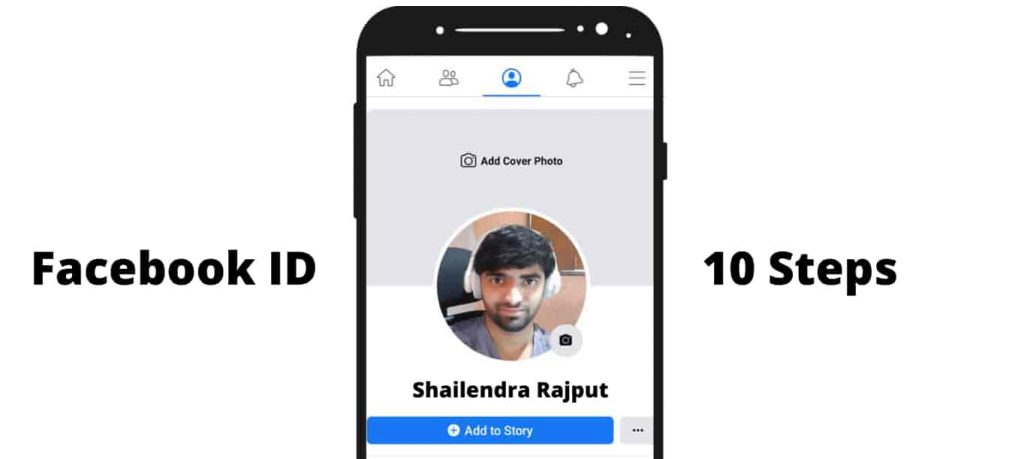
फेसबुक पर आपका जो अकाउंट होता है उसे ही फेसबुक ID कहा जाता है। जिसमे आपकी यूनिक प्रोफाइल बानी होती है, जो आपका नाम ,फोटो ,वीडियो ,लेख , फ्रेंड इत्यादि दिखती है। फेसबुक की ID कोई भी व्यक्ति खोल सकता है,उसके लिए बस कुछ चीजे आपको आवश्यक।
ऊपर दिखाया गया इमेज फेसबुक ID का एक अच्छा उदहारण है जिसे हम अभी बनाने वाले है। जिसे देखकर आप आसानी से समाज सकते हो की फेसबुक ID या फेसबुक अकाउंट क्या होता है और कैसे दीखता है।
फेसबुक पर नई ID/Account बनाने के स्टेप
दोस्तों आपको बता दू की फेसबुक एक सोशल मीडिया वेबसाइट है। लेकिन फेसबुक का ऍप भी प्ले स्टोर पर उपलब्ध है। आपको तो पता ही है की ऍप इस्तेमाल करने में आसान होता है। तो आज हम ऍप की मदत से ही नयी फेसबुक ID बनाना सिखने वाले है।
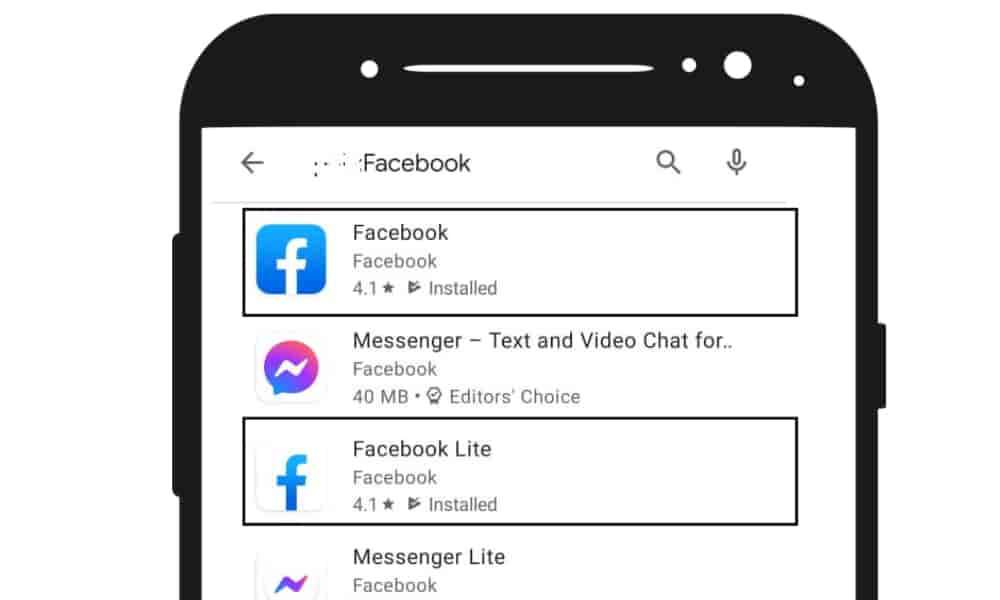
Step 1: प्ले स्टोर पर जाये और “Facebook” सर्च करे
जैसे आप प्ले स्टोर पर जाकर facebook सर्च करते हो आपके शामे कुछ इस तरह की स्क्रीन ओपन होने वाली है। जिसमे आपको दो फेसबुक दिखाई देंगे।
Facebook
Facebook Lite
Facebook – अगर आपका मोबाइल कॉन्फ़िगरेशन अच्छा है तो आप Facebook इनस्टॉल करे
Facebook Lite – अगर आपके मोबाइल का कॉन्फ़िगरेशन अच्छा नहीं है या फिर आपका मोबाइल हैंग होता हो तो आप Facebook Lite इनस्टॉल करे।
टिप : अगर आपको ऍप से नहीं करना तो आप https://www.facebook.com/ पर अकाउंट बना सकते है।
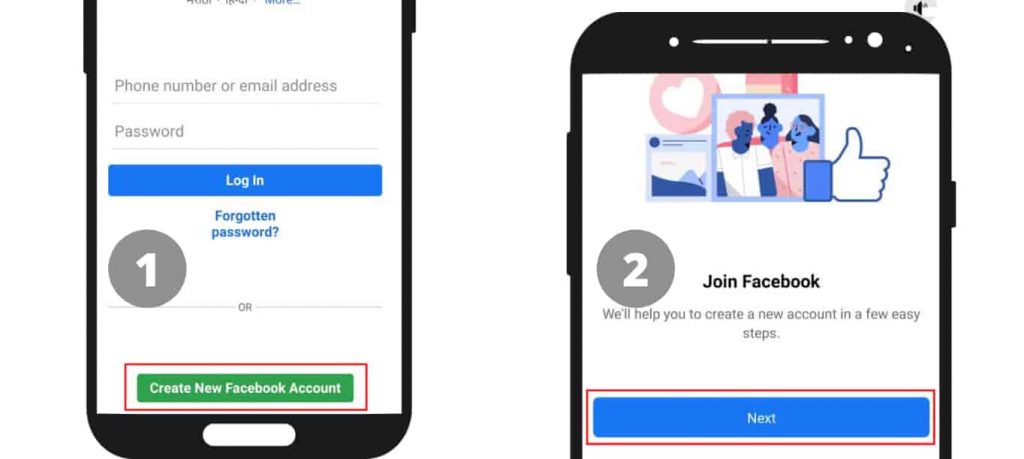
Step 2: ऍप ओपन करे और Create New Facebook Account करे
जब आप ऍप ओपन करते हो आपके सामने कुछ निचे दिया हुआ 1 नंबर वाला स्क्रीन ओपन हो जायेगा। जहा पर आपको सबसे निचे ‘Create New Facebook account’ पर क्लिक करना है। जैसे ही आप ‘Create New Facebook account’ पर क्लिक करेंगे आपके सामने 2 नंबर वाला स्क्रीन खुल जायेगा।
अब स्क्रीन 2 पर जैसे दिखाया है आपको ‘Next’ पर क्लिक करना है। फिर आपके पास अगला स्टेप खुल जायेगा।
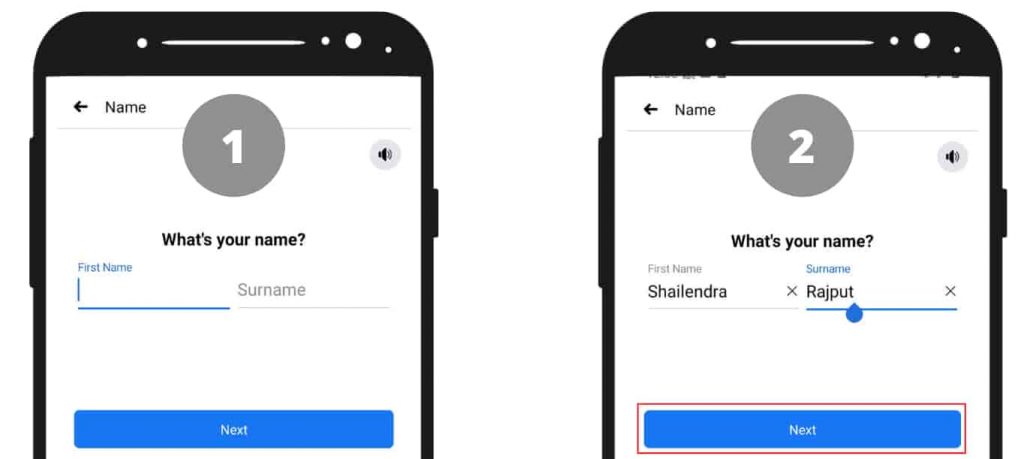
Step 3: खुद का पूरा नाम दर्ज कराये
इस स्टेप में आपको अपना ‘First Name’ और ‘Last Name’ पूछा जायेगा जैसा की स्क्रीन 1 में दिखाया गया है। जहा पर आपको अपना पूरा नाम डाल देना है। जैसे की मैंने स्क्रीन 2 में मेरा नाम डाला हुआ है।
अब नाम डालने के बाद ‘Next’ पर क्लिक कर देना है, जैसा की स्क्रीन 2 में दिखाया गया है। ऐसा करने पर आपके सामने अगला स्टेप खुल जायेगा।
Step 4: अपनी जन्मतिथि(Date Of Birth) चुने
अब आपके सामने जैसे स्क्रीन 1 में दिखाया गया है कुछ उस प्रकार का स्क्रीन ओपन हो जायेगा। जहा पर आपको अपनी जन्मतिथि चुननी है। अगर आप इसे किसीको दिखाना नहीं चाहते तो आप बाद में उसे सेटिंग में जाकर छिपा सकते हो। लेकिन अभी के लिए आपको जन्मतिथि चुन लेनी है। आप अपनी जन्मतिथि कैसे चुननी है उसका उदाहरण स्क्रीन 2 में दिखाया है।
अब आपको ‘Next’ बटन पर क्लिक करना है जिससे की अगला स्टेप आपके सामने खुल जायेगा।
Step 5: अपना लिंग (Gender) चुने
यहाँ पर आपको अपना लिंग/जेंडर चुन लेना है। जैसे की स्क्रीन 1 में दिखाया गया है ठीक वैसा ही स्क्रीन आपके सामने खुल जायेगा ,वह से आपको अपना लिंग चुनना है। उदाहरण के लिए मैंने स्क्रीन 2 में मेरा लिंग चुना है।
उसके बाद आपको ‘Next’ बटन पर क्लिक करना है जिससे की अगला स्टेप खुल जायेगा।
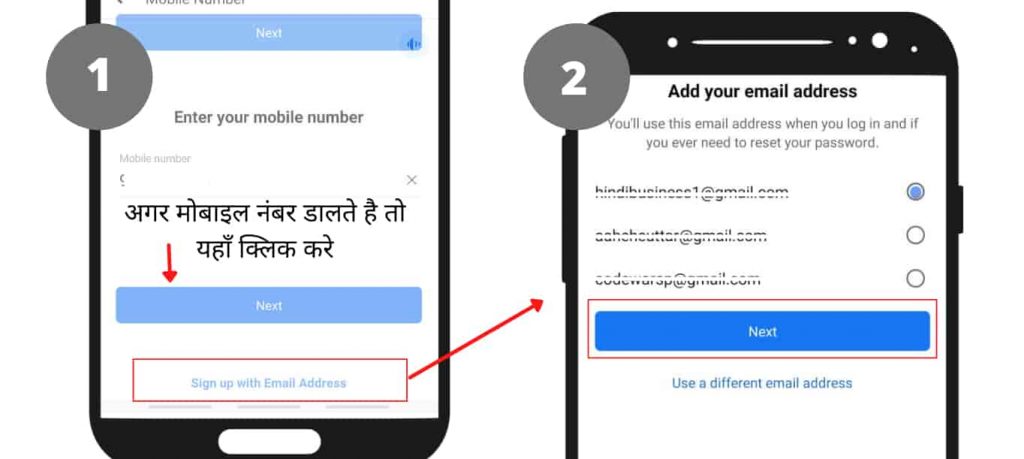
Step 6: मोबाइल नंबर या ईमेल दर्ज कराये
अब यहाँ पर आपको अपना मोबाइल नंबर या ईमेल id दर्ज कराना है। ध्यान रखिये की अगर आप अपना मोबाइल नंबर या ईमेल किसी को दिखाना नहीं चाहते तो आप उसे बाद में सेटिंग से छिपा सकते है। लेकिन अभी के लिए आपको मोबाइल नंबर या पासवर्ड दर्ज कराना जरुरी है।
जैसे की स्क्रीन 1 में आप देख सकते है वह पर आपको अपना मोबाइल नंबर पूछा है। और ठीक थोड़े निचे ‘Sign up with Email Address’ भी दिया है ,जिससे आप ईमेल मोबाइल नंबर की जगह ईमेल भी डाल सकते है। उदहारण के लिए आप देख सकते है मैंने स्क्रीन 2 में मेरा ईमेल सेलेक्ट किया है।
अब आपको ‘Next’ पर क्लिक कर देना है, जिससे की अगला स्टेप आपके सामने आ सके।
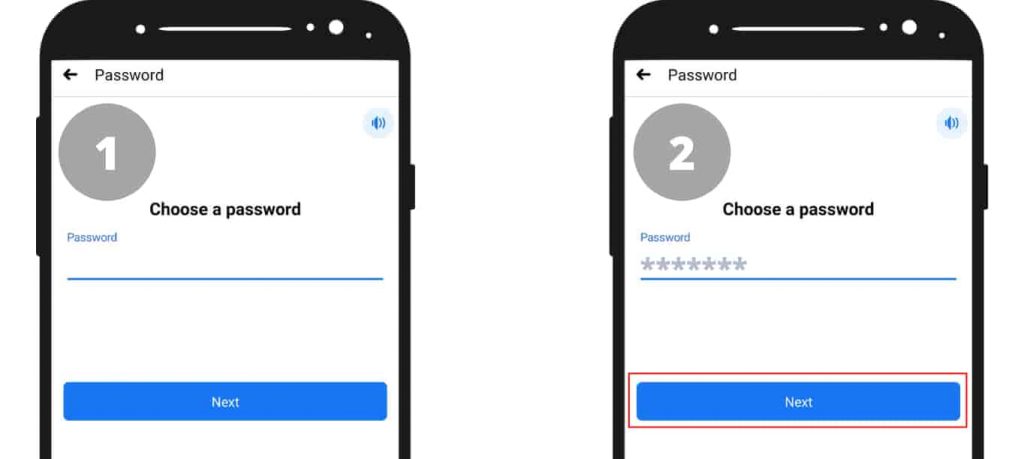
Step 7: अपना नया पासवर्ड चुने
इस स्टेप में आपको अपना कोई भी पासवर्ड चुन लेना है जिससे आप आगे चलकर कही भी लॉगिन कर सकते हो। आपके सामने स्क्रीन 1 जैसा स्क्रीन ओपन हो जायेगा जाया पर आपको अपना पासवर्ड डालना है। ध्यान रहे की पासवर्ड 6 कॅरक्टर का हो और वह ज्यादा आसान भी न हो। मैंने स्क्रीन 2 में पासवर्ड डालकर दिखाया है आपको भी अपना खुद का पासवर्ड ऐसा ही डालना है।
इसके बाद आपको ‘Next’ पर क्लिक कर देना है जिससे की अगला नया स्टेप आपके सामने खुल जायेगा।
Step 8: Sign Up पर क्लिक करे
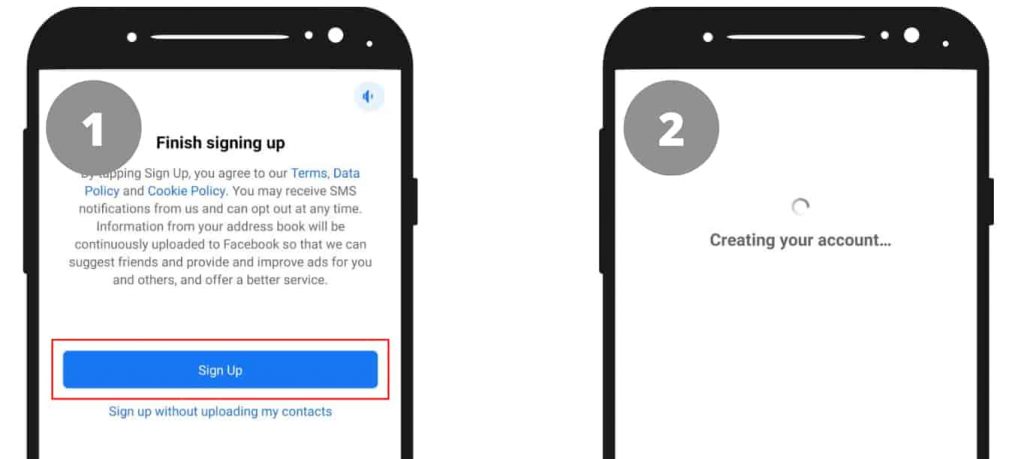
अब आपके सामने जैसी स्क्रीन 1 में दिखाई गयी है वैसी स्क्रीन ओपन हो जाएगी। जिसमे आप Terms and Condition देख सकते है। और Policy भी देख सकते है। अगर आप पढ़ना चाहते हो तो पढ़ सकते हो। उसके बाद आपको सीधा ‘Sign Up’ बटन पर क्लिक कर देना है। जैसे ही आप उसपर क्लिक करते हो आपके सामने स्क्रीन 2 जैसी स्क्रीन आएगी। जिसपर लिखा होगा क्रिएटिंग अकाउंट।
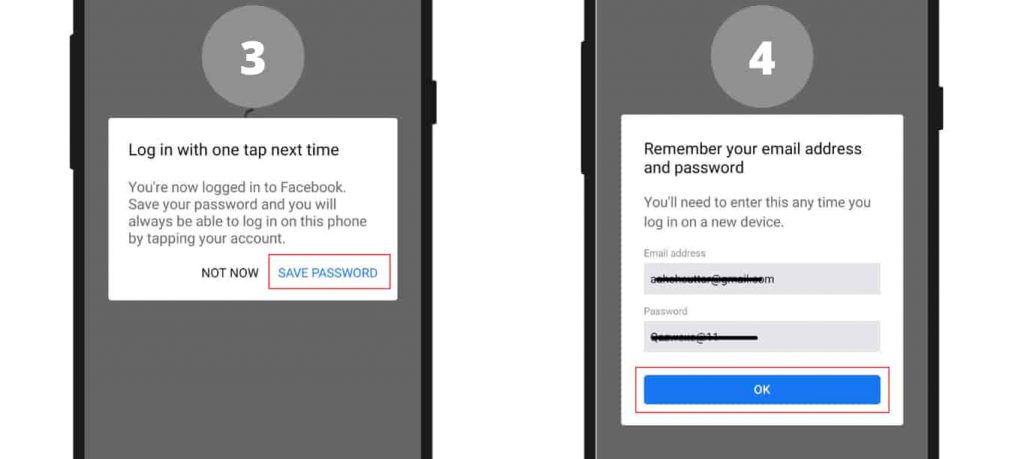
जैसे ही अकाउंट क्रिएट होता है आपको स्क्रीन 3 दिखाई देगी जिसमे आपको ‘Login ‘ ऐसा एक मैसेज आएगा। जो आपका पासवर्ड सेव करता है। अगर आप अगली बार बिना पासवर्ड डाले अपना अकाउंट देखना चाहते हो तो ‘SAVE PASSWORD’ पर क्लिक करे, या आप पासवर्ड को सेव नहीं करना चाहते तो ‘NOT NOW’ पर क्लिक करे। जैसे ही आप ‘SAVE PASSWORD’ पर क्लिक करोगे आपके सामने यह स्क्रीन 4 आएगी जिसे आपको ‘OK’ पर क्लिक कर देना है।
Step 9: खुद का प्रोफाइल फोटो लगाए
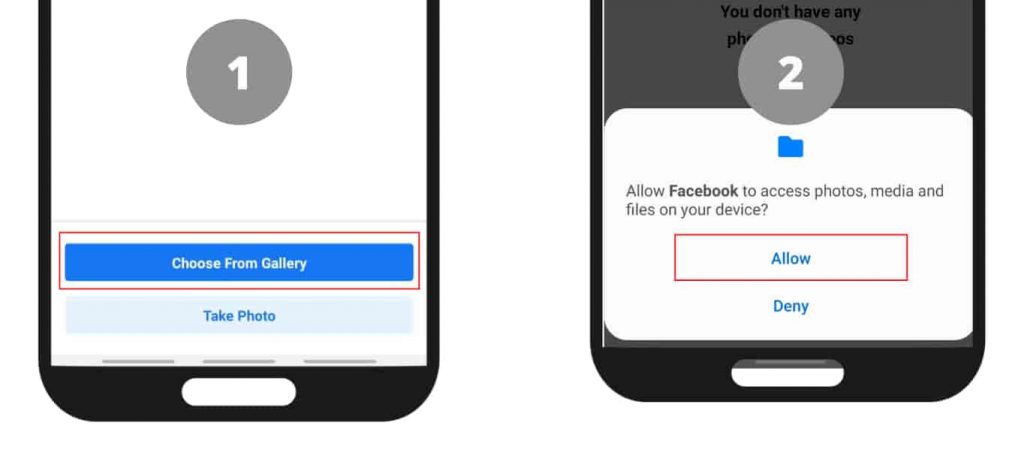
यहाँ पर आपको अपना प्रोफाइल फोटो लगाना है जैसे की आप स्क्रीन 1 में देख सकते हो , चाहे तो आप इसे अभी के लिए ‘Skip’ करके छोड़ भी सकते हो। लेकिन हम अभी प्रोफाइल फोटो लगाने वाले है जो आप स्क्रीन 2 में देख सकते हो।
यहाँ पर आपको ‘Choose from gallery’ करना है चाहे तो आप ‘Take photo’ पर क्लिक करके आपका अभी का फोटो भी ले सकते हो।
”Choose from gallery” पर क्लिक करने पर आपको परमिशन के लिए पूछा जायेगा जिसे आपको ‘Allow’ कर देना है।
जैसे ही आप अपना फोटो लगाते हो आपके सामने अगला स्टेप आ जायेगा।
Step 10: फ्रेंड सेलेक्ट करेऔरलोकेशन Allow करे
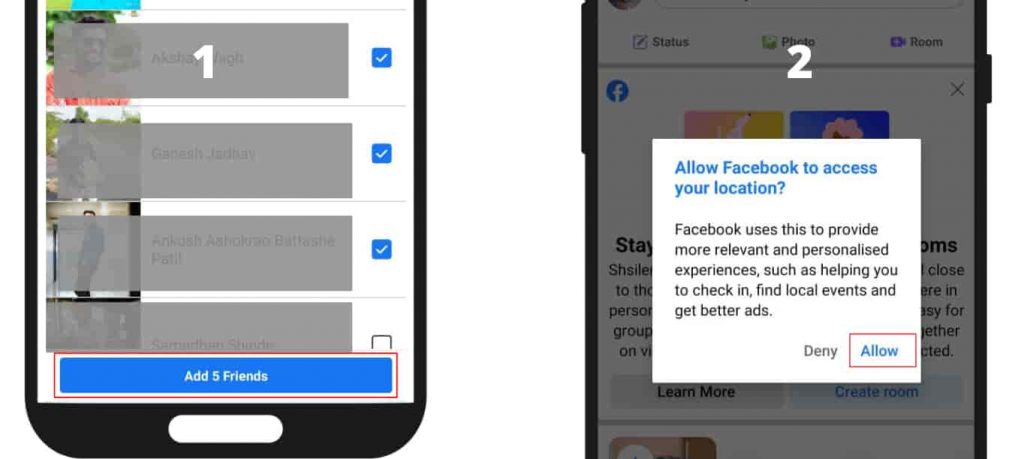
यह आपका फेसबुक ID बनाने का आखिरी स्टेप है इसमें आपको जैसे की स्क्रीन 1 में बताया है ठीक वैसे ही फ्रेंड के लिए suggestion मिलेंगे जिसे आप स्किप कर सकते हो या फिर ‘Add Friend’ कर सकते हो।
और जैसा की स्क्रीन 2 में दिखाया गया है थिस वैसे ही आपको अपना लोकेशन ‘Allow’ कर देना है ,जिससे की आपको अपने आस-पास के फ्रेंड ढूंढने में आसनी होगी।
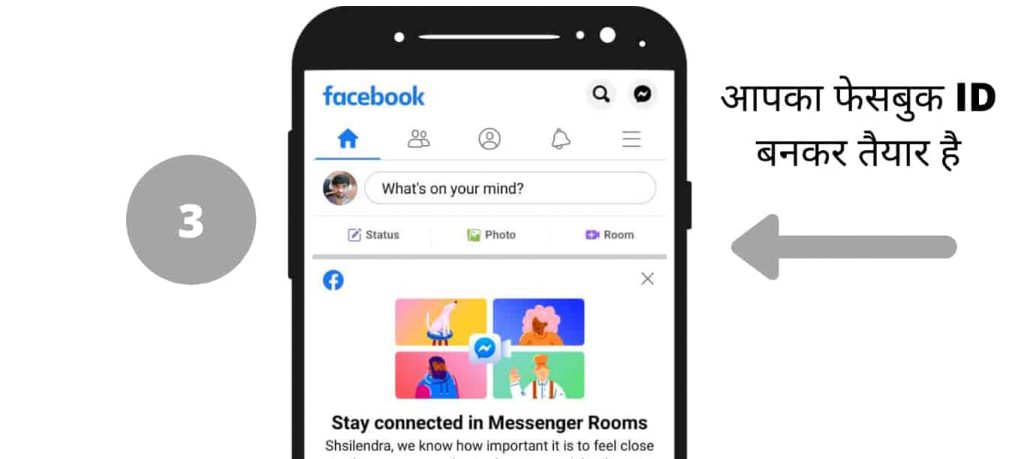
यह सब स्टेप करने के बाद आपका फाइनल फेसबुक ID या अकाउंट बनकर तैयार हो जायेगा। हमने जो भी स्टेप फॉलो किये है उससे निचे जैसे दिखाया है वैसा ही फेसबुक ID बना है(स्क्रीन 3 देखे)।
तो दोस्तों यह थे फेसबुक ID बनाने के 10 आसान स्टेप्स जिनकी मदत से आप आसानी से फेसबुक की नयी ID बना सकते हो। आपको बस सभी स्टेप्स ध्यान पूर्वक फॉलो करने है।
फेसबुक ID डिलीट कैसे करे ?
दोस्तों आपने अभी फेसबुक ID बनाने के बारे में पूरी जानकारी हिंदी में प्राप्त कर ली है। लेकिन कहिबार ऐसा होता है की आपको अपनी फेसबुक की ID डिलीट करनी होती है ,जिस्ले लिए आपको अच्छा मार्गदर्शन नहीं मिल पता ,और आप ID डिलीट करने में असमर्थ हो जाते हो।
लेकिन जैसे आपने देखा की किस प्रकार हमने आपको आसान भाषा में स्टेप्स के साथ ID बनाना सिखाया ठीक उसी प्रकार हमने फेसबुक की ID डिलीट करने के लिए भी एक विस्तार से लेख लिखा हुआ है। जहा से आप आसान भाषा में सिख सकते हो की फेसबुक की ID कैसे डिलीट करनी है? वह लेख देखने के लिए निचे दिए गए लिंक पर क्लिक करे।
अंतिम शब्द
दोस्तों मै आशा करता हु की आपको मोबाइल से फेसबुक ID कैसे कैसे बनाएं औरफेसबुक पर नई ID कैसे बनाना है यह जानकारी समझ में आ गयी होगी। अगर आपने सभी स्टेप अच्छे से फॉलो किये होंगे तो आपको कोई भी परेशानी नहीं आयी होगी। लेकिन फिर भी आपके मन में कुछ सवाल हो तो आप कमेंट में पूछ सकते है। अगर आपके मन में कोई भी टेक्नोलॉजी से सम्बंधित सवाल हो तो कमेंट में जरूर पूछे। धन्यवाद !