Home Blog Page 57

How Are You Meaning In Hindi

0
How Are You Meaning In Hindi

आगर आप भी हिंदी से इंग्लिश सिखना चाहते हो तो आप इस वेबसाइट पर आसनी से सीख सकते हो। यहाँ पर हम रोज आपके लिए एक इंग्लिश कीवर्ड लेते है जिसका अर्थ हिंदी में उदहारण सहित समझाने है। तो आज हम देखने वाले है “How Are You Meaning In Hindi” जिसमे हम आपको How Are You को हिंदी में क्या कहते है वह समझाने वाले है।

वैसे तो How Are You का हिंदी में अर्थ(Meaning) होता है, आप कैसे हैं ? लेकिन केवल इतना जानने से आप अच्छी इंग्लिश नहीं सिख सकते आपको अगर अच्छे से अंग्रेजी सीखना है तो आपको इस लेख में दिए गए उदाहरण अच्छे से समजे।

सामन्य हिंदी में हम सामने वाले इंसान को उसकी स्थिति जाननी हो तो बोलते है की आप कैसे हो वैसे ही अगर इंग्लिश में अगर आपको सामने वाले इंसान से उसका हालचाल जानना हो तो आपको उसे बोलना पड़ता है – How Are You ? जिसका का अर्थ भी आप कैसे हो यही होता है।

How Are You का हिंदी में अर्थ

How Are You का हिंदी में अर्थ होता है, आप कैसे हैं ? अब हम जानते है की How Are You इस पूरी पंक्ति के एक-एक शब्द का अर्थ क्या है और कैसे इन सब शब्दों को जोड़कर How Are You का मतलब – आप कैसे हो ? किस प्रकार बनता है।

इंग्लिश शब्दहिंदी में अर्थ
Howकैसे
Areहैं / हो
Youआप
?प्रश्नचिन्ह (?)

अब हम हिंदी के व्याकरण के हिसाब से भीं देखते है की इंग्लिश में How Are का अर्थ कैसे होता है। यहाँ पर हम निचे दिए गए टेबल में Adverb(क्रिया विशेषण), Verb(क्रिया), Pronoun(सवर्नाम) को अलग करते है जिससे की आपको हिंदी जैसे ही इंग्लिश समझने में मदत मिलेगी।

इंग्लिश शब्द शब्दभेद
Howक्रिया विशेषण
Areक्रिया
Youसवर्नाम
?प्रश्नचिन्ह (?)

अब आपको How Are You का Hindi Meaning पता चल गया है, जो की है आप कैसे हो ? या आप कैसे है ? अब हम इसको अधिक विस्तार से जानते है।

How Are You In Hindi Answer/Reply

अब हम जानते है की अगर आपको सामने वाला व्यक्ति How Are You कहे तो आपको उसके जवाब में क्या जवाब देना चाहिए। तो इसका भी जवाब बिलकुल वैसा ही देना होता है जैसे की हम हिंदी में देते है। अगर हमसे हिंदी में कोई कहे की आप कैसे है तो हम बोलते है की, में ठीक हु या फिर बोलते है में बढ़िया या मस्त हु। आप भी इंग्लिश में How अरे You का जवाब ऐसे ही अनेक उत्तरो में दे सकते है जो आपको ठीक लगे।

इसे हम उदाहरण से समझते है की How Are You का उत्तर ( How Are You In Hindi Answer ) आप किन-किन शब्दों से दे सकते है। निचे दिए गए 8 तरीकों से आप How Are You ? का रिप्लाई दे सकते है।

How Are You Hindi Answer 1

राम – How Are You ?

शाम – I’m fine, thank you.


How Are You Hindi Answer 2

राम – How Are You ?

शाम – I’m good, thank you.


How Are You Hindi Answer 3

राम – How Are You ?

शाम – Pretty good, thank you.


How Are You Hindi Answer 4

राम – How Are You ?

शाम – I’m well, thank you.


How Are You Hindi Answer 5

राम – How Are You ?

शाम – I’m OK.


How Are You Hindi Answer 6

राम – How Are You ?

शाम – Not too bad.


How Are You Hindi Answer 7

राम – How Are You ?

शाम – Yeah, all right.


How Are You Hindi Answer 8

राम – How Are You ?

शाम – I’m alive! — यह थोड़ा मजाक है लेकिन सही स्थिति में आप इसे इस्तेमाल कर सकते हो


How Are You की जगह यह शब्द भी बोले जा सकते है

आपको कोई How Are You न बोलते हुए बिकुल वही सवाल कुछ अलग ढंग से भी पूछ सकता है। या फिर आप भी किसी को How Are You की जगह कुछ नए ढंग से पूछ सकते है की आप कैसे है ? तो अब हम देखते है की ऐसे कोनसे अंग्रेजी शब्द है जिनका उपयोग How Are You की जगह पे किया जा सकता है।

लेकिन दोस्तों ध्यान रहे की अगर आपको कोई व्यक्ति निचे दिए गए शब्द में सवाल पूछे जिसका घुमा फिरके अर्थ आप कैसे हो यही होगा। तो आपको भी घबराने की कोई आवश्यकता नहीं है। आपको उनका जवाब हाउ अरे यू (How Are You ?) के जो उत्तर है जो हमने ऊपर देखे , उनमे ही देना है।

शब्द क्र.How Are You की जगह बोले जाने वाले शब्दशब्दों का हिंदी में अर्थ
1How’s everything?सब कैसे चल रहा है?
2How’s it going?ये कैसा चल रहा है?
3How are things?कैसा चल रहा है?
4What’s up?क्या हो रहा है?
5How are you doing?आप कैसे हैं?
6What’s new?नया क्या है?
7You all right?आप ठीक हैं?
8How are things going?सब कैसे चल रहा हैं?
9Are you well?क्या आप ठीक हैं?

तो दोस्तों ऊपर दिए गए टेबल में हमने देखा की कितने सारे प्रकार से लोग आपसे आपका हल पूछ सकते है। और वह केवल How Are You का ही उपयोग नहीं करते। अगर ऊपर दिए गए किसी फॉर्मेट में अगर आपको कोई आपका हल पूछता है तो आपको ठीक वैसे ही जवाब देना है जैसे ऊपर हमने How Are You In Hindi Answer/Reply में देखा है।

How Are You का उदाहरण

आप निचे दिए गए उदाहर से समज सकते है किस प्रकार दो लोग आपस में बात करने के लिए How Are You शब्द का उपयोग करते है। यह उदाहरण हम आपको चित्र के रूप में देने वाले है जिससे की आप यह उदाहरण आपकी पूरी जिंदगी में कभी न भूल सके। तो देखते है How Are You ? का उदाहरण।
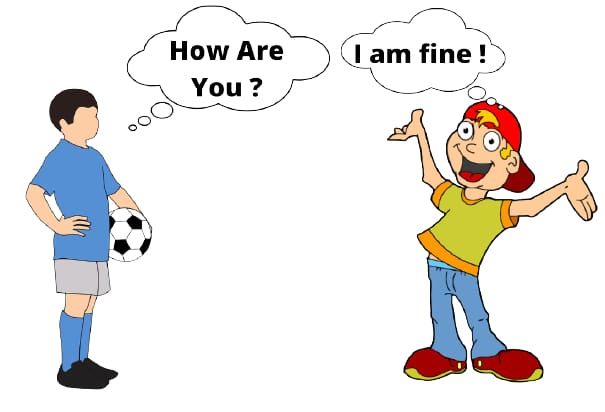
How Are You example in hindi

ऊपर दिए गए उदाहरण से आप समज सकते है की कैसे नील शर्ट वाला लड़का हरे शर्ट वाले लड़के को पूछ रहा है – “How Are You ?” और जवाब में हरे शर्ट वाला लड़का बोल रहा है – “I am fine” यह एक ऐसा उदाहरण है जिसे हर कोई समज सकता है।

How Are You का अन्य भारतीय भाषाओंमे अर्थ

आपने How Are You ? का हिंदी में मतलब तो देख लिया अब केवल ज्ञान के हेतु से जानते है की भारत की अन्य प्रसिद्ध भाषा में How Are You का अर्थ क्या होता है।

How Are You Meaning In Gujarati?

गुजराती में How Are You ? का Meaning होता है તમે કેમ છો जिसका सीधा अर्थ यही निकलता है की आप कैसे हो। अगर आप गुजरात में जाते है और आपको कोई बोले की तमे केम छो (તમે કેમ છો) तो समज जाना की वह आपसे बोल रहा है How Are You या फिर हिंदी में कहे तो आप कैसे हो। तो आप उसे जवाब में बोल सकते है की હું મઝામાં છું जिसका हिंदी में उच्चारण है हु मजामा छू और अर्थ होता है, में मजे में हु।

How Are You Meaning In Punjabi ?

पंजाबी में How Are You ? का Meaning होता है ਤੁਸੀ ਕਿਵੇਂ ਹੋ जिसका सीधा अर्थ यही निकलता है की आप कैसे हो। अगर आप पंजाब में जाते है और आपको कोई बोले की तुसी किवं हो (ਤੁਸੀ ਕਿਵੇਂ ਹੋ) तो समज जाना की वह आपसे बोल रहा है How Are You या फिर हिंदी में कहे तो आप कैसे हो। तो आप उसे जवाब में बोल सकते है की ਮੈਂ ਚੰਗਾ ਹਾਂ जिसका हिंदी में उच्चारण है में चंगा हम और अर्थ होता है, में मजे में हु।

How Are You Meaning In Telugu ?

तेलुगु में How Are You ? का Meaning होता है మీరు ఎలా ఉన్నారు जिसका सीधा अर्थ यही निकलता है की आप कैसे हो। अगर आप आँध्रप्रदेश में जाते है और आपको कोई बोले की तुसी किवं हो ( మీరు ఎలా ఉన్నారు ) तो समज जाना की वह आपसे बोल रहा है How Are You या फिर हिंदी में कहे तो आप कैसे हो। तो आप उसे जवाब में बोल सकते है की నేను భాగున్నాను जिसका हिंदी में उच्चारण है नेनु भगुणानु और अर्थ होता है, में मजे में हु।

How Are You Meaning In Marathi ?

मराठी में How Are You ? का Meaning होता है तू कसा आहेस जिसका सीधा अर्थ यही निकलता है की आप कैसे हो। अगर आप महाराष्ट्र में जाते है और आपको कोई बोले की तू कसा आहेस ( तू कसा आहेस ) तो समज जाना की वह आपसे बोल रहा है How Are You या फिर हिंदी में कहे तो आप कैसे हो। तो आप उसे जवाब में बोल सकते है की मी चांगला आहे जिसका हिंदी में उच्चारण है मी चांगला आहे और अर्थ होता है, में मजे में हु।

How Are You Meaning In Hindi से सम्बंधित Q&A

How Are You ? का हिंदी में क्या मतलब होता है ?

“How Are You” का हिंदी में “आप कैसे हो” यह मतलब होता है।

Fine का हिंदी में क्या अर्थ होता है ?

Fine का हिंदी में अर्थ होता है ठीक। उदाहर के लिए हम बोलते है I Am Fine जिसका अर्थ होता है में ठीक हु।

How are you meaning in hindi translation ?

आप कैसे हैं

How are you meaning in hindi reply ?

I am fine या फिर I am Good या फिर I am ok

अंतिम शब्द

हमने देखा How Are You Meaning In Hindi ,जिसमे हमे पता चला की हाउ अरे यू (How are you ?) का हिंदी में अर्थ क्या होता है। और यह भी देखा की, अगर आपको कोई How Are You ? बोले तो उसे जवाब में क्या बोलना चाहिए (How Are You In Hindi Answer/Reply) यह भी देखा।

लेकिन दोस्तों अगर आपको इंग्लिश सीखना है तो आप हमारा नोटिफिकेशन on कर सकते है जिससे आप ऐसे ही आसानी इंग्लिश सिख सकते है। या फिर अगर वापके मान में कोई भी सवाल हो तो आप निचे कमेंट में पूछ सकते है। धन्यवाद !


Mac OS का Full Form क्या होता है | MAC OS Full Form in Hindi

3
MAC OS full form in hindi

दोस्तों आपने Mac का नाम तो सुना ही होगा और अगर आप जानना चाहते हैं, कि Mac की Full Form क्या है? तो यह आर्टिकल सिर्फ आपके लिए ही है। दोस्तों Mac दो तरह के होते हैं एक मैक ऑपरेटिंग सिस्टम जिसे Mac OS (Operating System) भी कहा जाता है। और दूसरा Mac Address होता है। हम यहां दोनों का जिक्र करने वाले हैं।  आपको डिटेल में बताएंगे की Mac क्या होता है और Mac फुल फॉर्म क्या होती है।

दोस्तों Apple के लगभग प्रोडक्ट के आगे MAC शब्द का इस्तेमाल किया जाता है जैसे: कि Macbook क्योंकि यहां पर Mac Operating System का इस्तेमाल होता है। Apple नॉर्मल कंप्यूटर की तरह Windows या Linux का इस्तेमाल नहीं करती Apple के सभी Laptops & Computers में MacOs का इस्तेमाल किया जाता है इसलिए इन सभी के नाम के पीछे MAC शब्द का प्रयोग किया जाता है।

Mac OS Ka Full Form In Hindi

दोस्तों Mac Os का फुल फॉर्म होता हैMacintosh operating systems” यहां पर Macintosh से Mac

शब्द निकला है।

Mac = Macintosh

OS = Operating System

सन 1984 में पहला Mac os रिलीज किया गया था अभी Mac बहुत ज्यादा एडवांस हो चुका है और Mac Os X आ चुका है इसमें पहले से लगभग सभी Feature बदल गए हैं या कहें तो Upgrade कर दिए गए हैं लेकिन Mac Os X  बहुत ज्यादा यूजर फ्रेंडली और इजी टू यूज है आज दुनिया में लाखों लोग एप्पल के प्रोडक्ट के दीवाने हैं यह सब दीवानगी Mac Os और एप्पल के भरोसे की वजह से ही है।

दोस्तों Apple कंपनी का दावा है कि MacOs बाकी सभी Operating Systems के मुकाबले ज्यादा सुरक्षित है, यहां Safety Features अधिक दिए गए हैं और यह सच्चाई भी है।

Mac Address Ka Full Form In Hindi

जैसे अपने अभी अभी पोपुलर OS Mac का पूरा नाम जाना, लेकिन Mac का और भी Full फॉर्म है उनमे से एक है Mac एड्रेस तो क्या आपको पता है इस Mac एड्रेस का पूरा नाम क्या है? यदि नहीं पता तो में बता दू की Mac का Full Form “Media Access Control System” होता है.

MAC Address Meaning in Hindi

दोस्तों अगर दूसरे Mac की बात करें तो यह एक डिवाइस का एक प्रकार का एड्रेस होता है यह इसलिए होता है ताकि आपके कंप्यूटर या मोबाइल में लगे नेटवर्क एडेप्टर को पहचाना जा सके यह आपके Mobile, Computer, Laptop Router का Hardware Identifier Number होता है, यह इलेक्ट्रॉनिक या नेटवर्क की डिवाइस का Permanent Id Number होता है।

Mac का Full Form “Media Access Control System” होता है, इसे फिजिकल ऐड्रेस या हार्डवेयर एड्रेस के नाम से भी जाना जाता है। यह एक बाइनरी नंबर होता है, जो की यूनीक होता है। ये मैन्युफैक्चरिंग के समय Network Hardware में या फर्मवेयर में स्टोर होते है। 

जैसा की हमने बताया Mac Address यूनीक होता है, साथ ही इन्हे मोडिफाइड भी नही किया जा सकता है, इसलिए यह इलेक्ट्रॉनिक Device के लिए Permanente Address होते हैं। Mac Address किसी भी इलेक्ट्रॉनिक डिवाइस का नेटवर्किग हार्डवेयर का Identification Number होता है, इसी Number से इनकी पहचान होती है। 

IP Address Dark Coad के जैसा है जिसे बदला जा सकता है, लेकिन Mac Address किसी भी Device के पूरे जीवन काल के लिए अपरिवर्तित रहता है। Mac Address के Hardware Identification Number होता है, जिसका काम प्रत्येक डिवाइस की विशिष्ट पहचान करना होता है। Mac Address को हर एक नेटवर्क कार्ड में बनाया जाता है। 

परंपरागत Mac-address में 12 डिजिट होते हैं, 2-2 में विभाजित हुए होते हैं कुछ इस तरह:-

MM:MM:MM:SS:SS:SS या 

MM-MM-MM-SS-SS-SS

यहां शुरुआत के जो 6 डिजिट है उन्हें OUI कहा जाता है, OUI का मतलब होता है “Organizational Unique Identifier” इससे प्रोडक्ट के मैन्युफैक्चरर् का पता चलता है।

बाकी के 6 नंबर सीरियल नंबर होते हैं जोकि “Network Interface Controller” को रीप्रजेंट करते हैं,

Mac Address का क्या उपयोग है?

Mac की Full Form क्या होती है तथा Mac Address के बारे में तो आपने जान लिया, लेकिन क्या आपको पता है कि Mac Address का उपयोग कहा़ या किसलिए किया जाता है, अगर नही तो हम आपको बताएंगे की Mac Address का Use कहां किया जाता है। चलिए अब Mac Address के Common Uses के बारे में जानते है। 

1.अगर आप Apple का Device Use करते है तो, क्या आपको पता है, जब आपका इलेक्ट्रॉनिक डिवाइस चोरी हो जाता है, तो उसे दूढ़ा कैसे जाता है, इसमें Mac Address की मदद ली जाती है, Mac Address से आपके Device को ट्रैक किया जाता है, और उसकी Location का पता चल जाता है। 

2.Device Identification अर्थात Device की पहचान करने में Mac Address का Use किया जाता है। 

3.Mac Address की मदद से इलेक्ट्रॉनिक और नेटवर्किंग Device एक दूसरे से कनेक्ट हो सकते है, तथा एक दूसरे से कम्युनिकेट कर सकते हैं। 

4.Mac Address Wireless Network पर एक फिल्टरिंग प्रोसेस की तरह कार्य करता है। यह Unknown Network को एक्सेस लेने से रोकता है।

5.Mac Address का उपयोग Network को कौन कौन यूज कर रहा है, उन्हे ट्रैक करने के लिए तथा उनकी एक्सेस को लिमिटेड करने के लिए भी इसका यूज किया जाता है। 

आपको समझ आ ही गया होगा की Mac Address का Use कहां किया जाता है, अतः अपने Device का Mac Address किसी व्यक्ति को नहीं बताना चाहिए।

Android Device का MAC Address कैसे Check करे?

आप अपने Android Device का Mac Address भी पता कर सकते हैं, Android Device का Mac Address पता करने के लिए आपको कही और जाने की जरूरत नहीं है, आप अपने Android mobile की सैटिंग में जाकर इसे पता कर सकते हैं, चलिए अब आपको Step By Step बताते हैं कि Android का Mac Address कैसे देखें।

1.सबसे पहले आपको अपने Mobile की Setting में जाना है। 

2.Setting में जाने के बाद आपको General के Option पर क्लिक करके About पर क्लिक करना है। 

3. यहां आपको Status का Option दिख रहा होगा, इस पर क्लिक करते ही आपको Wi fi Address, Wlan Address दिखाई देगा, साथ ही यही पर आपको अपने मोबाइल का Mac Address दिखाई देगा। इस प्रकार आप अपने Android mobile का Mac Address पता कर सकते है। 

Conclusion:-

दोस्तों यहां आपने जाना कि Mac Ka Full Form Kya Hota Hai अगर आपको यह आर्टिकल पसंद आया है तो इसे अपने दोस्तों के साथ जरूर शेयर करें और अगर आपको Mac के विषय में कुछ भी और जानना है। 

तो आप कमेंट बॉक्स में कमेंट करके बता सकते हैं हम जल्दी से जल्दी आपका रिप्लाई देंगे। ऐसी ही जानकारी रोज जानने के लिए हमारे ब्लॉग की नोटिफिकेशन को ऑन कर ले।

Guest Post – नमस्कार दोस्तों मेरा नाम Parvez है में एक हिंदी ब्लॉगर & Youtuber हु, मेरा एक ब्लॉग है चाहोतो आप विजिट कर सकते हो मेरा ब्लॉग नाम MyHindiTricks है.

वेबिनार क्या होता है और यह कैसे काम करता है | Webinar in Hindi

9
Webinar Meaning In Hindi

वेबिनार क्या है , Webinar कैसे करें ? और सेमिनार और वेबिनार में क्या अंतर है ? इस प्रकार के कई सारे सवाल लोगों के मन में आ रहे है क्योंकि आजकल हर जगह पर हमे “वेबिनार” शब्द सुनने को मिल रहा है .

वैसे देखा जाये तो वेबिनार कोई नया शब्द नहीं है लेकिन कोरोना और लॉकडाउन के इस दौर में Webinar प्रसिद्ध हो रहा है जिसकारण यह शब्द हमे बार बार सुनने को मिल रहा है .

आपने सोशल मीडिया पर वेबिनार के बारे में जरूर सुना होगा क्योंकि कई कम्पनीज वेबिनार का आयोजन करती है जिसके बारे में सोशल मीडिया पर लोगों को बताया जाता है ताकि ज्यादा से ज्यादा लोग उस वेबिनार से जुड़े .

कोई इन्फ्लुएंसर या फिर कोई ऐसा व्यक्ति जो एक ही समय पर कई लोगों तक किसी टॉपिक को Explain करना चाहता है वो भी Webinar का आयोजन करता है .

काफी सारे लोग है जिन्हे Webinar क्या होता है इसके बारे में पता है लेकिन इंटरनेट पर ऐसे लोगों की संख्या भी बहुत ज्यादा है जो की वेबिनार शब्द से परिचित नहीं है या फिर वे जानना चाहते है की वेबिनार क्या होता है इसलिए बिना समय बर्बाद किये इस आर्टिकल को शुरू करते है .

वेबिनार क्या होता | Webinar in Hindi

webinar’ शब्द ‘web’ और ‘seminar’ का मिश्रण है . इंटरनेट पर प्रसारित होने वाले ऑनलाइन इवेंट को वेबिनार कहते है वेबिनार शब्द को सेमिनार और वेब इन दो शब्दों से बनाया गया है , इंटरनेट पर जो ऑनलाइन मीटिंग, प्रेजेंटेशन और सेमिनार होते है उन्हें ही वेबिनार कहा जाता है . Webinar किसी शिक्षण, बिजनेस या फिर कोई अन्य उद्देश्य से इंटरनेट पर आयोजित किये जाते है .

वेबिनार होस्टिंग संगठन/कंपनी के स्पीकर को पावरपॉइंट प्रस्तुतियों, वीडियो, वेब पेजों या अन्य मल्टीमीडिया सामग्री को दर्शकों के साथ साझा करने की अनुमति देता है जो कहीं भी स्थित हो सकते हैं. वेबिनार में आमतौर पर श्रव्य और दृश्य घटक होते हैं .

वेबिनार किसी सेमिनार जैसा ही होता है लेकिन फर्क सिर्फ इतना होता है की सेमिनार किसी हॉल में या एक रूम में होता है जहा लोगों को जाना पड़ता है और वेबिनार इससे बिलकुल अलग होता है वेबिनार को इंटरनेट के माध्यम से होस्ट किया जाता है जिसमे लोगों को किसी हॉल या रूम में इसे अटेंड करने नहीं जाना पड़ता यह ऑनलाइन होता है इसलिए वेबिनार को अपने कंप्यूटर या मोबाइल से भी अटेंड किया जा सकता है .

किसी वीडियो कॉन्फ़्रेंसिंग सॉफ्टवेयर की सहायता से वेबिनार को आयोजित किया जाता है मार्केट में अभी के समय में काफी वीडियो कॉन्फ़्रेंसिंग सॉफ्टवर्स जिनका उपयोग वेबिनार के लिए किया जाता है जैसे Zoom , Skype , Microsoft Teams आदि . कुछ प्रसिद्द वीडियो कॉन्फ़्रेंसिंग सॉफ्टवर्स है .

Webinar Meaning In Hindi

वेबिनार Web-based सेमिनार का एक संक्षिप्त रूप है जिसका अर्थ है एक प्रस्तुति, व्याख्यान, कार्यशाला जो वेब पर प्रसारित होती है ज़ूम , वीबेक्स, आर-हब वेब कॉन्फ्रेंसिंग सर्वर, गोटू मीटिंग आदि जैसे सॉफ्टवर्स वेबिनार आयोजित करने के लिए व्यवसायों द्वारा व्यापक रूप से उपयोग किए जाते हैं .

वेबिनार की विशेषताएं | Features of the Webinar

  • रीयल-टाइम ऑडियो, वीडियो और टेक्स्ट-आधारित संचार
  • स्लाइड शो, डाक्यूमेंट्स और स्क्रीन कंटेंट की आसान प्रस्तुति
  • संपूर्ण व्याख्यानों को शेयर किया जा सकता है
  • वेबिनार लेक्टर्स एवं मीटिंग्स को डाउनलोड कर सकते है
  • वेबिनार को रिकॉर्ड कर उन्हें शेयर अथवा बाद में देखा जा सकता है

वेबिनार के प्रकार | Types Of Webinars

वेबिनार को उसके कंटेंट के विमोचन और उपलब्धता के आधार पर तीन प्रकारों में वर्गीकृत किया जा सकता है –

  • लाइव वेबिनार्स
  • ऑन-डिमांड वेबिनार्स
  • ऑटोमेटेड वेबिनार्स

लाइव वेबिनार्स

लाइव वेबिनार जैसा की आप इसके नाम से ही इसका अर्थ समझ सकते है यह एक लाइव वेबिनार सेशन जिसमे स्क्रब करने या रोकने का कोई विकल्प नहीं होता है यह वैसे ही चलता है जैसे लाइव सेमिनार चलता है . लाइव वेबिनार आमतौर पर एक बार की घटनाएँ होती हैं जो निर्दिष्ट तिथि और समय के दौरान होती हैं , ऑनलाइन क्लास, बिजनेस मीटिंग, ट्रेनिंग यह कुछ लाइव वेबिनार के उदहारण है .

ऑन-डिमांड वेबिनार्स

ऑन-डिमांड वेबिनार वो होते है जिसमे यूजर पहले से वेबिनार के लिए साइन अप करता है ताकि बाद में वो अपने पसंद के समय उसे देख सके . ऑन-डिमांड वेबिनार के बहुत सारे softwares मार्केट में उपलब्ध है जिनकी अलग अलग विशेषताएं होती है .

ऑटोमेटेड वेबिनार्स

ऑटोमेटेड वेबिनार्स व्यवस्थित ढंग से काम करते हैं –

  • प्रस्तुतकर्ता वेबिनार को प्लेटफॉर्म पर रिकॉर्ड और अपलोड करता है
  • रिलीज की तारीख और समय निर्धारित है
  • जब निर्दिष्ट तिथि और समय आता है, तो वेबिनार को दर्शकों के लिए लाइव स्ट्रीम किया जाता है।

Webinar Software

अब आपके मन में एक सवाल जरूर आ रहा होगा की वेबिनार के लिए कोनसा सॉफ्टवेयर इस्तेमाल किया जाता है या फिर हम वेबिनार आयोजित करना चाहे या वेबिनार में हिस्सा लेना चाहे तो कोनसा Webinar Software हम यूज़ कर सकते है .

यहां पर कुछ Free और Paid वेबिनार सॉफ़्टवेयर और सेवाओं की सूची दी गई है जो शुरू करने में आपकी सहायता कर सकते हैं –

  • GoToWebinar
  • Zoom
  • Zoho Webinars
  • EverWebinar
  • Livestorm

वेबिनार के फायदे

वेबिनार के बहुत सारे फायदे हमे देखने को मिलते है , अगर वेबिनार की तुलना ऑफलाइन सेमिनार से की जाये तो वेबिनार के कई सारे फायदे निकल कर आते है.

वेबिनार उपयोगकर्ताओं को एक सहज और लचीला अनुभव प्रदान करने में मदद करते हैं. वेबिनार की लाभों की सूची यहां दी गई है –

  • सेमिनार के मुकाबले वेबिनार में काम पैसा लगता है
  • वेबिनार कही भी और अपने समय के अनुसार कभी भी इसका उपयोग किया जा सकता है
  • वेबिनार की दुनिया भर में पहुंच होती है , दुनिया के किसी भी कोने से वेबिनार में लोग हिस्सा ले सकते है इससे काफी सारा पैसा और समय बचता हैं
  • वेबिनार काफी संवादात्मक होते हैं क्योंकि इसमें क्योंकि इसमें उपयोगकर्ताओं के लिए surveys , polls , questions आदि जैसी चीजे इस्तेमाल की जा सकती है .

Webinar FAQ’s Hindi

वेबीनार का मतलब क्या है?

इंटरनेट पर प्रसारित होने वाले ऑनलाइन इवेंट को वेबिनार कहते है वेबिनार शब्द को सेमिनार और वेब इन दो शब्दों से बनाया गया है , इंटरनेट पर जो ऑनलाइन मीटिंग, प्रेजेंटेशन और सेमिनार होते है उन्हें ही वेबिनार कहा जाता है . Webinar किसी शिक्षण, बिजनेस या फिर कोई अन्य उद्देश्य से इंटरनेट पर आयोजित किये जाते है .

वेबीनार और सेमिनार में क्या अंतर है?

वेबिनार और सेमिनार में सबसे बड़ा फर्क यह है की सेमिनार ऑफलाइन लिए जाते है जबकि वेबिनार ऑनलाइन इंटरनेट के माध्यम से होते है और सेमिनार को प्रभावशाली बनाने के लिए प्रोजेक्टर, पॉवरपॉइंट, लाइट और साउंड सिस्टम आदि उपकरणों का उपयोग किया जाता है वहींदूसरी ओर वेबिनार के आयोजन के इंटरनेट, स्मार्टफोन, वीडियो कॉन्फ्रेंसिंग सॉफ्टवेयर आदि की आवश्यकता होती है .

कैसे आप वेबिनार का मूल्यांकन कैसे करेंगे?

वेबिनार के दौरान आप अपने सवाल पूछ सकते है , Polls के जवाब दे सकते है , ईमेल के माध्यम से अपने प्रश्न पूछ सकते हैं और वेबिनार को रिकॉर्ड कर उसे डाउनलोड कर सकते है और बाद में उसे शेयर भी कर सकते है मतलब कुल मिलकर देखा जाये तो ऑफलाइन सेमिनार की तुलना में वेबिनार काफी सुविधाजनक होता है .

वेबिनार के कितने प्रकार होते है?

वेबिनार के मुख्य रूप से ३ प्रकार होते है –
लाइव वेबिनार्स
ऑन-डिमांड वेबिनार्स
ऑटोमेटेड वेबिनार्स

अंतिम शब्द

दोस्तों इस आर्टिकल में हमने बात की वेबिनार क्या होता है अगर आपको Webinar संबंधित यह जानकारी अच्छी लगी तो इसे अपने दोस्तों के साथ जरूर शेयर करे और अगर आपके मन में वेबिनार संबंधित कोई भी सवाल है तो हमे कमेंट करके जरूर पूछे धन्यवाद .

पासवर्ड को हिन्दी में क्या कहते हैं | Password Meaning In Hindi

6
Password Meaning In Hindi

इंटरनेट पर लोग रोजाना अलग अलग सवाल पूछते है उसी में से एक सवाल है जो लोग अक्सर पूछते है की पासवर्ड को हिन्दी में क्या कहते हैं (Password Meaning In Hindi) अगर आप भी इसी सवाल का जवाब ढूंढ रहे है और पासवर्ड का हिंदी में अर्थ जानना चाहते है तो आपको इस आर्टिकल को जरूर पढ़ना चाहिए .

इंटरनेट पर मौजूद लगबघ हर चीज में पासवर्ड की जरुरत पड़ती है चाहे कोई वेबसाइट हो या कोई App हो . इस इंटरनेट के ज़माने में बिना पासवर्ड के कुछ भी सुरक्षित नहीं है इसलिए पासवर्ड का होना काफी जरुरी है .

पासवर्ड जैसी जरुरी चीज का आपको हिंदी में अर्थ जरूर पता होना चाहिए क्योंकि Password हमारे जीवन में हररोज उपयोग में आने वाली एक चीज है.

Password का हिंदी मतलब और इससे संबंधित पूछे जाने वाले सभी सवालों के बारे में इस लेख में हम जानेंगे जैसे Enter Password Meaning , Current Password आदि .

पासवर्ड का मतलब क्या होता है (Password Meaning in Hindi)

पासवर्ड एक गुप्त शब्द होता है जिसका उपयोगकर्ता की पहचान की पुष्टि करने के लिए उपयोग किया जाता है , इसे पासकोड (passcode) के रूप में भी जाना जाता है . यह एक गुप्त डाटा होता है जो वर्णों की एक स्ट्रिंग से बना होता है इसका उपयोग किसी भी सिस्टम में प्रवेश करते वक़्त उपयोगकर्ता की पहचान की पुष्टि करने के लिए किया जाता है .

Password का उपयोग मुख्य रूप से ऐसी जगह पर किया जाता है जहाँपर डाटा को सुरक्षित रखने की आवश्यकता होती है जैसे कोई वेबसाइट , App , कंप्यूटर सिस्टम्स आदि .

पासवर्ड को अलग अलग अंक , शब्द और सिम्बल्स से बनाया जा सकता है और इसका आकर लगबघ 8 से 16 वर्णों तक या फिर इससे अधिक भी हो सकता है .

हर एक यूजर का अपना एक स्वतंत्र और विशेष पासवर्ड होता है जो सिर्फ उस सम्बंधित यूजर को पता होता है , अगर यूजर का पासवर्ड किसी अन्य व्यक्ति को पता चल जाता है तो समस्या वाली बात हो जाती है इसलिए हमेशा मजबूत पासवर्ड बनाने की सलाह दी जाती है .

यदि आप अपना पासवर्ड मजबूत बनाना चाहते है या फिर आप नहीं जानते की एक मजबूत पासवर्ड कैसे बनाया जाता है तो आप हमारा यह आर्टिकल पढ़ सकते है – मजबूत पासवर्ड कैसे बनायें | Password कैसे बनाये टिप्स और ट्रिक्स इस आर्टिकल में हमने Strong Password कैसे बनाये इस विषय में विस्तार से बताया है .

पासवर्ड को हिन्दी में क्या कहते हैं (Password Meaning In Hindi)

Password को हिंदी में कुंजिका या फिर सांकेतिक शब्द भी कहा जाता है . पासवर्ड एक अंग्रेजी शब्द है लेकिन हिंदी भाषा बोलने वाले लोग भी इसका उपयोग अपनी रोजाना जिंदगी में करते है .

पासवर्ड का अगर हिंदी में अर्थ निकला जाये तो इसके कई प्रकार के अर्थ निकलते है जैसे हमने अभी बताया की इसका अर्थ कुंजिका और सांकेतिक शब्द होता है लेकिन आपको बता दें इसके अलावा भी पासवर्ड के अर्थ निकलते है .

अगर Password शब्द का २ हिस्सों में विभाजन किया जाये तो २ शब्द निकल के आएंगे Pass और Word क्योंकि Password शब्द इन्ही २ शब्दों से बना हुआ है ,चलिए इसका हिंदी मतलब समझते है –

Pass = अनुमति पत्र या स्वीकृति पत्र

Word = शब्द

Password = अनुमति शब्द या स्वीकृति शब्द

इसलिए Password को हिंदी में अनुमति शब्द या स्वीकृति शब्द भी कहा जा सकता है .

डिफ़ॉल्ट पासवर्ड क्या होता है (Default Password Meaning in Hindi)

किसी सिस्टम में लॉगिन करते वक़्त या अकाउंट बनाते वक़्त यूजर को एक डिफ़ॉल्ट पासवर्ड प्रदान किया जाता है जो डिवाइस को उसके प्रारंभिक सेटअप के दौरान या फ़ैक्टरी डिफ़ॉल्ट पर रीसेट करने के बाद एक्सेस करने की अनुमति देता है इसी पासवर्ड को डिफ़ॉल्ट पासवर्ड कहा जाता है .

डिफ़ॉल्ट पासवर्ड को एक सुरक्षित और मजबूत पासवर्ड भी मन जाता है क्योंकि यह एक सिस्टम जनरेटेड यूनिक पासवर्ड होता है जो की किसी भी पासवर्ड के मुकाबले एक मजबूत पासवर्ड होता है. इस पासवर्ड को आप बाद में चेंज भी कर सकते है .

एंटर पासवर्ड क्या होता है (Enter Password Meaning in Hindi)

Enter Password का हिंदी में अर्थ होता है “पासवर्ड दर्ज करें” , जब भी आप किसी लॉगिन फॉर्म पर पहुँचते है तब आपको Enter Password का फील्ड दिखाई देता है जिसमे आपको अपना पासवर्ड यानि सांकेतिक शब्द दर्ज करना होता है .

8 करैक्टर पासवर्ड क्या होता है (8 Character Password Meaning in Hindi)

8 Character Password का हिंदी अर्थ होता है ८ वर्णों का सांकेतिक शब्द , मतलब एक ऐसा पासवर्ड जो ८ वर्णों से मिलकर बना होता है .

इंटरनेट पर आपने अक्सर देखा होगा की Enter 8 Character Password लेकिन इसका मतलब क्या होता है ? वैसे तो पासवर्ड की लम्बाई की कोई सिमा नहीं होती है लेकिन ज्यादातर जगह पर 8 Character का Password माँगा जाता है क्योंकि 8 करैक्टर से एक मजबूत पासवर्ड बनाया जा सकता है जो याद रखने में भी आसान होता है .

कन्फर्म पासवर्ड क्या होता है (Confirm Password Meaning in Hindi)

Confirm Password का अर्थ होता है “पासवर्ड की पुष्टि कीजिये” , कई बार पासवर्ड सेट करते वक़्त हमे 2 बार पासवर्ड डालने के लिए पूछा जाता है पहला होता है Enter Password और दूसरा होता है Confirm Password .

जब हम Enter Password में पासवर्ड डालते है तब Confirm Password में वही पासवर्ड डालना पड़ता है यह एक प्रकार का पुष्टीकरण प्रोसेस होता है जिससे पता चलता है की आप पासवर्ड सही डाल रहे है और जो पासवर्ड आप दाल रहे है वह आपको याद है .

करंट पासवर्ड क्या होता है (Current Password Meaning in Hindi )

Current Password को हिंदी में वर्तमान पासवर्ड कहते है , जब यूजर अपना पासवर्ड चेंज करने जाता है तब उससे करंट पासवर्ड पूछा जाता है क्योंकि इससे सिस्टम को अधिकृत Users का पता चल पाता है.

रिसेट पासवर्ड क्या होता है (Reset Password Meaning in Hindi)

Reset Password का मतलब होता है पासवर्ड को फिर से स्थापित करना , जब कोई यूजर अपना पासवर्ड बदलना चाहता है तब वह Reset Password ऑप्शन का इस्तेमाल करता है .

टेम्पररी पासवर्ड क्या होता है (Temporary Password Meaning in Hindi)

Temporary Password का मतलब अस्थायी या अल्पकालिक पासवर्ड होता है , जब किसी यूजर द्वारा Temporary Password रखा जाता है तब उसका उद्देश्य थोड़े समय के लिए पासवर्ड रखना होता है .

Password Meaning In Hindi FAQ

पासवर्ड को हिन्दी में क्या कहते हैं?

पासवर्ड को हिन्दी में कुंजिका या फिर सांकेतिक शब्द कहा जाता है .

रिटाइप पासवर्ड का मतलब क्या होता है?

कई बार किसी सिस्टम में रजिस्ट्रेशन या Sign Up के दौरान 2 बार पासवर्ड डालने को बोला जाता है इसे ही रिटाइप पासवर्ड कहा जाता है , ऐसा इसलिए किया जाता है ताकि यूजर को पासवर्ड याद रहे और गलत पासवर्ड न डाले .

इनपुट पासवर्ड का मतलब क्या होता है?

इनपुट पासवर्ड का मतलब होता है किसी सिस्टम में पासवर्ड को निवेश या निविष्ट करना .

इनकरेक्ट को पासवर्ड हिंदी में क्या कहते हैं?

इनकरेक्ट पासवर्ड को हिंदी में ग़लत पासवर्ड कहते है

भूला हुआ पासवर्ड कैसे जाने?

अगर आप पासवर्ड भूल जाते है तब Forgot password ऑप्शन का उपयोग कर अपना पासवर्ड रिसेट कर सकते है .

अंतिम शब्द

पासवर्ड एक अंग्रेजी शब्द है लेकिन काफी सारे लोगों के मन में बार बार यह सवाल आता है की आखिर Password को हिंदी में क्या कहते है इसलिए हमने इस आर्टिकल में विस्तार से बताने की कोशिश की है की पासवर्ड को हिन्दी में क्या कहते हैं और Password Meaning In Hindi क्या होता है .

दोस्तों उम्मीद है आपको पासवर्ड को हिन्दी में क्या कहते हैं (Password Meaning In Hindi) यह जानकारी अच्छी लगी होगी अगर आपको यह आर्टिकल अच्छा लगा तो इसे अपने दोस्तों के साथ जरूर शेयर करे और अगर आपके मन में इस आर्टिकल से संबंधित कोई भी सवाल है तो हमे कमेंट करके जरूर बताएं .

Mobile में PPT कैसे बनाये? How to make ppt on mobile

2
mobile me ppt kaise banaye

आज के आधुनिक समय में सब कुछ computer और smartphone द्वारा किया जाता है। और अधिकतर नौकरी करने वाले लोगों को office में देने के लिए Presentation यानी PPT बनाने की जरूरत भी पड़ती है।

PPT आज के समय में कुछ भी समझाने का एक बहुत अच्छा तरीका हो गया है। इसकी मदद से आप अपने client या फिर सामने वाले को कुछ भी आसानी से समझा सकते हैं।

अब सब के पास तो Laptops या Computer नहीं होते हैं लेकिन presentation तो उन्हें भी बनाने पड़ती है जिनके पास Laptop/Computer नहीं होता है।

तो अगर आपके पास भी Laptop या Computer नहीं है लेकिन आप presentation बनाना चाहते हैं तो ये article आपके लिए है।

आज की इस technology से भरी दुनिया में एक smartphone तो हर किसी के पास होता है। और अगर आपके पास भी smartphone है तो आपको ये article अंत तक पूरा जरूर पढ़ना चाहिए।

क्योंकि इस article के माध्यम से हम आपको बताने वाले हैं की Mobile में PPT कैसे बनाये। तो अगर आप अपने phone का इस्तेमाल करके एक अच्छी presentation तैयार करना चाहते हैं तो इस article को अंत तक पढ़ते रहिये क्योंकि यहाँ मै आपको Phone से presentation बनाने के बारे में सब कुछ बताने वाला हूँ।

PPT क्या होती है और Mobile में PPT कैसे बनाये?

PPT की full form होती है Powerpoint presentation. Microsoft Powerpoint एक presentation program है जो की Robert Gaskins और Dennis Austin द्वारा Forethought नामक एक software company में बनाया गया था।

Powerpoint को 20 April 1987 को release किया गया था। सबसे पहले इसे Macintosh computers के लिए release किया गया था। बाद में Bill Gates की company Microsoft ने powerpoint program को 14 Million USD में खरीद लिया था।

Microsoft Powerpoint की मदद से आप बहुत अच्छी-अच्छी presentations बना सकते हैं। इसमें आप images, videos, text और graphics को add करके अच्छी और सुंदर presentation बना सकते हैं।

अच्छी presentation बनाने के लिए powerpoint आपको कई tools देता है जिनका इस्तेमाल करके आप आसानी से अपने हिसाब से कैसी भी presentation बना सकते हैं।

Presentation क्या होती है इसके बारे में तो आपने जान लिया लेकिन अब हम आपको बताएंगे की Mobile में PPT बनाने के लिए Powerpoint App को Download कैसे करें।

Mobile में Powerpoint Presentation Download कैसे करें?

ये बताने से पहले की Mobile में PPT कैसे बनाये पहले हम आपको ये बताएंगे की Mobile में PPT बनाने के लिए app कैसे download करें।

Mobile में powerpoint presentation बनाने के लिए निचे दिए गए steps को ध्यान से follow करें।

1. सबसे पहले अपने phone में Google Play Store को open करें।

2. अब ऊपर search bar में powerpoint type करें search कर दें।

Type Powerpoint and Search

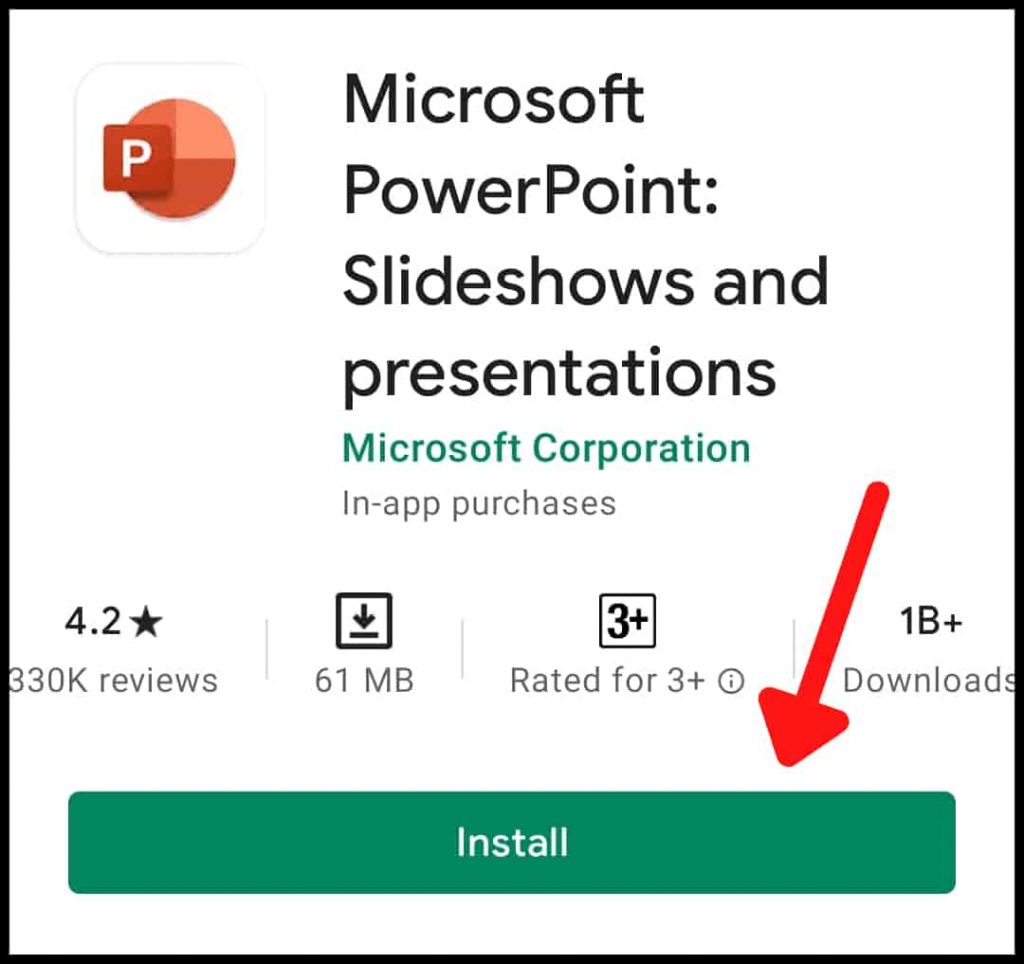
3. Powerpoint search करने के बाद ऊपर आपको सबसे पहली application जो दिखेगी आपको उस पर click करना है और उसके बाद Install के button पर click करना है।

Click on Install

4. Install button पर click करने के बाद powerpoint app की downloading शुरू हो जायेगी। App download होने के बाद अपने आप आपके phone में install भी हो जाएगा।

Powerpoint में Account कैसे बनाये?

हम उम्मीद करते हैं की ऊपर बताये गए steps को पढ़कर आपने अपने phone में Powerpoint app को आसानी से install कर लिया होगा।

लेकिन app install हो जाने के बाद उसमे presentation बनाने के लिए सबसे पहले आपको उस app में अपना account बनाना होगा। तो अब हम आपको बताएंगे की powerpoint में account कैसे बनाते हैं।

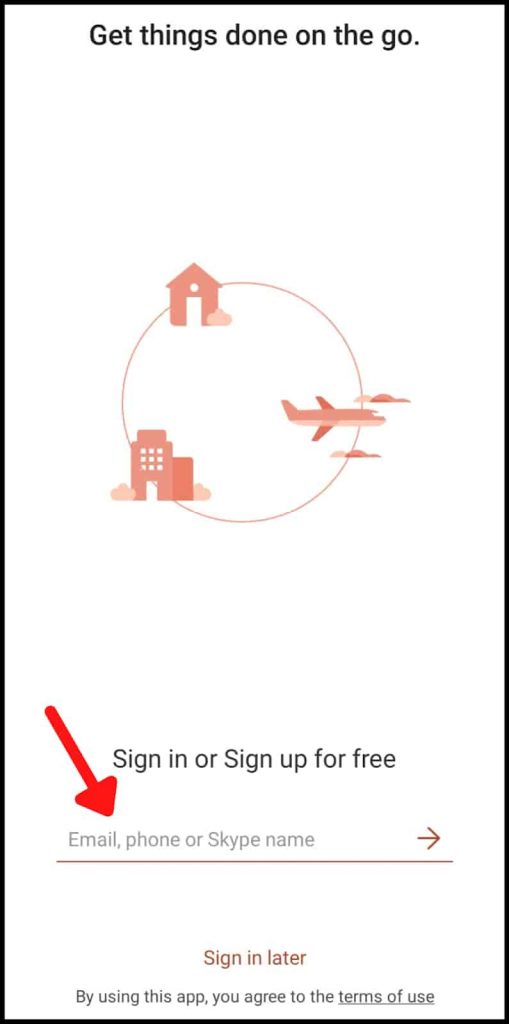
1. सबसे पहले आपको powerpoint app को open करना है अब आपको उसमे अपना Email डालना है।

Enter your Email

2. अगर आपका Microsoft में पहले से कोई account है और आप वही email से login करते हो तो Email डालने के बाद आपको अपने Microsoft account का password डालना होगा और उसके बाद login करना होगा।

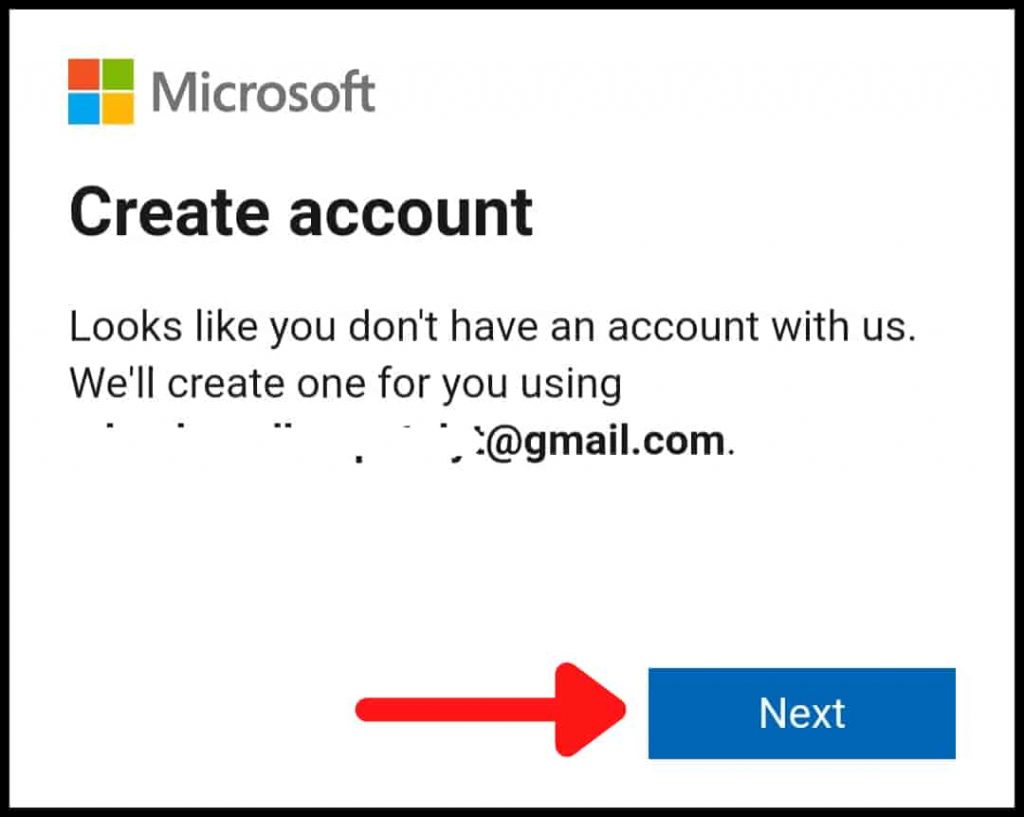
लेकिन अगर आप कोई ऐसा Email डाल रहे हो जिससे Microsoft में कोई भी account नहीं बना हुआ है तो ऐसे में mail डालने के बाद powerpoint आपको उस email से account बनाने के लिए कहेगा। Account बनाने की प्रक्रिया को शुरू करने के लिए आपको Next पर click करना होगा।

Click on Next

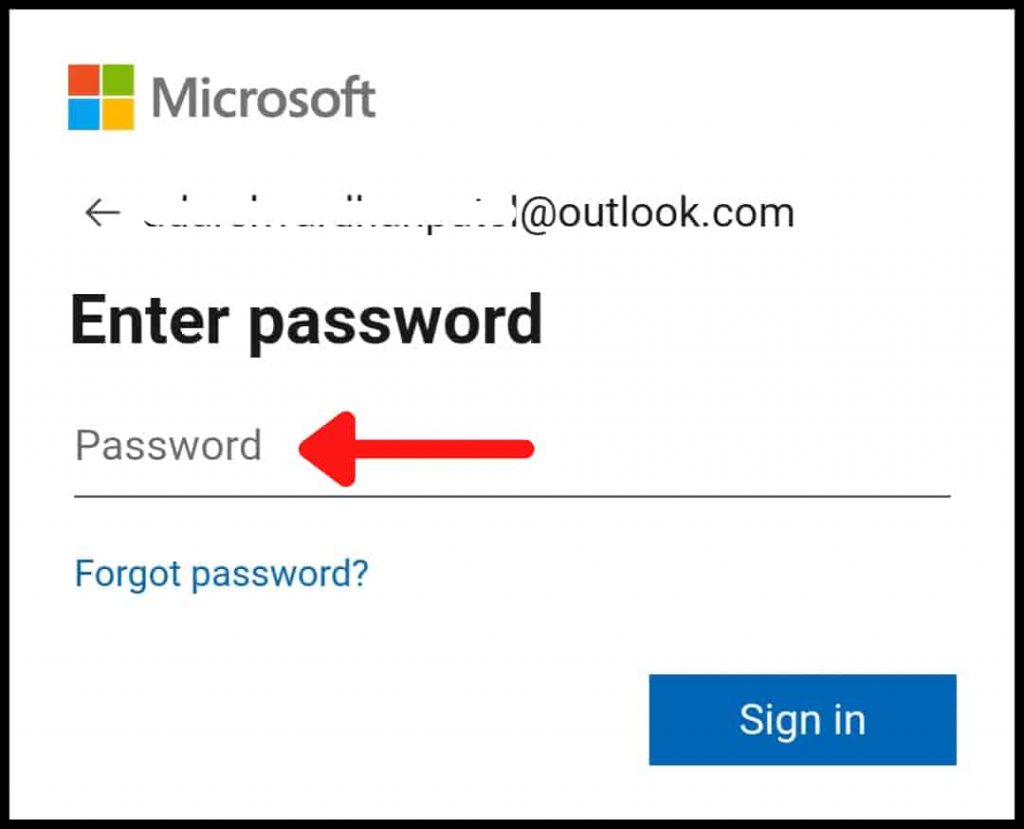
3. Login करने के लिए आपको Email डालने के बाद अपने account का password डालना होगा।

Enter your Password

4. Password डालने के बाद आप powerpoint app में login हो जाएंगे और अब microsoft powerpoint presentations बनाने के लिए बिलकुल तैयार है।

अब हम आपको बताएंगे की Mobile का इस्तेमाल करके PPT कैसे बनाये

Mobile में PPT कैसे बनाये?

Mobile में Powerpoint से PPT बनाने के लिए निचे दिए गए steps को ध्यान से follow करें।

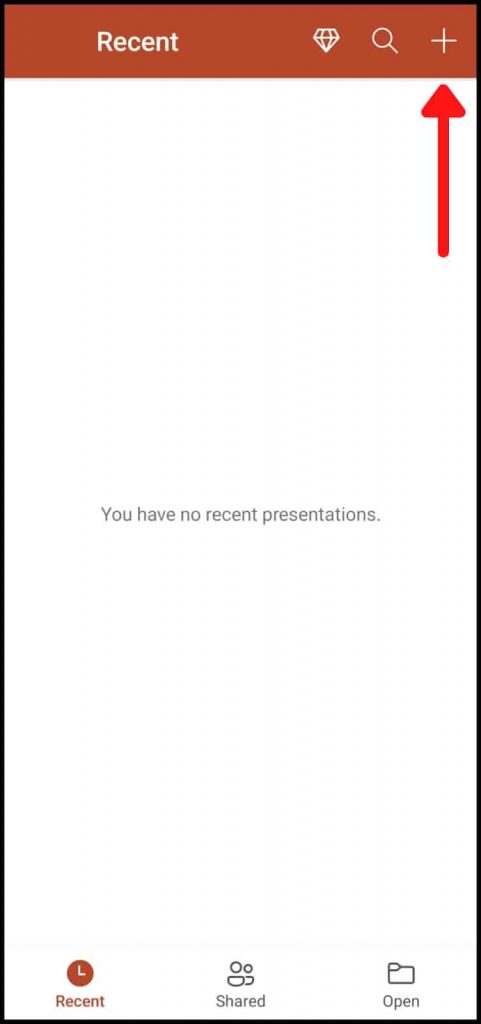
1. नयी presentation बनाने के लिए आपको app खोलकर ऊपर right में मौजूद plus(+) के button पर click करना होगा।

Enter your Password

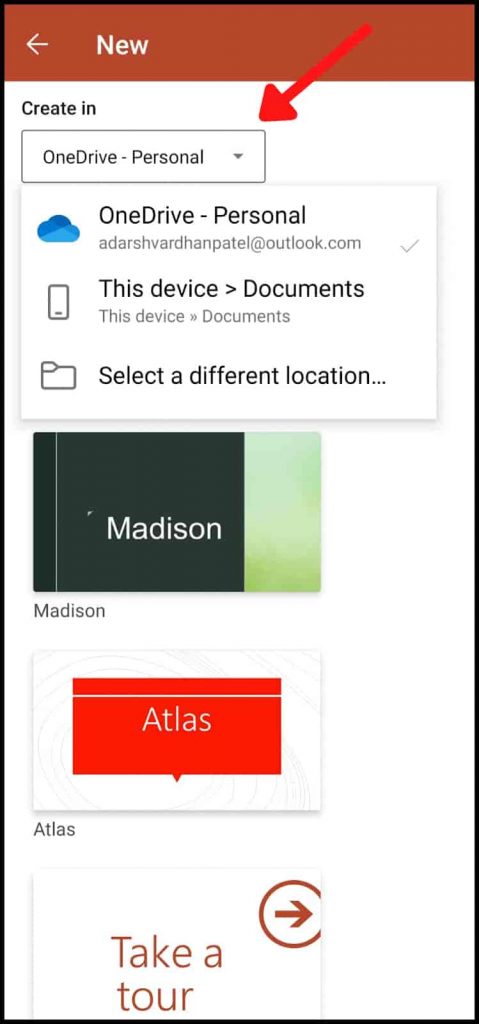
2. Plus पर click करने के बाद अब आपको location select करनी होगी जहाँ पर आप अपनी PPT को save करना चाहते हैं। PPT की saving location select करने के लिए आपको Create in के निचे मौजुद column पर click करना है और उसके बाद वहां पर location select करनी है।

Select file saving location

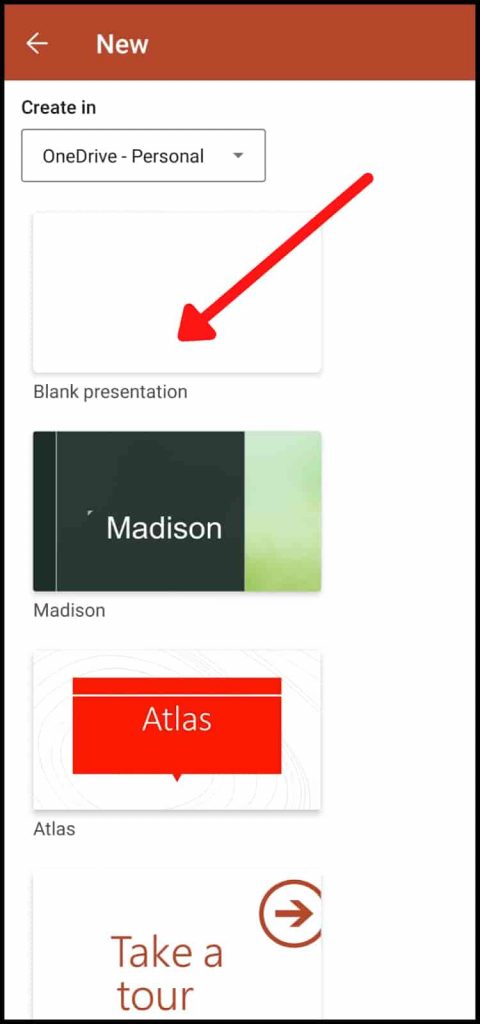
3. Location select करने के बाद आपको Blank Presentation पर click करना है। Blank presentation पर click करने के बाद आपकी screen पर एक pop-up आएगा जिसमे आपको No Thanks पर click करना होगा।

Click on Presentation

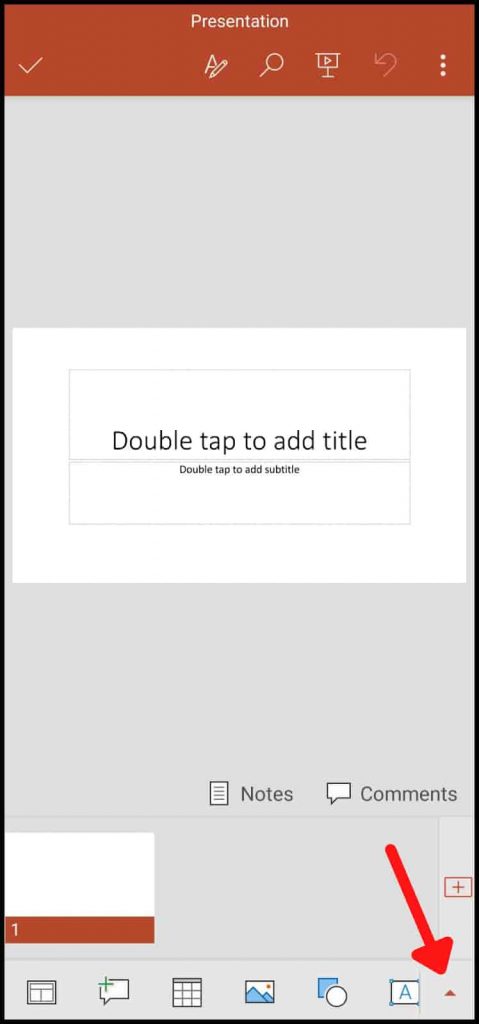
4. अब आपकी screen पर blank presentation open हो जायेगी। और कोई भी presentation बनाते समय सबसे जरूरी चीज़ होती है उस presentation का title और subtitle देना। तो सबसे पहले आपको Double tap to add title पर double click करके slide का title add करना होगा और उसके निचे click करके slide का subtitle add करना होगा।

Add Title and Subtitle

5. Presentation बनाना शुरू करने से पहले हम आपको presentation के Menu के बारे में जानकारी दे देते हैं। Menu से ही आप presentation में सब कुछ कर सकते हैं इसलिए इसके बारे में जानना बहुत जरूरी है।

App में निचे right corner की तरफ आपको एक छोटा सा arrow दिखेगा जिसपर आपको click करना है।

Click on small arrow


Arrow पर click करने के बाद आपकी screen पर एक pop-up आएगा जहाँ पर left में आपको Home लिखा दिखेगा।

home

अब आपको Home पर click करना है। Home पर click करने के बाद आपके सामने पूरा Menu खुल जाएगा। इसमें आपको कई सारे options दिखेंगे जैसे – Home, Insert, Draw, Design, Transitions, Animations, Slide Show, Review और View. इन सभी menu options का इस्तेमाल करके आप अपनी presentation को बहुत अच्छे से बना सकते हैं।

6. Presentation set of slides होती है। Presentation बनाते समय आपको कई slides को add करने की जरूरत पड़ेगी जिसके लिए आपको Add Slide के option पर click करना होगा जो की right side में मौजूद है। Add slide पर click करके आप जितनी चाहो उतनी slides को add कर सकते हो।

Click on Add Slide

7. हमने आपको Title, subtitle और slides और Menu के बारे में तो बता दिया है अब हम आपको बताएंगे की powerpoint में Image कैसे add करते हैं। Presentation में image add करने के लिए आपको image के option पर click करना होगा जो की निचे की तरफ मौजूद है।

Click on Add Image

Add image के option पर click करने के बाद आपको उस image को select करना होगा जिसे आप अपनी presentation में add करना चाहते हैं।

8. अब हम आपको presentation में table add करने के बारे में बताएंगे। Table add करने के लिए आपको Insert table के option पर click करना होगा जो की निचे की तरफ मौजूद है और ये option add image के बराबर में है।

Click on Insert Table

9. अब अगर आप अपनी presentation में Shapes add करना चाहते हैं तो इसके लिए आपको Add shapes के option पर click करना होगा जो की निचे की तरफ add image के बराबर में मौजूद है।

Click on Add Shapes

10. अब presentation में सिर्फ images, shapes ही नहीं चाहिए होती हैं बल्कि presentation में text को add करने की भी काफी जरूरत होती है। तो presentation में text add करने के लिए आपको Add text पर click करना होगा जो की निचे की तरफ मौजूद है।

Click on Add Text

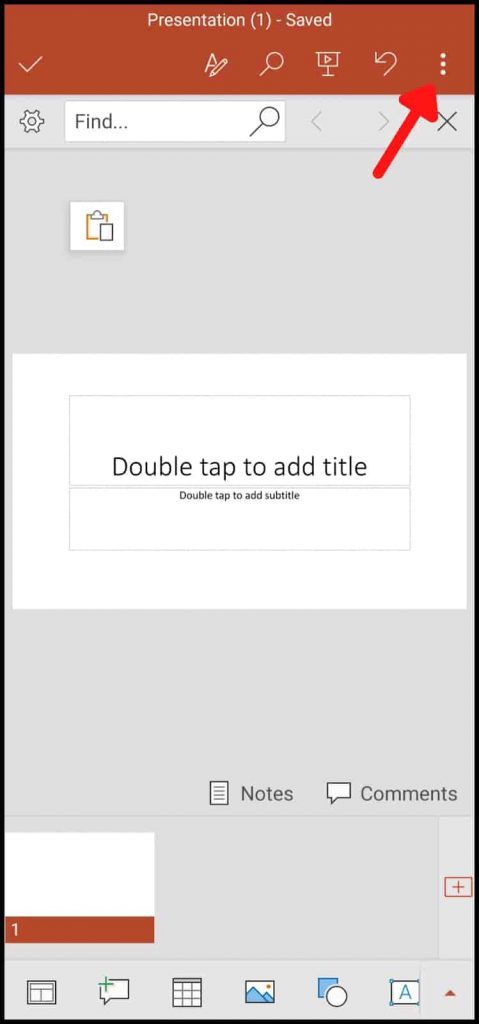
11. Presentation बनाने के बाद अब आपको इसे save करना होगा। Save करने के लिए आपको सबसे ऊपर right में 3 dots पर click करना होगा।

Click on Add Text

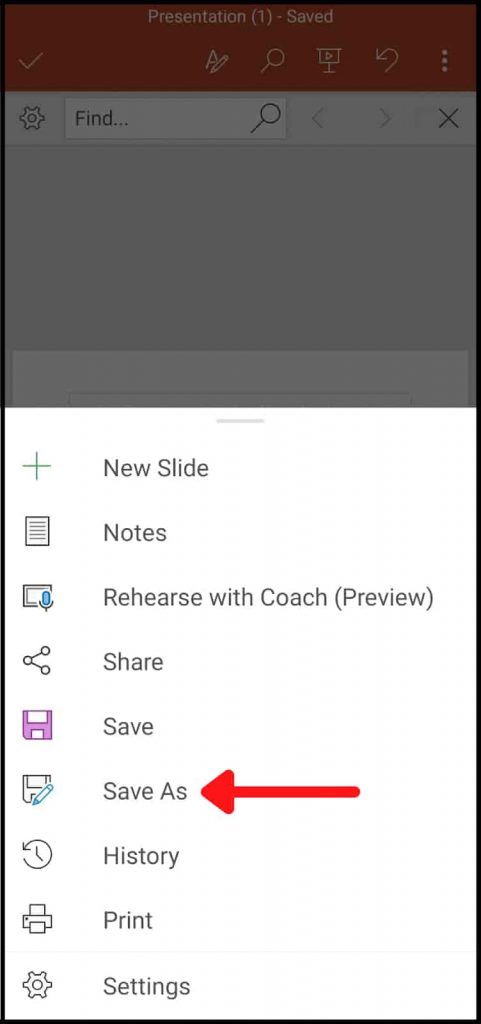
12. 3 dots पर click करने के बाद आपके सामने एक menu खुलेगा जिसमे आपके सामने बहुत सारे options होंगे जिनमे से आपको Save As पर click करना है।

Click on Save As

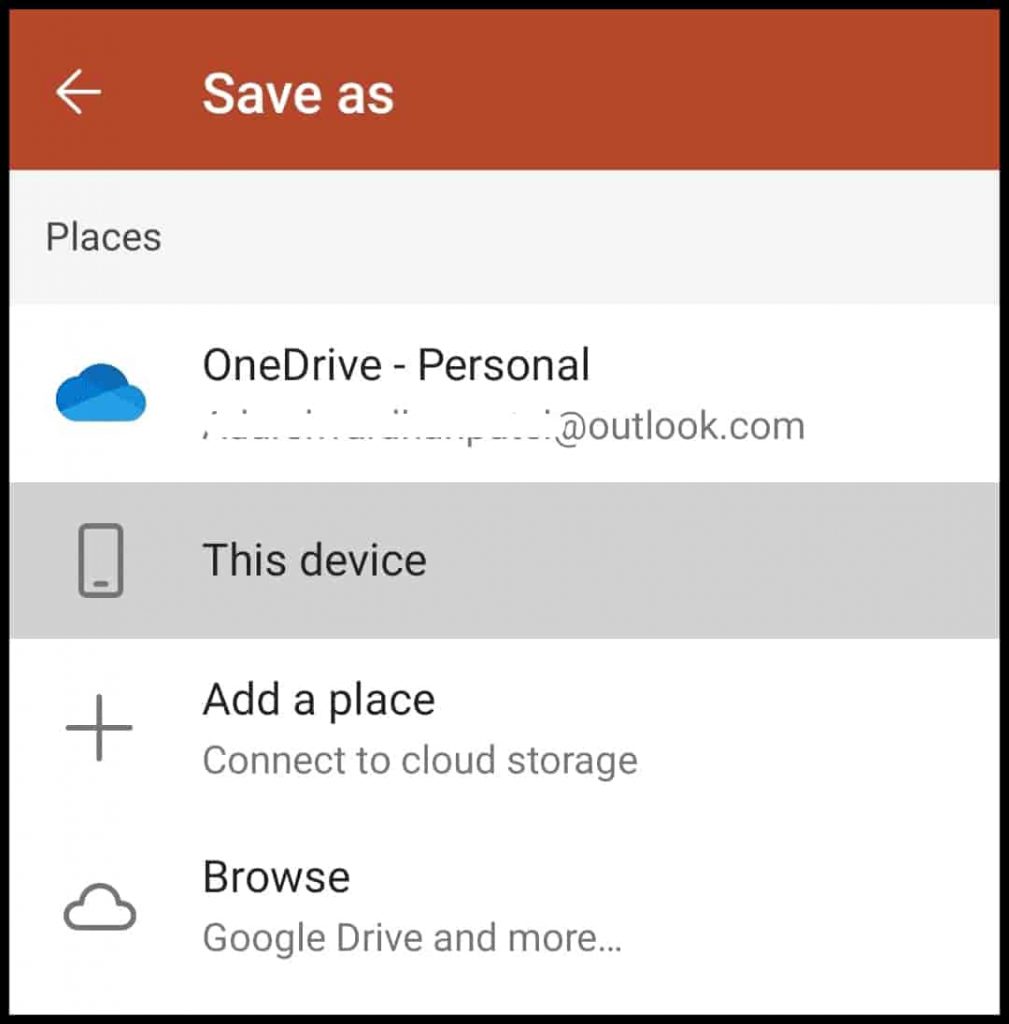
13. Save As पर click करने के बाद आपके सामने एक new window open होगी जिसमे आपको location select करनी होगी जहाँ पर आप अपनी PPT को save करना चाहते हैं।

Select Location

14. आप चाहें तो अपनी document का नाम भी change कर सकते हैं। आप जो चाहे अपनी document का नाम रख सकते हैं। इसलिए लिए आपको Save As में निचे की तरफ मौजूद field में file का नाम edit करना होगा और उसके बाद Save पर click करना होगा।

Enter file name and click on save

Save पर click करने के बाद आपकी document save हो जायेगी। इस तरह आप बहुत आसानी से Mobile में PPT बना सकते हैं। यहाँ पर हमने आपको basic PPT बनानी सिखाई है और एक blueprint दिया है की Mobile में PPT बनाई कैसे जाती है।

Powerpoint के Features

अब हम आपको Microsoft Powerpoint के features के बारे में जानकारी देंगे। निचे powerpoint के सभी features के बारे में बताया गया है।

  1. Design – Powerpoint में presentation को design करने के लिए बहुत अच्छे options हैं। इसमें मौजूद design feature का इस्तेमाल करके बहुत अच्छी presentations बनाई जा सकती हैं। इसमें पहले से बहुत सारी अच्छी-अच्छी themes मौजूद होती हैं। Themes का इस्तेमाल आप अपनी पूरी presentation में इस्तेमाल कर सकते हैं।
  1. Animation – Powerpoint में आपको कई अलग-अलग animations भी मिल जाती हैं जिसका इस्तेमाल करके आप अपने presentation को और भी attractive बना सकते हैं। Powerpoint में animation को slide transtitions और element animation में बांटा गया है।
  1. इसमें आप अलग-अलग graphics, images, videos और sounds का इस्तेमाल भी कर सकते हैं। और इन सब का इस्तेमाल करके आप अपनी presentation को और भी बेहतर बना सकते हैं।
  1. Powerpoint Microsoft के हर एक software के साथ compatible है। इससे आप word documents में slides को export कर सकते हैं या फिर Excel charts को अपनी presentation में इस्तेमाल कर सकते हैं।
  1. आप अपनी Powerpoint presentation में statistical data और charts को भी add कर सकते हैं।

PPT से सम्बंधित कुछ सवाल

PPT की Full Form क्या होती है?

PPT की full form होती है Powerpoint presentation.

PPT का आविष्कार किसने किया था?

Powerpoint का आविष्कार Robert Gaskins और Dennis Austin द्वारा Forethought नामक company में किया गया था।

PPT का इस्तेमाल किस लिए किया जाता है?

PPT का इस्तेमाल presentations बनाने के लिए किया जाता है।

निष्कर्ष : Mobile में PPT कैसे बनाये?

इस article में हमने आपको बता दिया है की PPT क्या होती है और Mobile में PPT कैसे बनाये

अगर आपने इस article को पूरा पढ़ा है तो आपको समझ में आ गया होगा की Mobile में PPT कैसे बनती है और साथ ही आपको PPT के बारे में अन्य जानकारी भी मिल गयी होगी।

अब आप अपने लिए अपने हिसाब से अपने phone का इस्तेमाल करके कभी भी presentation बना सकते हैं। तो अगर आपको इस article में दी गयी जानकारी उपयोगी लगी हो तो इस article को अपने दोस्तों के साथ share जरूर करें और उन तक ये जानकारी पहुंचाएं।

अगर आप हमसे PPT से सम्बंधित कोई सवाल पूछना चाहते हैं तो निचे comment कर दें।

अन्य पढ़े –

Android में Chrome Extension Use कैसे करें?

1
Android me Chrome Extension kaise Use kare

इस article में हम आपको Chrome extension से सम्बंधित जानकारी देने वाले हैं। अगर आप  technology की field में थोड़ी भी जानकारी रखते हैं तो आपको Google Chrome के extensions के बारे में जानते होंगे।

अगर आप chrome extensions के बारे में नहीं जानते हैं तो हम आपको संक्षेप में बता देते हैं की chrome extensions की मदद से आप chrome में advance features का इस्तेमाल कर सकते हैं।

आप chrome extensions का इस्तेमाल computer और smartphones दोनों में ही कर सकते हैं। Computer में chrome extensions का इस्तेमाल करना आसान होता है और अधिकतर लोगों को computer में extensions को install करना और उनका इस्तेमाल करना आता है।

लेकिन अगर हम smartphones के बारे में बात करें तो smartphones में chrome extension को इस्तेमाल करने के बारे में ज्यादा लोग नहीं जानते हैं।

और इसलिए इस article के माध्यम से हम आपको Android में Chrome extension का इस्तेमाल कैसे करें के बारे में ही बताने वाले हैं।

ये article पढ़ने के बाद आपको समझ में आ जाएगा की Android में Chrome Extension Use कैसे करे और इसको इस्तेमाल करने के क्या फायदे होते हैं।

अगर आप Android Chrome extension के बारे में सभी जानकारी हासिल करना चाहते हैं तो इस article को अंत तक जरूर पढ़ें और अच्छे से पढ़ें।

और इस article में जो भी चीज़ें बताई गयी हैं उन्हें अच्छे से follow करें ताकि आप भी अपने Android phone में chrome extension का इस्तेमाल अच्छे से कर सकें।

Chrome Extension क्या होते हैं?

Chrome extensions software programs होते हैं जो की web technologies जैसे – HTML, CSS और Javascript पर बनाये जाते हैं। Chrome extensions user को बेहतर browsing experience और advance features को इस्तेमाल करने में मदद करते हैं।

Chrome extensions बहुत काम के होते हैं और ऐसा क्यों होता है ये आपको article पढ़ते-पढ़ते समझ में आ जाएगा।

फिलहाल हम आपको बता दें की वर्तमान में बहुत सारे chrome extensions मौजूद हैं। लाखों की संख्या में chrome extensions chrome web store पर मौजूद है।

जैसे applications install करने के लिए Google Play Store है ठीक वैसे ही chrome में extensions को install करने के लिए Google Chrome Web Store है। Google Chrome Web Store पर जाकर आप किसी भी extension को install कर सकते हैं और उसका इस्तेमाल कर सकते हैं।

Android में Chrome Extension Install कैसे करें?

Android में chrome extension install करने के लिए निचे दिए गए steps को ध्यान से follow करें। वैसे android में भी chrome extension को install करना आसान है। आपको ये आसानी से समझ में आ जाएगा।

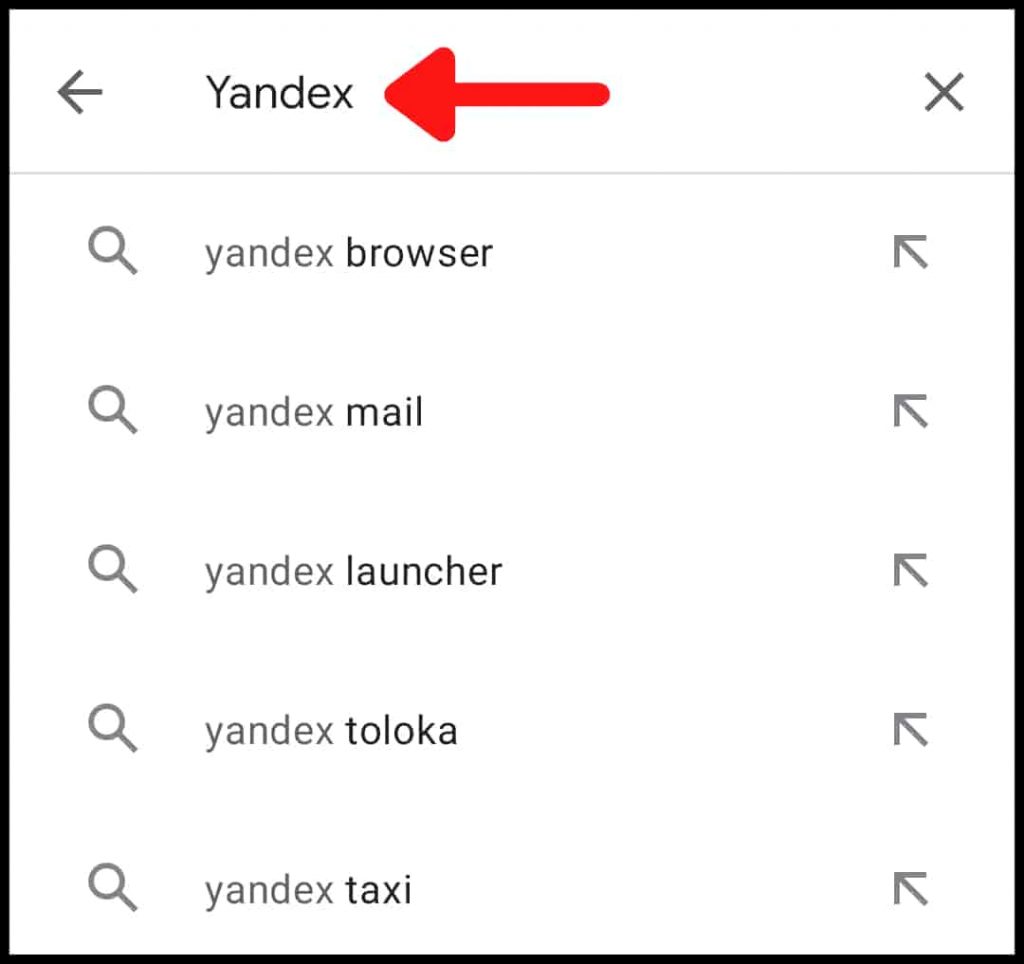
1. Android phone में direct google chrome एम् chrome extensions को install नहीं किया जा सकता है। इसके लिए आपको सबसे पहले Yandex नामक एक web browser application को install करना होगा।Yandex को install करने के लिए सबसे पहले अपने phone में Google Play Store को open करें और search करें Yandex.

Search Yandex on Play Store

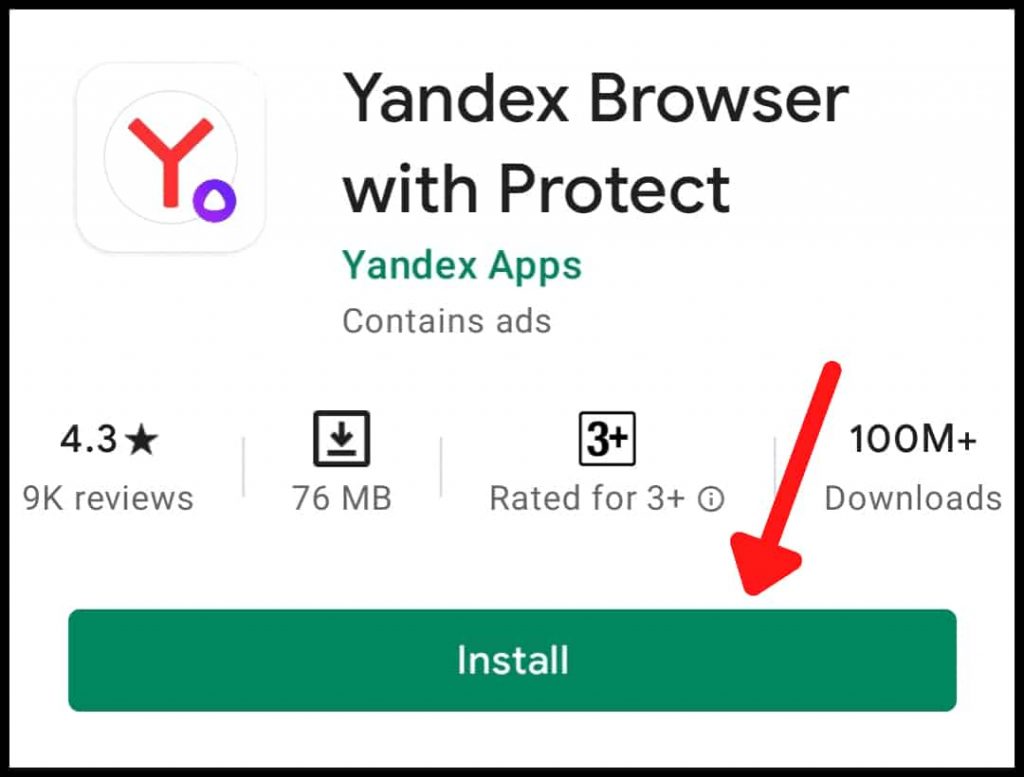
2. Yandex search करने के बाद आपको सबसे पहले वाले App पर click करना है और उसके बाद Install पर click करना है।

Click on Install

3. Install button पर click करने के बाद app की downloading शुरू हो जायेगी और थोड़ी देर में app आपके phone में download और install हो जाएगा।

4. App download और install होने के बाद आपको app को open करना है।

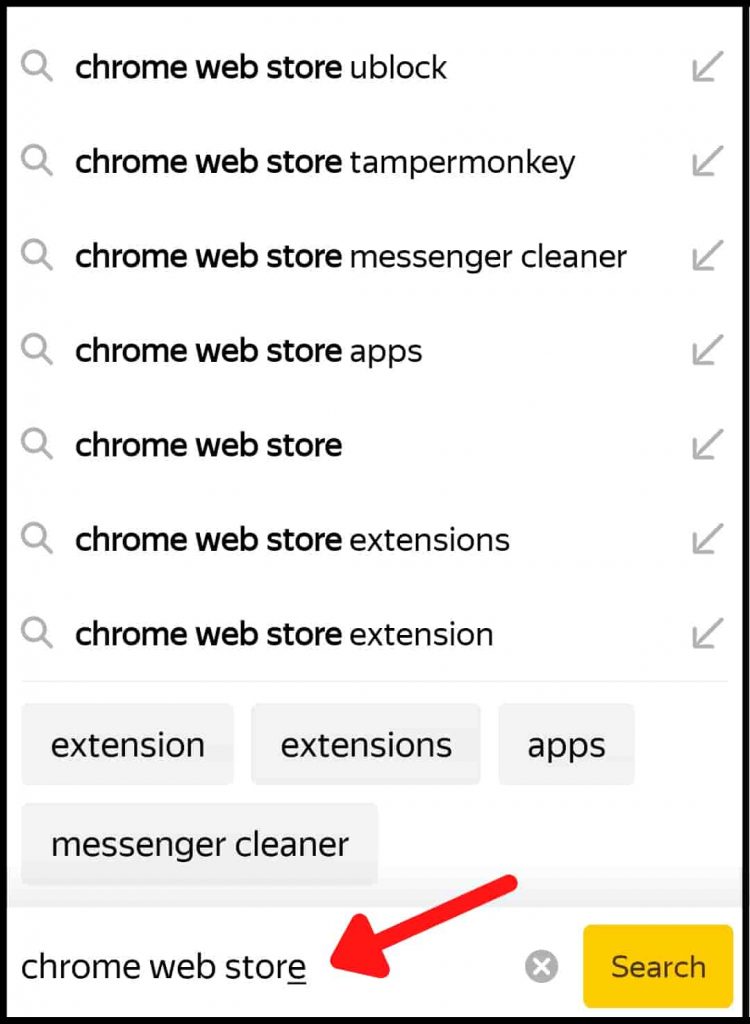
5. App open करने के बाद आपको search bar में Chrome Web Store type करके search करना है।

Search chrome web store

Search करने के बाद आपको search results में से सबसे पहले link पर click करना है।

Click on first link

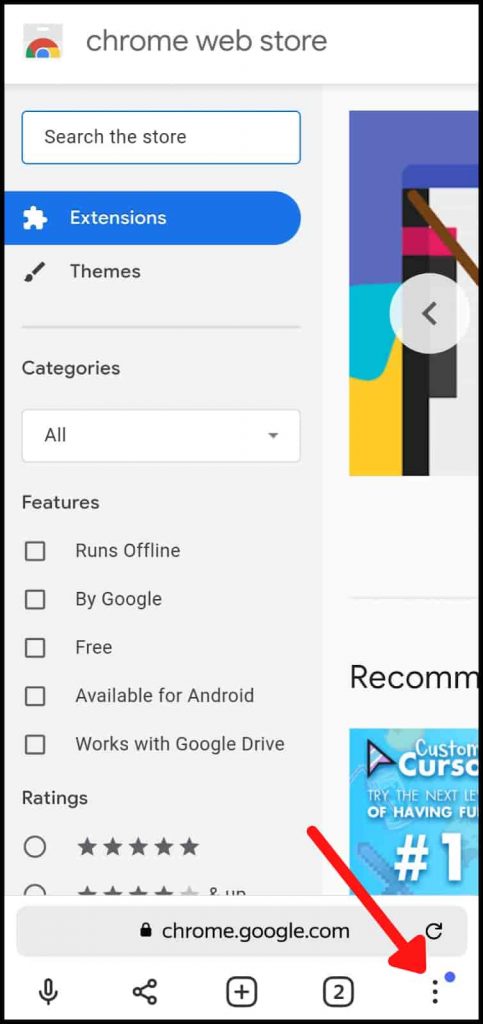
5. सबसे पहले link पर click करने के बाद आपकी screen पर Chrome web store खुल जाएगा। Chrome web store desktop mode में खुला होगा लेकिन आपको छोटा दिख रहा होगा। इसे पुरे तरीके से desktop mode में लाने के लिए आपको three dots पर click करना होगा।

Click on three dots

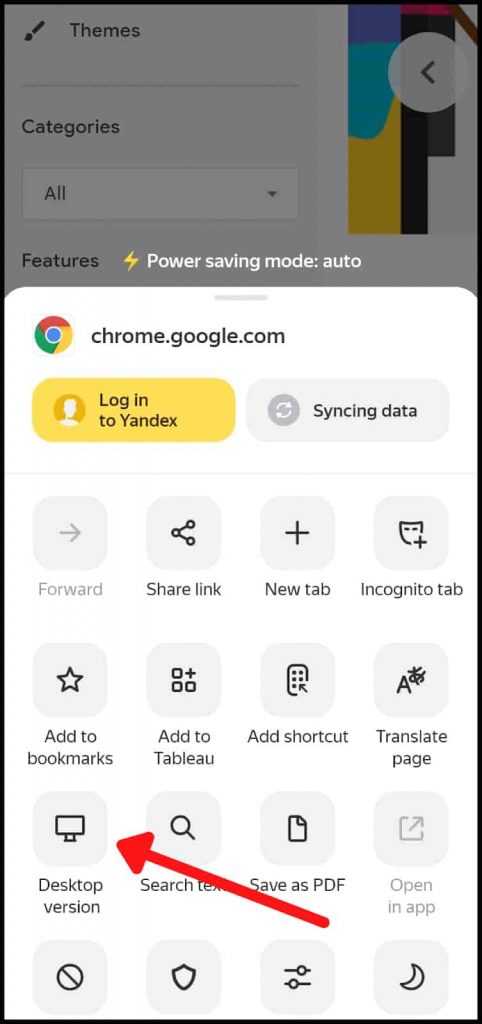
6. Three dots पर click करने के बाद आपको desktop version पर click करना है।

Click on Desktop version

7. Desktop version पर click करने के बाद window का size desktop version मे बदल जाएगा।

Chrome Web Store Desktop version

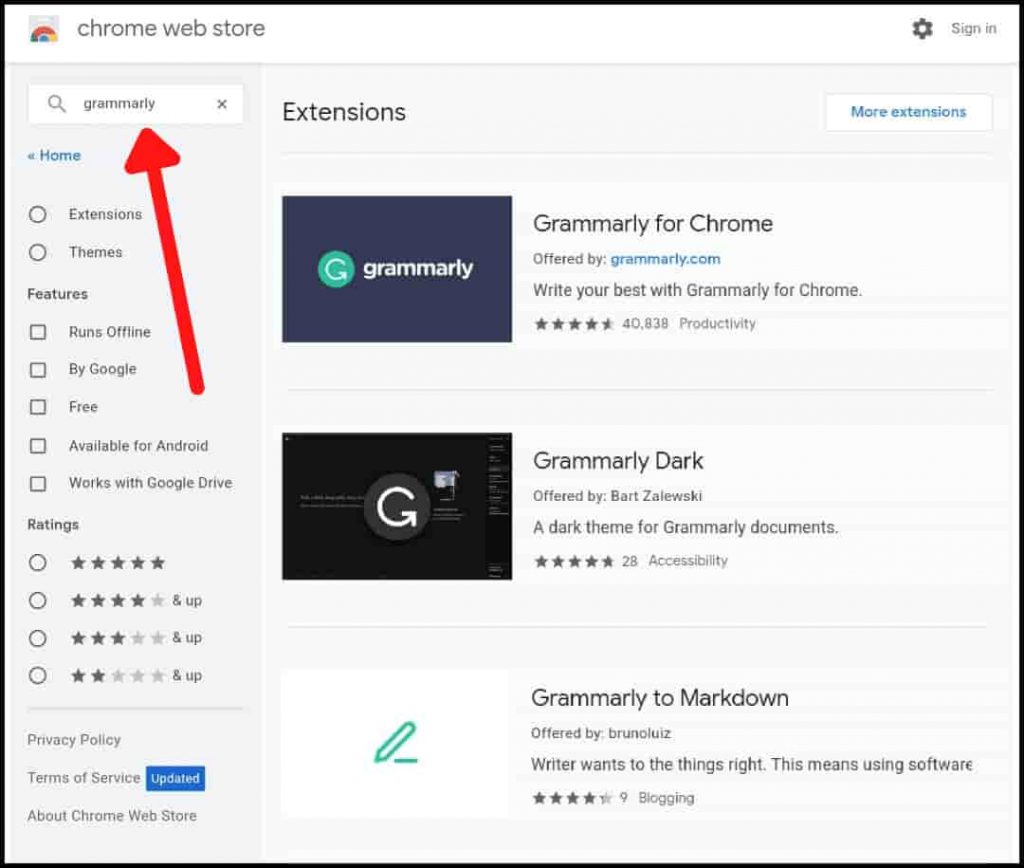
8. अब आपको left में search bar में उस extension का नाम डालना है जिसे आप install करना चाहते हैं। जैसे – हम grammarly के extension को add करना चाहते हैं तो हमने search bar में grammarly लिखा है।

Type and search grammarly in search bar

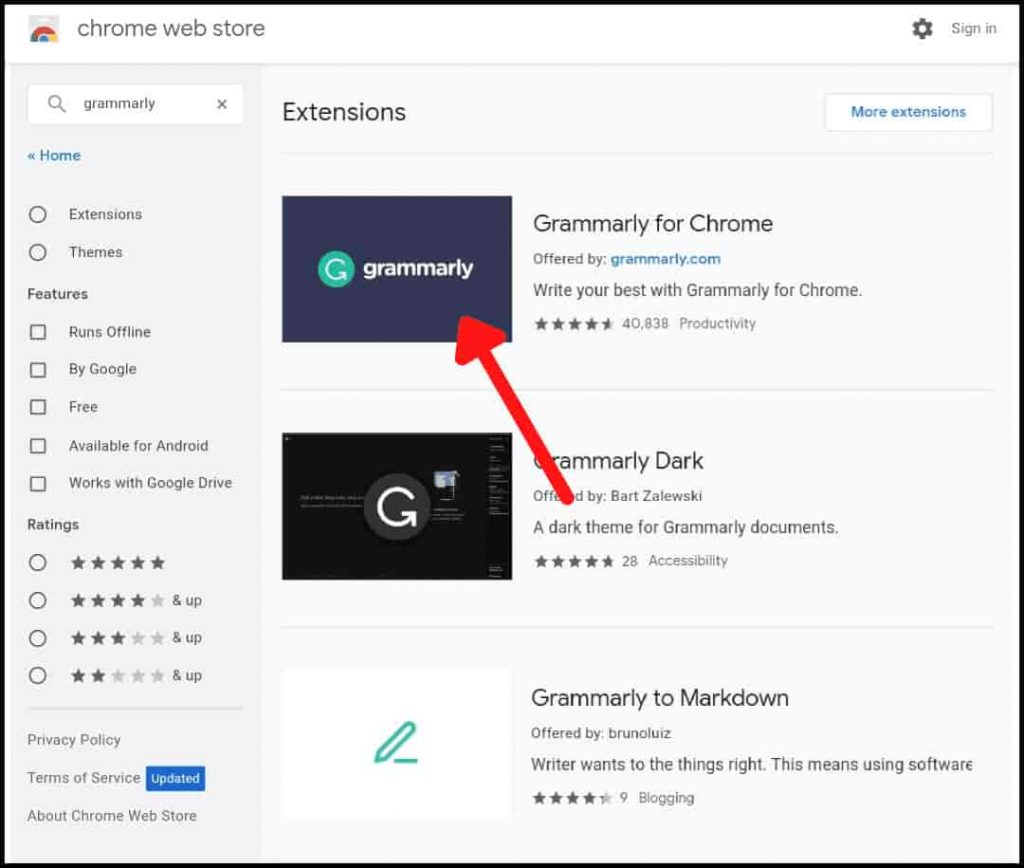
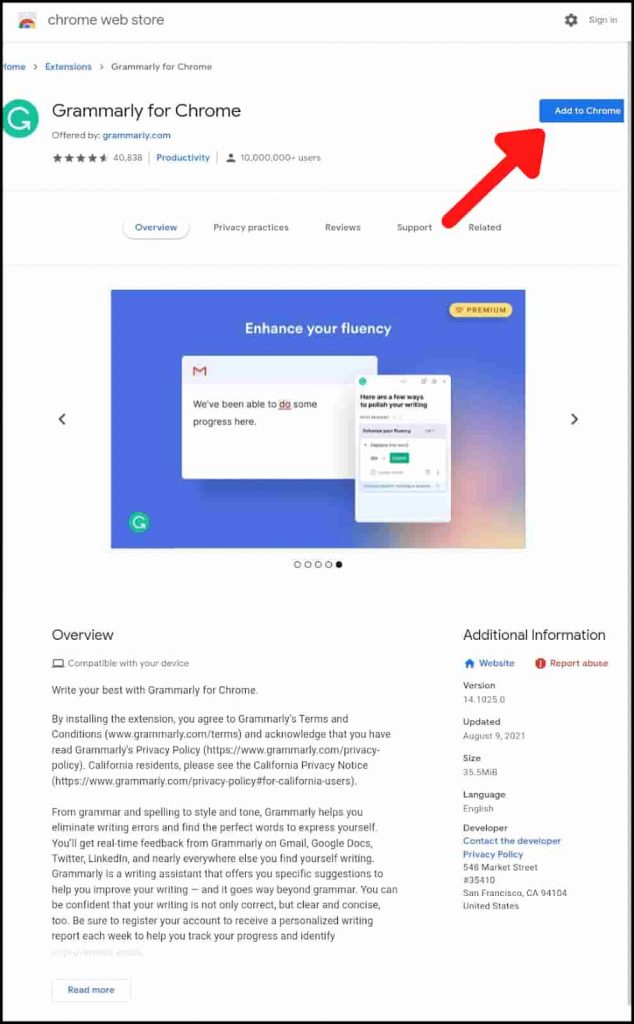
9. Extension search करने के बाद आपको right में सारे extensions दिख जाएंगे उनमे से आपको जोन सा भी extension install करना है आपको उस पर click करना है।

Click on grammarly Extension

10. Extension पर click करने के बाद वो extension आपकी screen पर खुल जाएगा और वहां पर आपको Add to Chrome का option दिखेगा। आपको उस option पर click करना है।

Click on Add to Chrome

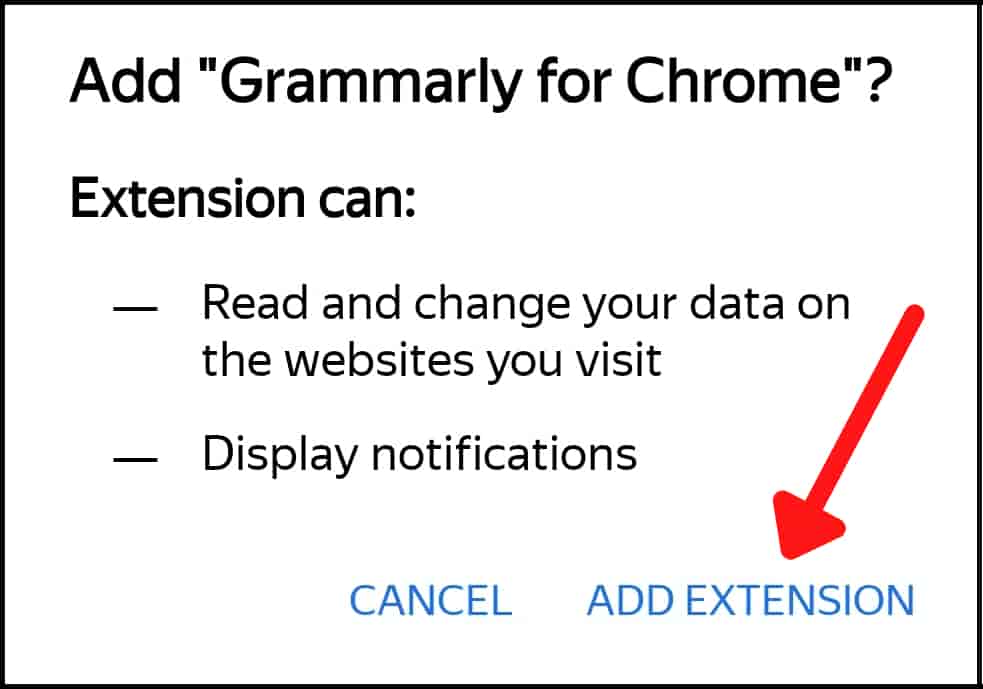
11. Add to Chrome पर click करते ही आपकी screen पर एक pop-up आएगा जिसमे आपको Add Extension पर click करना है।

Click on Add Extension

Add Extension पर click करते ही extension की downloading start हो जायेगी और downloading पूरी होने के बाद extension chrome में add हो जाएगा।

इस तरह आप आसानी से android phone में chrome extension को add कर सकते हैं। अब हम आपको बताएंगे की कैसे पता लगाएं की browser में कौन से extensions add हैं।

कैसे पता लगाएं Browser में कौन से Extensions Add हैं?

Android phone में chrome extensions को इस्तेमाल करना बहुत आसान है। पहले हम आपको बताएंगे की कैसे पता लगाएं की chrome में कौन-कौन से extensions add हैं।

1. सबसे पहले Yandex app को open करें।

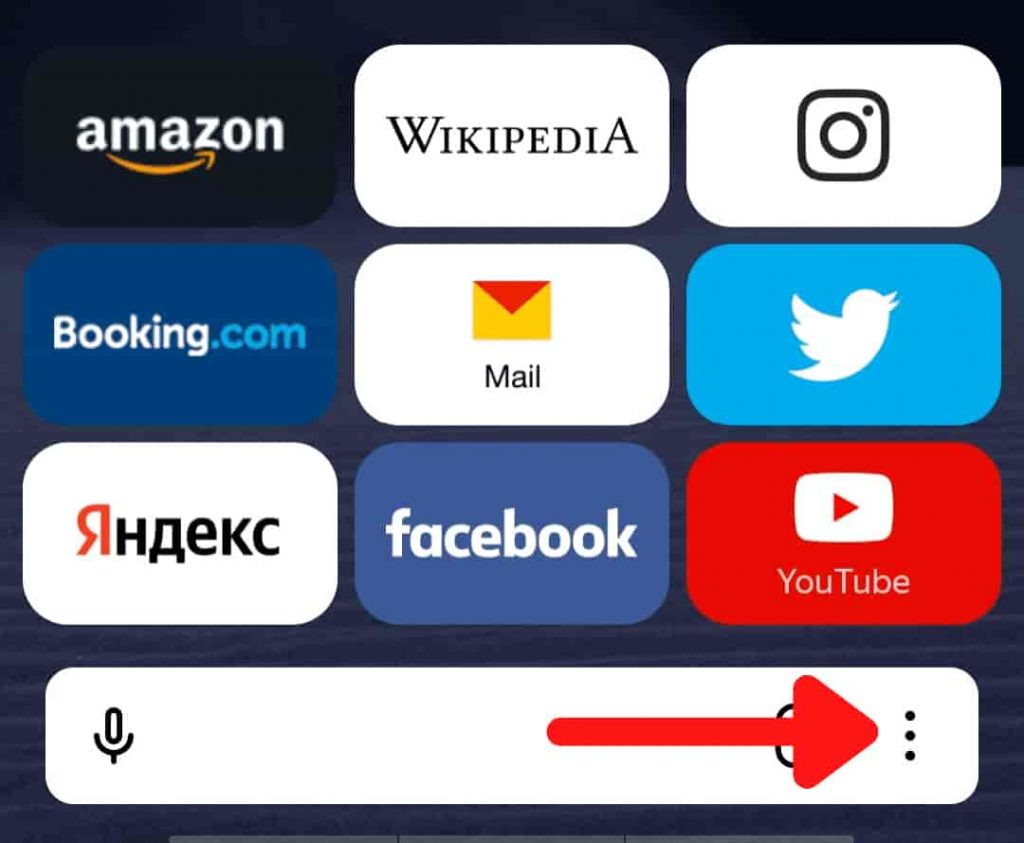
2. अब search bar में मौजूद three dots पर click करें।

Click on three dots

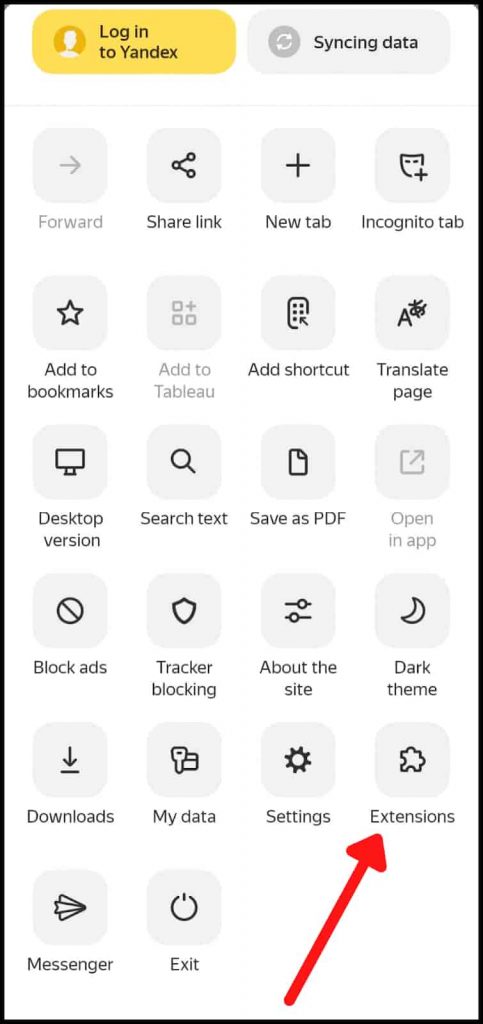
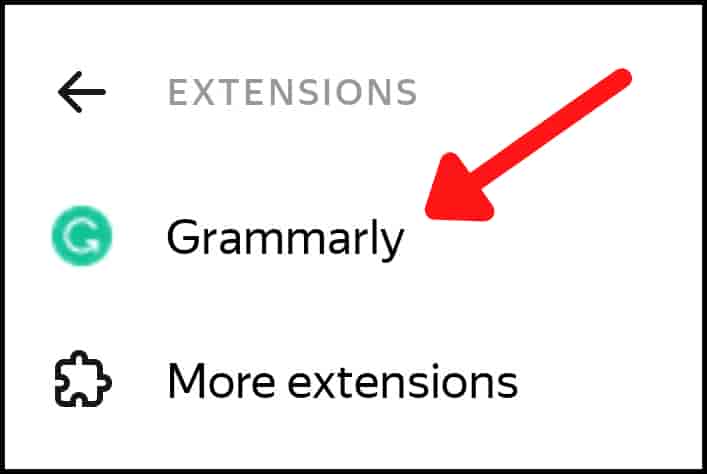
3. Three dots पर click करने के बाद आपके सामने एक menu खुल जाएगा जिसमे आपको Extensions का option दिखेगा। आपको Extensions पर click करना है।

Click on Extensions

4. Extensions पर click करने के बाद आपकी screen पर एक pop up आएगा जिसमे आपको वो सभी extensions दिखेंगे जो की आपके browser में add हैं। इस तरह आप देख सकते हैं आपके browser में कौन से extensions add हैं।

List of Extensions

Extensions में आपको browser में added हर extension दिख जाएगा। इस तरह आप अपने browser में add extensions को देख सकते हैं। अब हम आपको बताएंगे की Extensions को enable या disable कैसे करते हैं और उनका इस्तेमाल कैसे करते हैं।

Android में Chrome Extension का इस्तेमाल कैसे करें?

1. सबसे पहले अपने phone में Yandex app को open करें।

2. उसके बाद search bar में मौजूद three dots पर click करें।

Click on three dots

3. Three dots पर click करने के बाद आपकी screen पर एक menu open होगा जिसमे आपको Extensions पर click करना है।

Click on Extensions

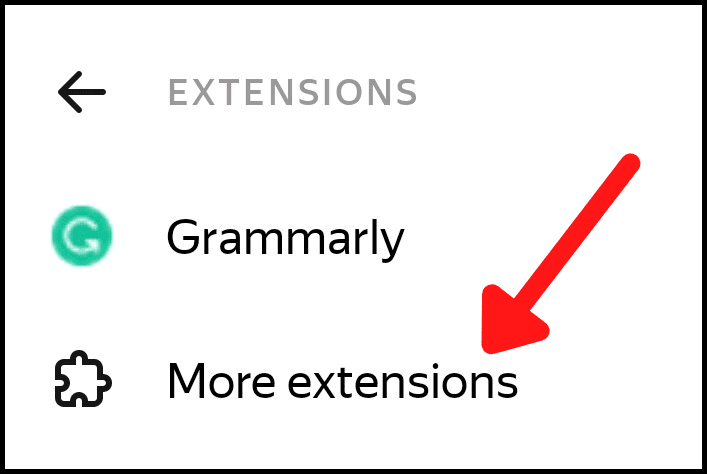
4. Extensions पर click करने के बाद आपके सामने एक pop up आएगा जिसमे आपको More Extensions पर click करना है।

Click on More Extensions

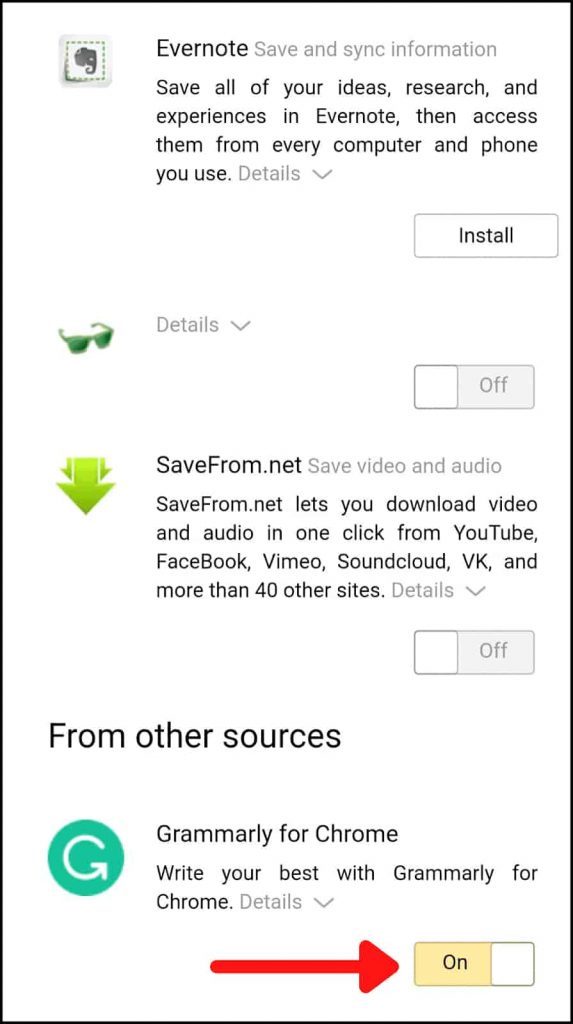
5. More extensions पर click करने के बाद आपके सामने एक new window open होगी जिसमे आपको वो सभी extensions दिख जाएंगे जो की आपके browser में added हैं।

यहाँ से आप extensions को On/Off button पर click करके enable और disable भी कर सकते हैं। जैसे हमने grammarly extension को install करा है और हमने उसे अभी enable कर रखा है। आप जिस भी extension को चाहे यहाँ से enable या disable कर सकते हैं।

Button to enable or disable extension

इस तरह आप अपने browser में added किसी भी extension को enable या disable कर सकते हैं।

6. अब हम आपको बताते हैं extensions का इस्तेमाल कैसे करते हैं। कुछ extensions को इस्तेमाल करने के लिए उन पर click करना पड़ता है।

लेकिन कुछ extensions को काम करने के लिए केवल उन्हें active होना होता है। Extensions को आप ऊपर steps को देख कर अपनी मर्ज़ी से enable या disable कर सकते हैं।

हम यहाँ पर आपको Grammarly extension को इस्तेमाल करने के बारे में बताएंगे। Grammarly extension grammatical errors को ठीक करने में मदद करता है।

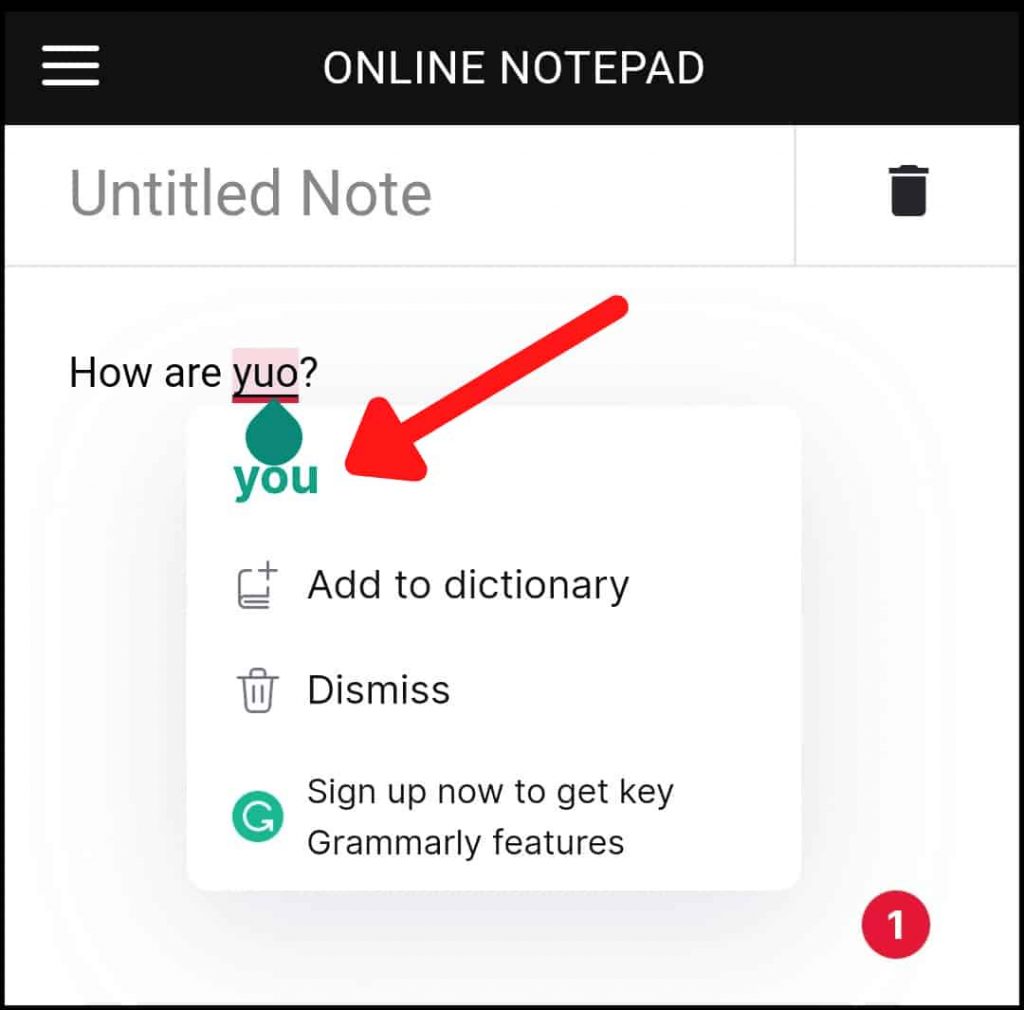
7. Grammarly extension का इस्तेमाल करने के लिए आपको browser में कुछ type करना होगा। Type करते-करते अगर आप बीच में कोई grammatical गलती करते हैं तो grammarly आपको उसे ठीक करने के लिए उस word के निचे red underline करके इशारा करेगा।

Click on incorrect word

8. Incorrect word को ठीक करने के लिए आपको उस word पर click करना होगा। Incorrect word पर click करने के बाद आपको उस word के निचे grammarly extension द्वारा सुझाया सही word दिखेगा। गलत word को सही word से replace करने के लिए आपको सही word पर click करना होगा।

Click on correct word

9. Correct word पर click करने के बाद आपका incorrect word ठीक हो जाएगा।

Corrected word

इस तरह आप grammarly extension का इस्तेमाल कर सकते हैं। हर extension का इस्तेमाल करना बहुत आसान होता है।

आप जब भी किसी extension को अपने browser में install करेंगे तो वो extension अपने आप आपको उसे इस्तेमाल करने के लिए guide करेगा।

और अगर extension guide नहीं भी करेगा तब भी आप किसी भी extension का इस्तेमाल अपने आप बहुत आसानी से कर पाएंगे। 

Extensions का इस्तेमाल करना बहुत आसान होता है और आप बिना किसी मदद के इनका इस्तेमाल खुद भी कर सकते हैं।

Android में Chrome Extension को Delete कैसे करें?

Browser में extensions को add करने के कुछ समय बाद जब हम उनका ज्यादा इस्तेमाल नहीं करते हैं या वो हमारे काम के नहीं रहते हैं तो हमें उन्हें delete करने की जरूरत पड़ती है।

और अब हम आपको यही बताने वाले हैं की Chrome extension को browser में से delete कैसे करते हैं। Chrome extension को browser में से delete करने के लिए निचे दिए गए steps को follow करें।

1. सबसे पहले Yandex browser को open करें।

2. उसके बाद आपको search bar में मौजूद three dots पर click करना है।

Click on three dots

3. Three dots पर click करने के बाद आपकी screen पर एक menu खुलेगा जिसमे आपको बहुत सारे options दिखेंगे। उन सभी options में से आपको Extensions पर click करना है।

Click on Extensions

4. Extensions पर click करने के बाद आपकी screen पर एक छोटा pop up आएगा जिसमे आपको More extensions पर click करना है।

Click on More Extensions

5. More extensions पर click करने के बाद आपके सामने एक नई window खुलेगी जिसमे आपको आपके browser में added सभी extensions दिख जाएंगे। यहाँ पर आप जिस भी extension को delete करना चाहते हैं उस extension के निचे मौजूद details के button पर आपको click करना होगा।

जैसे हम grammarly extension को delete करना चाहते हैं तो हमने grammarly extension के निचे मौजूद details के button पर click किया है।

Click on details

6. Details के button पर click करने के बाद आपके सामने extension को delete करने के लिए delete button आ जायेगा। आपको उस delete button पर click करना है।

Click on Delete

7. Delete पर click करने के बाद आपकी screen पर removal को confirm करने के लिए pop up आएगा जिसमे आपको Delete पर click करना है।

Click on delete option

8. Delete पर click करते ही extension आपके browser से delete हो जाएगा।

और इस तरह आप बहुत आसानी से अपने browser से किसी भी extension को delete कर सकते हैं।

Chrome Extension इस्तेमाल करने के फायदे

  1. Chrome extensions पूरी तरह से encrypted होते हैं और browsing करते समय आपका सारा data पूरी तरह से सुरक्षित होता है।
  2. आपकी IP address छुपी रहती है जिससे आप गुमनाम रूप से browsing कर सकते हैं।
  3. Chrome extensions ad free होते हैं जिसका मतलब है की किसी भी chrome extensions में ad नहीं आते हैं।
  4. Chrome extensions में bandwidth की कोई restrictions नहीं होती हैं।

निष्कर्ष

इस article में हमने आपको Android में chrome extensions को इस्तेमाल करने के बारे में हर एक जानकारी दे दी है।

अगर आपने ये article पूरा पढ़ा है तो आप अपने Android phone में chrome extensions का इस्तेमाल बहुत आसानी से कर पाएंगे।

अगर आपको इस article में दी गयी जानकारी पसंद आयी हो तो इस article को अपने दोस्तों के साथ share जरूर करें।

अगर आपके मन में Android में chrome extensions को इस्तेमाल करने से सम्बंधित कोई सवाल है तो आप निचे comment करके हमसे पूछ सकते हैं। हम आपकी comment का reply जरूर करेंगे।

Focus Mode क्या है और इसका इस्तेमाल कैसे करते हैं?

0

आज के समय में बहुत से लोगों के लिए Smartphone एक बहुत बड़ी distraction बन चूका है।

एक तरफ लोग smartphone को पूरा दिन और हर वक़्त इस्तेमाल करते रहते हैं और दूसरी तरफ ये भी कहते हैं की Smartphone बहुत समय बर्बाद करता है।

इसलिए इसके लिए Android Smartphones में एक नया feature add हुआ है जिसका नाम है Focus Mode.

अगर आप दिन भर अपने phone में लगे रहते हैं और आप अपने दिन भर phone चलाने की आदत को कम करना चाहते हैं तो आपको Focus Mode का इस्तेमाल जरूर करना चाहिए।

इस article में हम आपको Focus Mode के बारे में संपूर्ण जानकारी देने वाले हैं जो की आपके लिए काफी उपयोगी होगी। इस article के माध्यम से हम आपको बताएंगे की Focus Mode क्या है, इसके उपयोग क्या हैं, Focus Mode के फायदे क्या हैं आदि।

अगर आप Focus Mode के बारे में सब कुछ जानना चाहते हैं तो इस article को अंत तक पूरा जरूर पढ़ें क्योंकि इस article को पढ़ने के बाद आपको Focus Mode के बारे में सब कुछ समझ में आ जाएगा और आपको ये भी पता चल जाएगा की ये आपके लिए कितना उपयोगी है।

Focus Mode क्या है?

जैसा की नाम से ही पता चलता है की Focus Mode एक ऐसा mode होता है जो की Focus करने के लिए बनाया गया है।

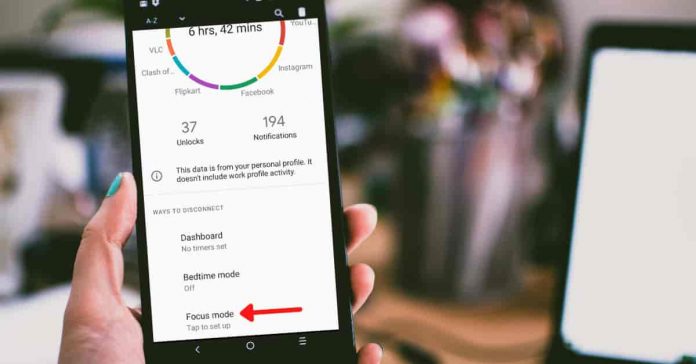
ये feature Android में Digital Wellbeing Tools और Parental Controls का एक हिस्सा है। Focus mode ध्यान भटकाने वाले apps को block कर देता है जिससे user अपने काम पर पूरी तरह से focus कर पाता है।

जब आप कोई काम कर रहे होते हैं और अगर आपके काम करने के दौरान phone पर कोई message या notification आ जाती है तो आपका ध्यान बंट जाता है जिसके कारण आपका काफी समय बर्बाद हो जाता है।

Focus mode का इस्तेमाल करके आप अपने उन सभी apps को disable/block कर सकते हैं जो की आपका ध्यान अपनी ओर आकर्षित करते हैं।

Focus mode का इस्तेमाल करने से आपके ध्यान बंटने के chances बहुत कम हो जाते हैं जिसके कारण आप अपने काम को अच्छे से कर पाते हैं।

Focus mode में आप ध्यान भटकाने वाले apps को select कर सकते हैं और उसके बाद उन apps notifications को block कर सकते हैं।

Focus mode में आप किसी भी app को select करके block कर सकते हैं। Apps select करने के बाद जैसे ही आप focus mode को on करेंगे वैसे ही आपके apps और उनकी notification बंद हो जायेगी और आपको काम करते वक़्त कोई भी disturbance नहीं होगी।

Focus mode को आप अपनी मर्ज़ी से on और off कर सकते हैं। इसमें आप time set कर सकते हैं। आप जितनी देर के लिए focus mode को on करना चाहते हैं आपको उतनी देर का timing focus mode में set करना है।

अगर आप 1 घंटे के लिए focus mode को on करना चाहते हैं तो आपको 1 घंटे का timer set करना है। अब आपको समझ में आ गया होगा की Focus mode क्या होता है।

Focus Mode का इस्तेमाल कैसे करते हैं?

अब हम आपको Focus mode को on करना और उसको इस्तेमाल करने के बारे में बताएंगे। Focus mode का इस्तेमाल करने के लिए निचे दिए गए steps को ध्यान से follow करें।

1. सबसे पहले अपने phone में Settings को open करें।

2. Settings में जाने के बाद आपको Digital Wellbeing और Parental Controls के option में जाना है। आप चाहे तो इसे settings के search bar में search भी कर सकते हैं।

 Digital Wellbeing & Parental Controls

3. Digital Wellbeing और Parental Controls के अंदर आपको Focus Mode नाम का option मिलेगा। आपको उस option पर click करना है।

Click on Focus Mode

4. Focus mode पर click करने के बाद आपको आपके phone में मौजूद सभी apps की list दिख जायेगी। और यहाँ पर आपको उन apps को select करना है जो आपको disturb करते हैं जैसे – Social media apps (WhatsApp, Facebook, Instagram आदि) और Entertainment apps (YouTube, Hotstar, Amazon Prime आदि)

Select your Apps

जैसे ही आप अपने apps को select करेंगे तो आपके select करे हुए apps distracting apps की list में चले जाएंगे और अब जब आप focus mode को on करेंगे तो आपके phone वो apps और उनकी notification block हो जायेगी जिन्हे आपने select करा है।

5. Apps select करने के बाद अब आपको timing set करनी होगी इसके लिए आपको Set a schedule पर click करना होगा।

Click on Set a schedule

6. Timings set करने के बाद अब Focus mode on करने के लिए आपको Turn on Now पर click करना है।

Click on Turn on Now

7. Turn on Now पर click करने के बाद focus mode on हो जाएगा। अब आपको आपकी screen पर दो options दिखेंगे जो की होंगे – Turn off Now और Take a break.

Turn off Now पर click करने से आप focus mode को off कर सकते हैं और Take a break पर click करने से आप focus mode से एक break ले सकते हैं। इसमें आप break सिर्फ 5 minute, 10 minute या 15 minute का ही ले सकते हैं।

Take a break पर click करने के बाद आपके सामने 3 options आएंगे जो की होंगे 5 minute, 10 minute और 15 minute. आप जितनी भी देर का break लेना चाहते हैं आपको उतना time select करना है। इसके बाद focus mode उतनी देर के लिए बंद हो जाएगा जितनी देर के लिए आपने time select करा होगा।

Click on Turn off Now

Focus mode को on करने के लिए आपको बार-बार Settings में जाने की जरूरत नहीं है। आप focus mode के option को notification bar में set कर सकते हो और जब चाहो वहां से उसे on कर सकते हो।

इस तरह आप बहुत आसानी से अपने phone में focus mode को on कर सकते हैं, उसका इस्तेमाल कर सकते हैं और अपने काम को बिना किसी distraction के पूरा ध्यान लगा कर अच्छे से कर सकते हैं।

Focus Mode का क्या फायदा है?

  1. इसकी मदद से आप अपने काम को पूरा ध्यान लगाकर अच्छे से बिना किसी distraction के कर सकते हैं।
  2. इससे आपके समय का सही सदुपयोग होता है और आपका समय फ़ालतू जगह पर बर्बाद नहीं होता है।
  3. इससे आप social media और बाकी सब फ़ालतू चीज़ों का कम इस्तेमाल करने में सफल हो पाते हैं जिससे आप अपने अन्य जरूरी कामों पर ध्यान दे पाते हैं।

Focus Mode के उपयोग

Focus mode का काम होता है की वो आपको आपके जरूरी काम को पूरा करने में मदद करे। वो आपकी मदद फ़ालतू समय बर्बाद करने वाली apps को और उनकी notifications को रोक कर करता है।

Focus mode उन सभी apps और उनकी notifications को बंद कर देता है जो की आपका समय बर्बाद करती हैं। आप इसका चयन कर सकते हैं की आप कौन सी apps और notifications को block करना चाहते हैं।

Focus mode में जब आप किसी app को distracting list में डालते हैं तो उस app के बंद होने के साथ-साथ उसकी सभी notifications भी बंद हो जाती हैं। इससे आपका समय बचता है क्योंकि app की notifications उस दौरान पहुँचती ही नहीं हैं और आपका ध्यान आपके phone की तरह जाता ही नहीं है जिससे आपका समय बर्बाद होने से बच जाता है।

Focus Mode से सम्बंधित कुछ सवाल

Focus Mode क्या है?

ये feature Android में Digital Wellbeing Tools और Parental Controls का एक हिस्सा है। Focus mode ध्यान भटकाने वाले apps को block कर देता है जिससे user अपने काम पर पूरी तरह से focus कर पाता है।

Focus Mode किस Company ने बनाया है?

Focus mode Android operating system द्वारा बनाया गया और Android OS Google का है। तो indirectly Focus mode Google company द्वारा बनाया गया है।

क्या Focus Mode को Offline इस्तेमाल किया जा सकता है?

हाँ, Focus mode का इस्तेमाल offline किया जा सकता है।

निष्कर्ष

Focus mode समय बचाने का एक बहुत ही अच्छा तरीका है। ये कहा जा सकता है की Focus mode DND (Do not Disturb) का एक updated version है।

अगर आप working professional हैं या कोई student हैं और आप चाहते हैं की किसी तरह आप अपने phone ज्यादा इस्तेमाल करने की आदत को कम कर पाएं तो आपको focus mode का इस्तेमाल जरूर करना चाहिए।

इस article में हमने आपको Focus mode के बारे में सब कुछ बता दिया है और अब हम उम्मीद करते हैं की अब आपको ये समझ में आ गया होगा की Focus Mode क्या होता है

अगर आपको ये article और इसमें दी गयी जानकारी पसंद आयी हो तो इस article को अपने दोस्तों के साथ share जरूर करें ताकि वे भी Focus mode का इस्तेमाल करके अपना समय बर्बाद होने से बचा सकें और उस समय को सही जगह पर लगा सकें।

अगर आप Focus mode से सम्बंधित हमसे कोई सवाल पूछना चाहते हैं तो निचे comment कर सकते हैं।

Computer से Print कैसे निकाले | How To Print From Computer

1
computer se print kaise nikale

Computer एक ऐसी machine है जिसका इस्तेमाल पूरी दुनिया में लगभग हर इंसान कर रहा है। आज Computer का इस्तेमाल हर क्षेत्र में किया जा रहा है चाहे वो Bank हो, Railways हो, Schools हों या कोई और क्षेत्र हो।

इन सभी क्षेत्रों में computer के साथ-साथ printer का इस्तेमाल भी किया जाता है क्योंकि यहाँ पर कई documents print करी जाती हैं।

अगर आप इनमे से किसी भी क्षेत्रों में काम करने जा रहे हैं तो आपको document को print करना आना चाहिए।

लेकिन अगर आप इनमे से किसी भी क्षेत्र में काम करने नहीं जा रहे हैं तब भी आपको print करना तो आना ही चाहिए क्योंकि Computer से print निकालना बहुत ही आसान और basic चीज़ है जो की लगभग हर computer user को आना चाहिए।

और इस article में हम आपको Computer से print निकालने के बारे में ही बताने वाले हैं। इस article में हम आपको computer से print निकालना सिखाएंगे।

ये article पढ़ने के बाद आपको समझ में आ जाएगा की Computer से Print कैसे निकाले और साथ ही computer में मौजूद अलग-अलग platforms से print कैसे निकालते हैं।

तो अगर आप भी computer से print निकालने के बारे में सब कुछ जानना चाहते हैं तो इस article को अंत तक ध्यान से जरूर पढ़ें।

Computer से Print निकालने से पहले कुछ ध्यान रखने वाली बातें?

Computer से print निकालने से पहले आपके पास कुछ चीज़ों का होना आवश्यक है। Print निकालने के लिए आपके पास निचे दी गयी सभी चीज़ें होनी चाहिए।

  1. आपके पास एक Printer होना चाहिए।
  2. उस Printer का driver होना चाहिए जिसका इस्तेमाल करके आप print निकालने वाले हैं।
  3. आपके printer में ink भी होनी चाहिए। Printer में ink होनी आवश्यक है क्योंकि बिना ink के printer print नहीं निकाल सकता है।
  4. आपका printer computer से अच्छे से connect होना चाहिए ताकि वो आप द्वारा दी गयी commands को ठीक तरह से ले सके और आपको सही output दे सके।

Computer से Print कैसे निकाले?

Computer से print कई तरीकों और platforms से निकाला जाता है जैसे – Microsoft Office, Google Chrome, Photos आदि।

Microsoft office से document को print करा जाता है, Google Chrome से आप किसी भी web page का printout निकाल सकते हैं, Photos से किसी भी photo का printout निकाला जा सकता है।

इस article में हम आपको इन सभी platforms से print निकालना सिखाएंगे। सबसे पहले हम आपको बताएंगे की Microsoft Office से Print कैसे निकले

Microsoft Office से Print कैसे निकाले?

Microsoft office से print निकालने के लिए निचे दिए गए steps को ध्यान से follow करें।

  1. सबसे पहले आपको उस MS office document को open करना होगा जिसका आप printout निकालना चाहता है।
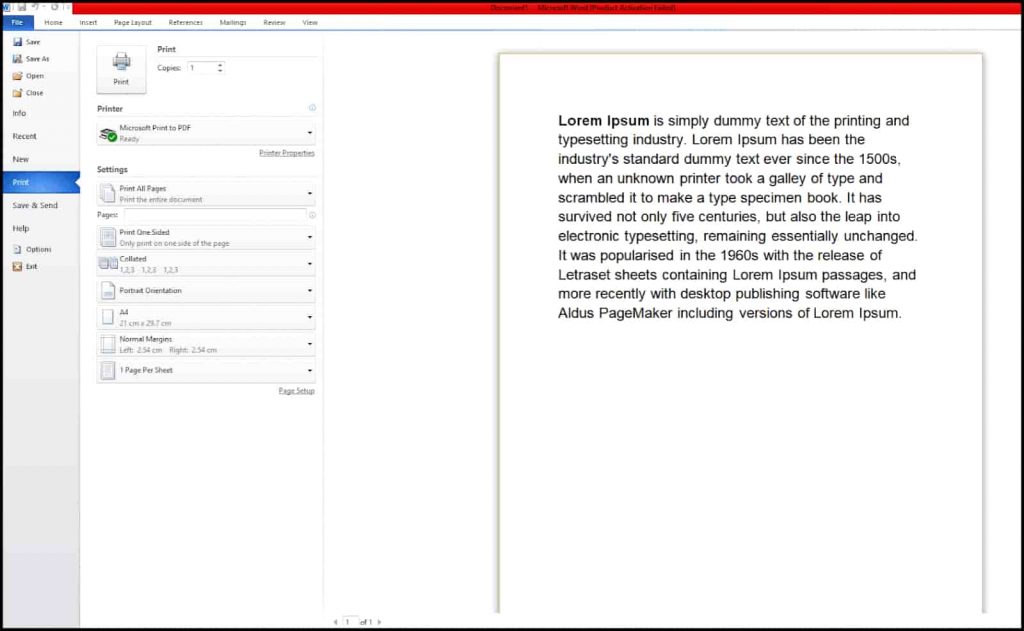
  1. Document open होने के बाद आपको अपने keyboard से Ctrl+P key को एक साथ दबाना होगा। ये दोनों keys एक साथ दबाते ही आपके सामने एक new interface open होगा।
Print Options
  1. इस interface में आपको कई सारे options दिखेंगे जैसे – Print copies, Printer, Settings, Select print side, Collated/Uncollated, Orientation, Paper size, Margins, Page per sheet.
Print Options in microsoft office

इन सभी options के बारे में हमने निचे विस्तार से बताया है।

  • Print Copies – Print copies में आप print की copies को select कर सकते हैं यानी आप document की कितनी copies निकालना चाहते हैं वो आप copies में select कर सकते हैं।
  • Printer – Printer में आपको अपना printer select करना होता है जिससे आप print निकालना चाहते हैं।
  • Settings – इसमें आप select कर सकते हैं की आप document के कितने pages को print करना चाहते हैं। इसमें आप पूरी document को या फिर किसी single page को भी print कर सकते हैं। आप चाहे तो document के कुछ specific pages को ही print भी कर सकते हैं।
  • Print Side – Print side में आप select कर सकते हैं की आप paper की एक तरफ print करना चाहते हैं या दोनों तरफ।
  • Collated/Uncollated – इसके बाद आप collated या uncollated printing भी select कर सकते हैं। Collated का मतलब होता है एक proper order में document को print करना और uncollated का मतलब होता है अलग-अलग print करना।
  • Orientation – Orientation में आप printing का orientation select कर सकते हैं। मतलब आप document को landscape में print करना चाहते हैं या portrait में। ये चीज़ आप orientation की मदद से select कर सकते हैं।
  • Paper Size – Paper size में आपको paper का size select करना है। अगर आप A4 paper पर document को print करना चाहते हैं तो आपको paper size में A4 select करना है।
  • Margins – Margins में आपको paper margins देने हैं। आप वहां पर मौजूद margins को select कर सकते हैं या फिर अपने हिसाब से custom margins भी दे सकते हैं।
  • Page Per Sheet – इस option में आपको select करना होता है की आप एक paper पर कितने pages को print करना चाहते हैं। अगर आप 1 paper पर 2 page print करना चाहते हो तो वो आप Page per sheet वाले option में select कर सकते हो। इसमें आप अपने हिसाब से जितने मर्जी pages को 1 paper पर print करवा सकते हो।
  1. ये सब options की मदद से printing document में customizations करने के बाद अब आपको Print के button पर click करना है।
print buttton
  1. Print पर click करने के बाद आपकी document print हो जायेगी।

इस तरह आप ऊपर दिए गए steps को follow करके Microsoft office से अपनी document को print कर सकते हैं।

Google Chrome से Print कैसे निकाले?

Google Chrome से print करना बहुत ज्यादा आसान है। Chrome से किसी भी web page का printout निकालने के लिए निचे दिए गए steps को follow करें।

  1. सबसे पहले उस web page पर जाएँ जिसका आप print निकालना चाहते हैं।
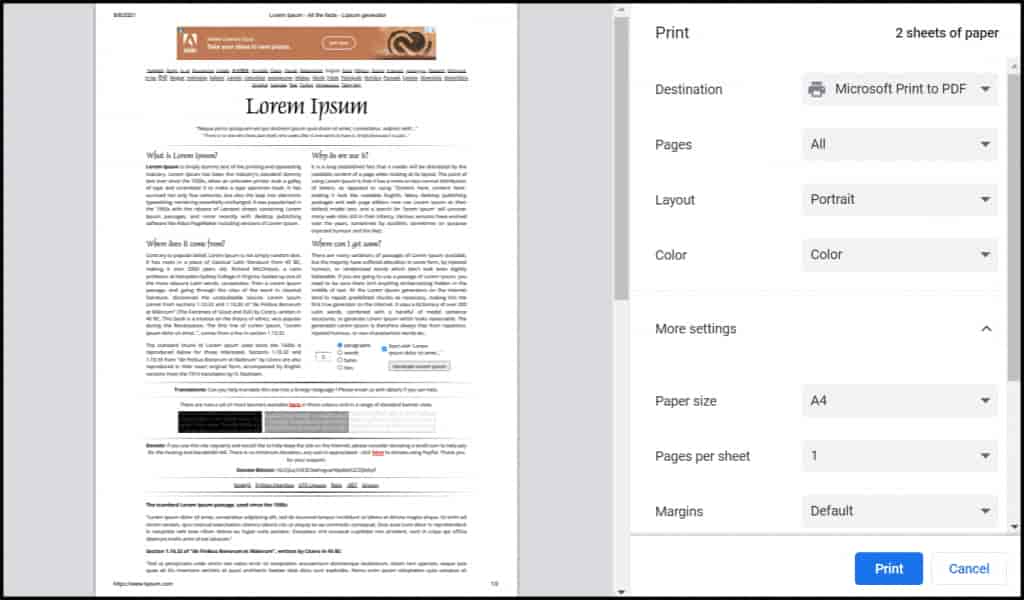
  1. अब आपको अपने keyboard से web page print करने के लिए command देनी है जो की है Ctrl+P. Command देने के बाद आपकी screen पर print interface आ जायेगा।
print interface
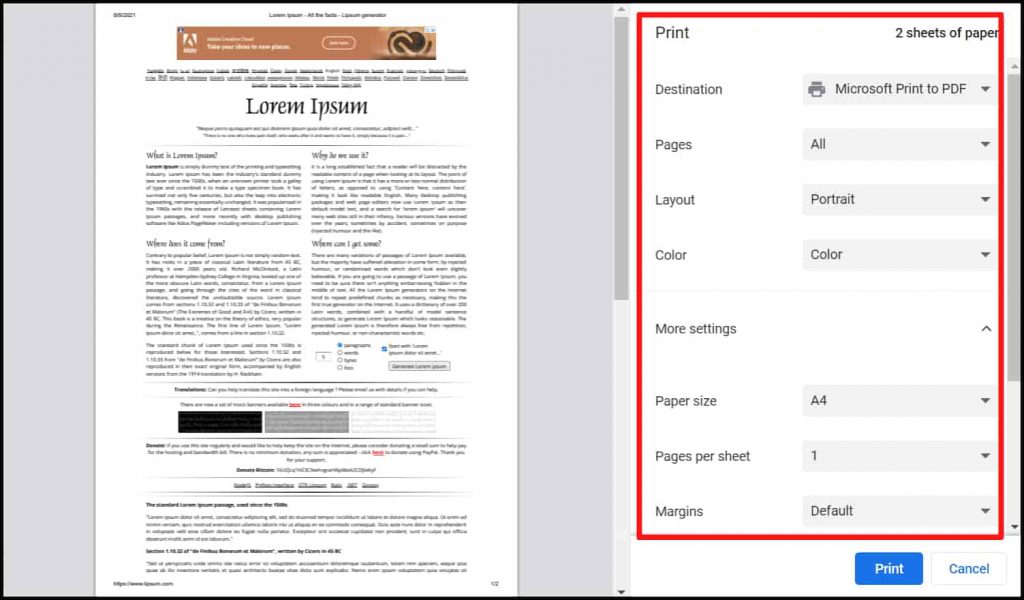
  1. इस print interface में भी आपको बिलकुल वैसे ही options मिलेंगे जैसे आपको Microsoft office document print करते समय दिखे थे। इन सब options को आपको अपने हिसाब से customize करना है और print निकालने के लिए अपने printer को select करना है।
Microsoft office document print
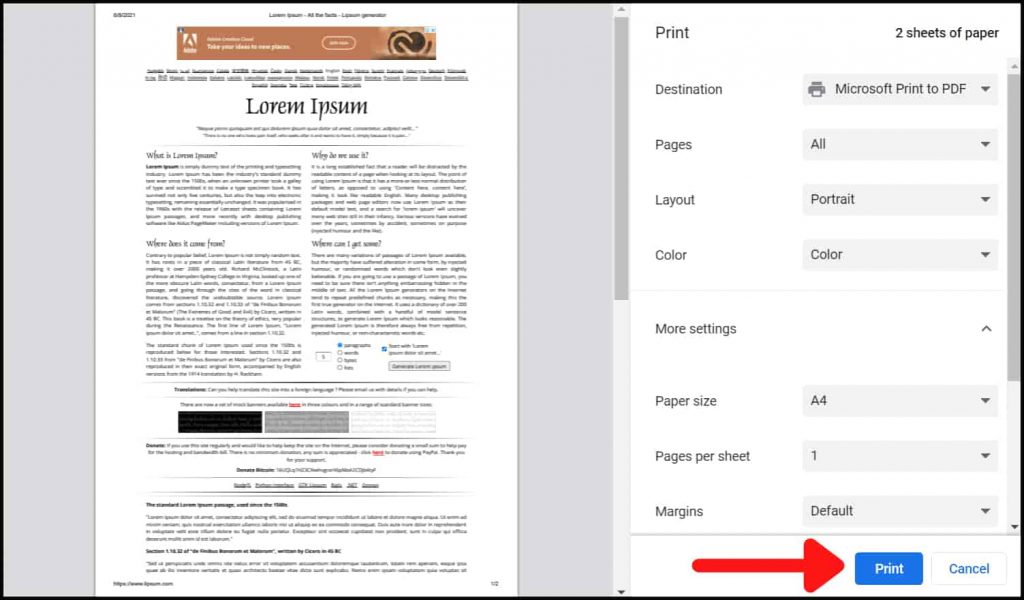
  1. सभी printing options को customize करने के बाद web page print करने के लिए आपको Print button पर click करना है।
Click on Print Button

Print button पर click करते ही processing start हो जायेगी और आपका web page print हो जाएगा। इस तरह आप google chrome से किसी भी web page को print कर सकते हैं।

PDF File का Print कैसे निकाले?

अब हम आपको PDF print करना सिखाएंगे। PDF print करना भी बहुत आसान है। यहाँ पर हम आपको Chrome से PDF को print करना सिखाएंगे।

Chrome से PDF print करने के लिए निचे दिए गए steps को ध्यानपूर्वक follow करें।

  1. सबसे पहले आपको अपनी PDF को chrome में open करना है। इसके लिए आपको PDF पर right click करके open with में जाकर Chrome पर click करना है। Chrome पर click करने के बाद आपकी PDF chrome में खुल जायेगी।
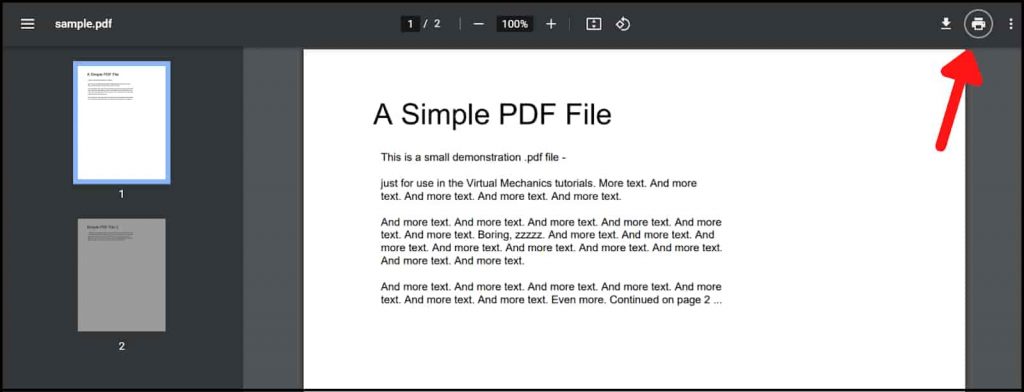
  1. PDF open होने के बाद आपको आपकी screen पर ऊपर right में print का option दिखेगा। आपको उस option पर click करना है। आप चाहें तो direct Ctrl+P दबाकर print command भी दे सकते हैं।
Click on Print PDF
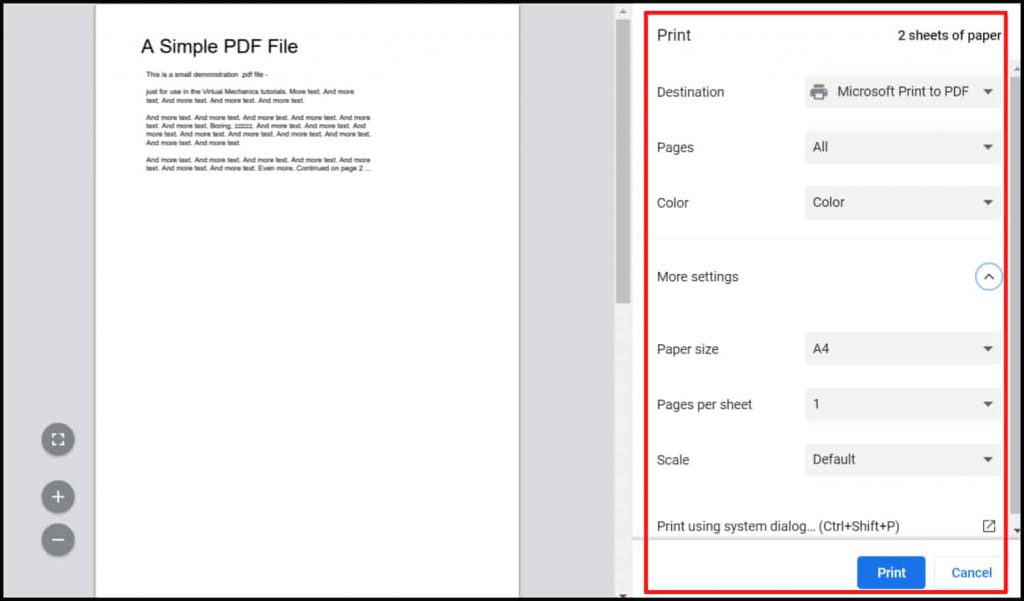
  1. Print command देने के बाद आपकी screen पर print interface open हो जाएगा।
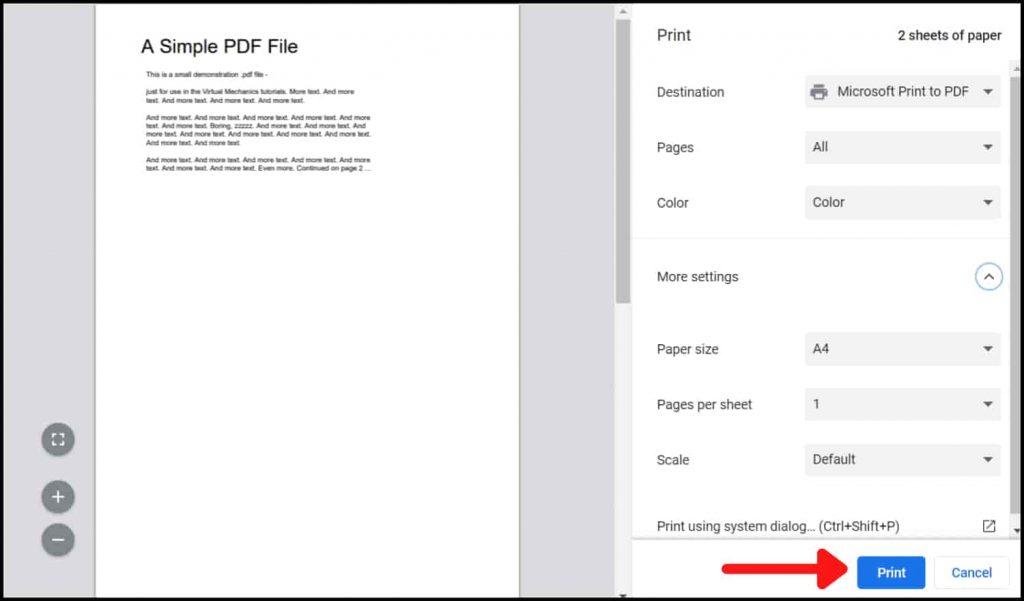
Print Interface PDF
  1. Print interface में आपको बहुत सारे print options दिखेंगे जिन्हे आप अपने हिसाब से customize कर सकते हैं। तो print interface में आपको सभी options को अपने हिसाब से customize करना है।
  1. Print options को अपने हिसाब से customize करने के बाद आपको document को print करने के लिए print button पर click करना है।
Click on Print - PDF
  1. Print button पर click करने के बाद printing process शुरू हो जाएगा और उसके बाद आपकी PDF print हो जायेगी।

इस तरह आप Google chrome के जरिये अपनी PDF को print कर सकते हैं।

किसी Photo का Print कैसे निकले?

अब हम आपको आपकी Photos को print करना सिखाएंगे। Photos को print करने के लिए निचे दिए गए steps को follow करें।

  1. सबसे पहले आपको उस photo को open करना है जिसे आप print करना चाहते हैं।
  1. Photo open करने के बाद आपको अपने keyboard से Ctrl+P दबाकर print command देनी है।
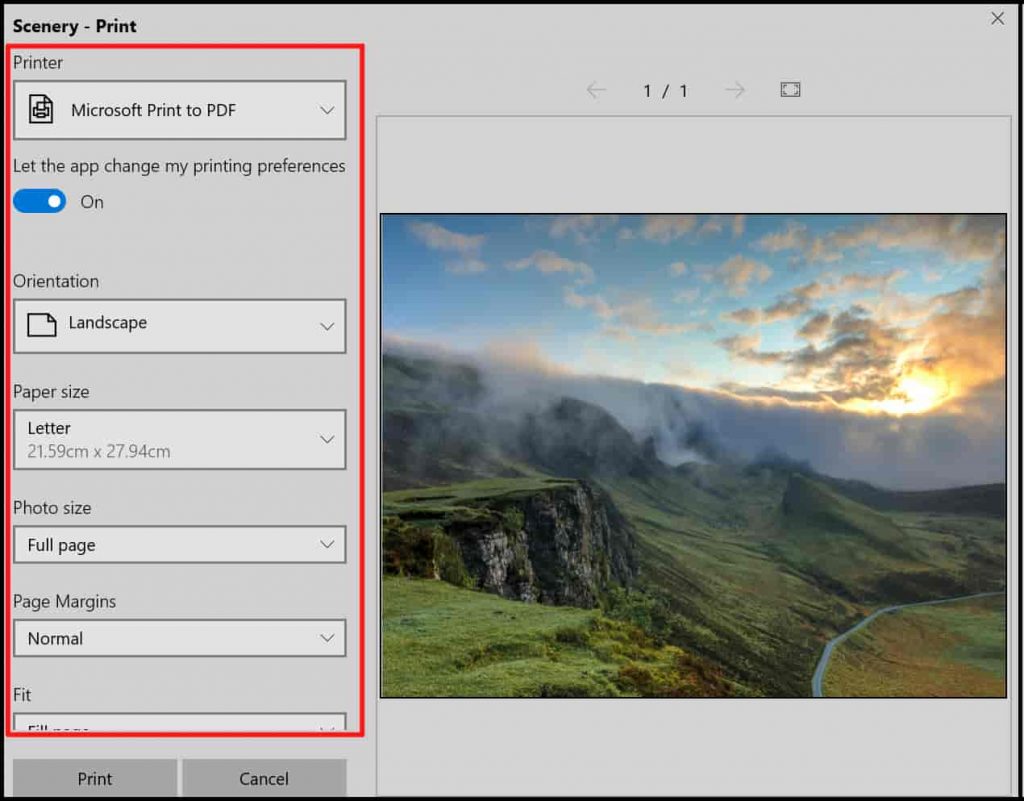
  1. Print command देने के बाद आपकी screen पर print interface आ जायेगा जिसमे आपको कई सारे print options दिखेंगे। आपको उन print options को अपने हिसाब से customize करना है और printing के लिए अपने printer select करना है।
Print Options Photos
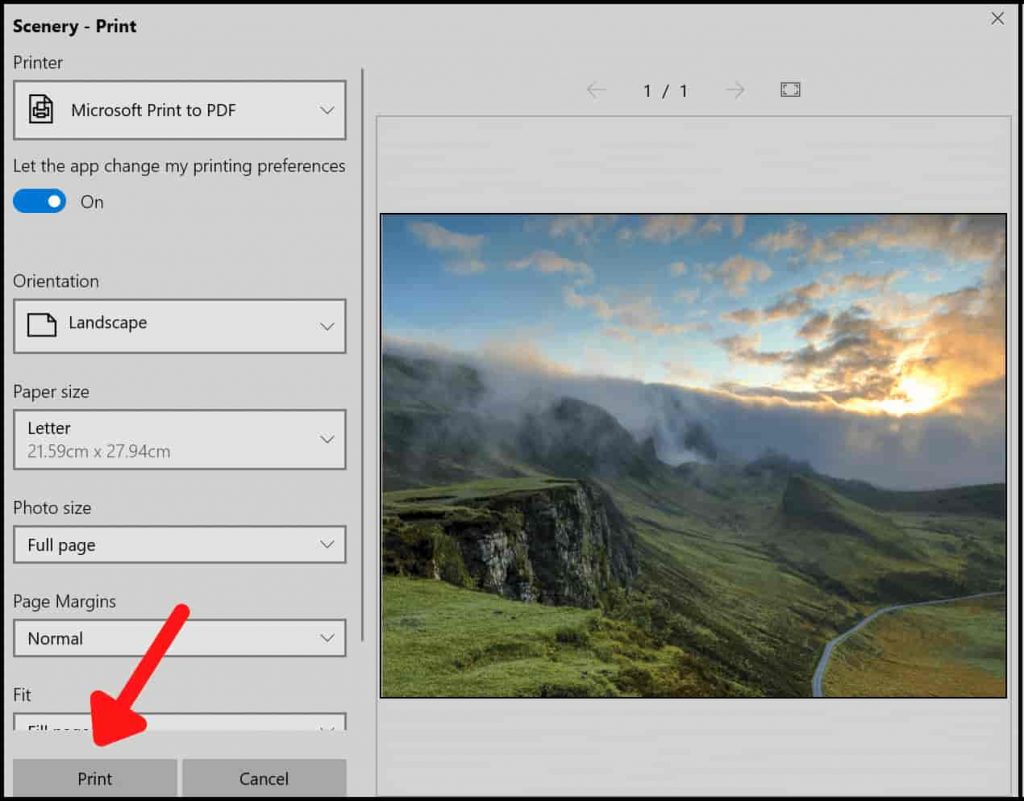
  1. Print options customize करने के बाद आपको photo print करने के लिए Print button पर click करना है।
Click on Print Photos
  1. Print button पर click करने के बाद आपकी photo की printing process शुरू हो जायेगी और इस तरह आप अपनी photos को आसानी से print कर सकते हैं।

Computer Print से सम्बंधित सवाल

Print करने की Shortcut Key क्या है?

Print करने की shortcut key होती है Ctrl+P.

क्या किसी Photo का Print निकला जा सकता है?

जी हाँ , कंप्यूटर में फोटो का print निकला जा सकता है.

निष्कर्ष

इस article में हमने आपको Computer print से सम्बंधित सभी जानकारी दे दी है। हमने आपको Computer से अलग-अलग print करने के बारे में बता दिया है जैसे – Microsoft office से document, Google chrome से web page, Google chrome से PDF और Photos से photos print करने के बारे में बता दिया है।

अगर आपने ये article पूरा पढ़ा है तो आपको समझ में आ गया होगा की Computer से Print कैसे निकाले

आप निचे comment करके हमसे print से सम्बंधित सवाल पूछ सकते हैं।

JioPhone से Video Calling कैसे करे?

0
jio phone se video call kaise kare

आज इस article में हम आपको बताने वाले हैं की JioPhone से Video Calling कैसे करे?

वो समय तो हर किसी को याद होगा जब Reliance company के मालिक माननीय मुकेश अंबानी जी ने Jio नाम की company की शुरुआत की थी।

Jio एक ऐसी company है जिसकी वजह से भारत में Internet बहुत तेजी से बढ़ा है। पहले Jio company ने अपने SIM निकाले थे जिसके बाद भारत में internet का इस्तेमाल बहुत बढ़ गया था और बहुत से लोग internet का इस्तेमाल करने लगे थे।

SIM निकालने के कुछ समय बाद Jio company ने अपने keypad वाले phone भी launch करे थे जिनमे आम keypad वाले phones से कई ज्यादा अच्छे features थे।

इस phone को JioPhone के नाम से launch किया गया था। इस smartphone में आप 4G internet का इस्तेमाल कर सकते हैं और साथ ही इसमें आप Wi-Fi का भी इस्तेमाल कर सकते हैं।

Internet का इस्तेमाल करने के साथ-साथ इसमें आप उन सभी features का इस्तेमाल कर सकते हैं जो की एक internet connected smartphone में होने चाहिए।

जैसे इसमें आप social media का इस्तेमाल कर सकते हैं जैसे – WhatsApp, Facebook आदि। इस phone में आप YouTube भी देख सकते हैं और अपना मनोरंजन कर सकते हैं।

इतना ही नहीं साथ ही आप इस phone से video call भी कर सकते हैं और अपने दोस्तों व रिश्तेदारों से face-to-face बात भी कर सकते हैं।

और इस article का विषय यही है की JioPhone से Video Call कैसे करे। बहुत से लोग JioPhone का इस्तेमाल तो करते हैं लेकिन उन्हें ये पता नहीं होता है की JioPhone से video call भी करी जाती है।

और अगर कुछ लोगों को पता भी होता है की JioPhone से video call होती है तो उन्हें ये पता नहीं होता है JioPhone से video call करते कैसे हैं।

और इसलिए इस article हम आपको JioPhone से video call करने के बारे में ही बताने वाले हैं।

तो अगर आप भी अपने JioPhone का इस्तेमाल करके अपने दोस्तों या रिश्तेदारों को video call करना चाहते हैं तो इस article को आपको अंत तक पढ़ते रहना है। और इस article को पढ़ने के बाद आपको JioPhone से video call करने के बारे में सब कुछ समझ में आ जाएगा।

Jio Phone से Video Call करते समय ध्यान रखने वाली बातें?

ये बताने से पहले की JioPhone से video call कैसे करते हैं हम पहले आपको ये बताएयेंगे की JioPhone से video call करने के लिए आपको किन बातों का ध्यान रखना है।

JioPhone से video call करने से पहले आपको निचे दी गयी बातों का ख़ास ध्यान रखना है।

  1. किसी भी phone से Video call करने से पहले सबसे जरूरी internet होता है। तो JioPhone से videocall करने के लिए आपके phone में data pack होना जरूरी है। अगर आपके phone में data pack नहीं है तो आप अपने phone को Wi-Fi से भो connect कर सकते हैं।
  1. आप जिसे video call करना चाहते हैं उनके phone में internet connection होना चाहिए और phone में internet on होना चाहिए।
  1. आपके और जिसे आप video call करना चाहते हैं उनके phone में JioVideo call app होना चाहिए और वो app registered होनी चाहिए यानी उसमे आपके account बने होने चाहिए।

    JioVideo call app को आप Jiostore से download कर सकते हैं।
  1. जिसे आप video call करना चाहते हैं उनका phone number आपके phone में save होना चाहिए।
  1. JioPhone से video call करने के लिए Jio का phone number होना जरूरी है आपके पास भी और जिसे आप video call करना चाहते हैं उसके पास भी।

Jio Phone से Video Calling कैसे करे?

अब हम आपको बताएंगे की JioPhone से Video Calling कैसे करते हैं। JioPhone से video calling करने के लिए आपको निचे दिए गए steps को अच्छे से follow करना होगा।

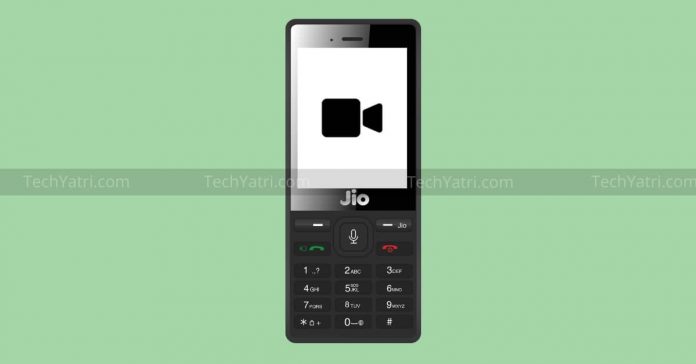
  1. सबसे पहले अपने JioPhone में JioVideo Call को open करें। आप इसे हरे रंग के button को दबा कर रख के भी खोल सकते हैं।
  1. अब आपको आपकी screen पर 2 options दिखेंगे जो की होंगे Recents और Contacts. इस बात का ध्यान रखें की जिसे आप video call करना चाहते हैं उसका phone number आपके phone में पहले से save होना चाहिए।
  1. Contacts की list में से आपको उस contact पर click करना है जिस पर आप video call करना चाहते हैं।
  1. जिसे आप call करना चाहते हैं उस contact पर click करने के बाद आपकी video calling शुरू हो जायेगी। और जब सामने वाला आपकी video call उठाएगा तो आप उससे बात कर पाएंगे जिसे आपने video call करी है।

इस तरह आप बहुत आसानी से अपने JioPhone से किसी को भी video call कर सकते हैं।

Jio Phone में Video Call से सम्बंधित कुछ सवाल

क्या JioPhone Video Call Support करता है?

हाँ, JioPhone video call को support करता है और इससे आप अपने दोस्तों व रिश्तेदारों को video call भी कर सकते हैं।

Jio Phone में Video Calling को Enable कैसे करें?

JioPhone में video calling को enable करने की कोई भी जरूरत नहीं होती है। JioPhone से video call करने के लिए आपको सिर्फ अपने Jio phone में Jiostore से JioVideo call app को install करना होता है जिसका इस्तेमाल करके आप जिसे चाहे उसे आसानी से video call कर सकते हैं।

निष्कर्ष

इस article में हमने आपको बता दिया है की JioPhone से Video Calling कैसे करे। अगर आपने इस article को यहाँ तक पूरा पढ़ा है तो आपको समझ में आ गया होगा की JioPhone से video call कैसे करते हैं।

अब आप अपने JioPhone का इस्तेमाल करके अपने दोस्तों व रिश्तेदारों से जब चाहे face-to-face video call पर बात कर सकते हैं।

हम उम्मीद करते हैं इस article में दी गयी जानकारी आपको उपयोगी लगी होगी। अगर आपको ये article और इसमें दी गयी जानकारी पसंद आयी हो तो इस article को अपने दोस्तों के साथ share जरूर करें ताकि वो भी अपने JioPhone का इस्तेमाल करके video calling पर किसी से भी बात कर सकें और video calling का मजा उठा सकें।

अगर आप हमसे JioPhone की Video Calling से सम्बंधित कोई सवाल पूछना चाहते हैं तो निचे comment कर सकते हैं।

Telephoto Camera क्या होता है – Telephoto Camera Means in Hindi

0
Telephoto Camera meaning in hindi

आज के आधुनिक समय में नयी-नयी technology पर आधारित कई cameras market में आ गए हैं। और market में मौजूद इन सब cameras की list इतनी बड़ी है की इतने सारे cameras में से एक camera लेने के बारे में 1000 बार सोचना पड़ता है।

लेकिन इन सब cameras में एक बहुत ही बेहतरीन camera है जिसका नाम है Telephoto Camera/Lens.

आज के Smartphones में पहले की तरह 1 या 2 cameras नहीं आते हैं बल्कि आज के आधुनिक smartphones में 3 या 4 cameras आते हैं जिनमे से एक Telephoto camera होता है।

Telephoto camera अच्छे photos लेने में बहुत मदद करता है और telephoto lens से आप अपने phone से ही बहुत अच्छी-अच्छी photos ले सकते हैं।

इस article में हम आपको Telephoto Camera के बारे में सारी जानकारी देने वाले हैं जैसे – Telephoto Camera क्या होता है, इसके Features क्या हैं, इसके फायदे क्या हैं आदि।

तो अगर आप Telephoto camera के बारे में सब कुछ जानना चाहते हैं तो इस article को अंत तक पूरा जरूर पढ़ें।

Telephoto Camera क्या होता है?

Telephoto camera दूर स्थित objects की photo लेने में मदद करता है। ये दूर स्थित object पर zoom करके उसकी बहुत अच्छी photo लेने में सक्षम होता है।

इस camera के अंदर telephoto lens लगा होता है। Photography और Cinematography में telephoto lens एक विशेष प्रकार का long-focus lens होता है जिसमे lens की physical length focal length से छोटी होती है।

Telephoto lens की मदद से आप दूर मौजूद किसी भी एक विशेष object पर zoom और focus कर सकते हैं और उसकी अच्छी photos ले सकते हैं।

Telephoto camera ये सब telephoto lens के कारण ही कर पाता है और ये lens आज के अधिकतर smartphones में मौजूद होते हैं। साथ ही ये digital cameras में भी लगे होते हैं जिनके कारण photos बहुत अच्छी आती हैं।

एक lens को Telephoto lens तब माना जाता है जब उसकी focal length 60mm या उससे अधिक होती है। Standard lens की तुलना में Telephoto lens की focal length अधिक होती है।

Telephoto Camera के प्रकार

Telephoto lens 3 प्रकार के होते हैं जिनके बारे में निचे विस्तार से बताया गया है।

  1. Short Telephoto – Short telephoto camera/lens की range 85mm से 135mm तक होती है और ये camera रोज़ाना इस्तेमाल के लिए बहुत अच्छे होते हैं क्योंकि ये compact और हलके होते हैं।
  1. Medium Telephoto – Medium telephoto camera बड़े, लंबे और भारी होते हैं क्योंकि इनकी focal length 135mm से 300mm के बीच होती है।
  1. Super Telephoto – Super telephoto camera की focal length 300mm से अधिक होती है। इस प्रकार के telephoto lens telescope जैसी magnification देते हैं और ये camera हाथों से shooting करने के लिए बहुत भारी होते हैं।

Telephoto Camera के Features

  1. More Focal Length
  2. Depth Photo Shoot
  3. Zoom
  4. Good Portraits
  5. Background को Blur करना
  6. दूर स्थित object की अच्छी और clear photos लेना

Telephoto Camera के उपयोग

  1. जैसा की हमने ऊपर बताया की Telephoto camera आपको दूर स्थित objects की photos लेने की अनुमति देता है। इससे आप दूर रखे objects की बहुत अच्छी photos ले सकते हैं। इसका इस्तेमाल football matches के photographers या फिर Wildlife photographers द्वारा किया जाता है।

क्योंकि इन cameras से football players और जंगली जानवरों की तस्वीरें लेना आसान होता है। इतना ही नहीं इन cameras का इस्तेमाल अधिकतर sports में photos लेने के लिए किया जाता है।

Cricket और Football जैसे मशहूर खेलों में इस camera का इस्तेमाल players की high quality image लेने के लिए किया जाता है। इस camera की मदद से photographer मैदान के बहार बैठकर players पर zoom करके उनकी एक-से-एक अच्छी photos लेता है।

  1. Telephoto lens background को बहुत अच्छे से blur करता है जिससे subject की photo बहुत अच्छी आती है। तो अगर आपने ऐसी कोई photo देखी है जिसमे subject focus में है और उसके पीछे का background blur है तो समझ जाइये की वो photo telephoto camera से ली गयी है।

इस camera से सच में blur photos बहुत अच्छी आती हैं। जब ये camera background को blur करके केवल subject की photo लेता है तो photo बहुत अच्छी आती है और देखने में बहुत सुंदर लगती है।

Telephoto Camera के फायदे

  1. Telephoto camera की मदद से दूर स्थित किसी भी object की बहुत ही अच्छी photos ली जा सकती है। इस camera की मदद से आप दूर रखे object की बहुत अच्छी photo ले सकते हैं।
  1. ये camera sports photographer और wildlife photographers द्वारा इस्तेमाल किया जाता है। क्योंकि wildlife और sports photographer को दूर से photos लेनी होती है।
  1. इस camera से सिर्फ की ही नहीं बल्कि पास की photos भी बहुत अच्छी ली जा सकती हैं। ये camera subject के background को blur करने में बहुत सक्षम होता है और ये background को इतने अच्छे से blur करता है की subject की पर बहुत अच्छे focus बनता है जिसके कारण subject की photo बहुत अच्छी आती है और photo बहुत सुंदर दिखती है।

Telephoto Camera से सम्बंधित कुछ सवाल

Telephoto Camera क्या होता है?

फोटोग्राफी या सिनेमेटोग्राफी कैमरा में टेलीफोटो लेंस एक विशेष प्रकार का लंबा फोकस (Long-Focus) लेंस होता है, जिसमें फिजिकल लेंस की लंबाई फोकल लम्बाई से कम होती हैं। टेलीफोटो लेंस आपकी फोटोग्राफी को एक नए स्तर तक ले जा सकता हैं।

Telephoto Camera का आविष्कार कब और किसने किया था?

Telephoto camera का आविष्कार सन 1891 में Thomas Rudolphus Dallmeyer द्वारा किया गया था।

Lens को Telephoto Lens कब कहते हैं?

एक lens को Telephoto lens तब माना जाता है जब उसकी focal length 60mm या उससे अधिक होती है।

निष्कर्ष

अगर आप Wildlife photographer हैं तो आप जानते ही होंगे की telephoto lens से कितनी अच्छी photos आती हैं। अगर आप अपनी photographer की journey शुरू करने वाले हैं तो इसके लिए आपको पता होना चाहिए की आपको कौन सा photographer बनाना है।

ये निश्चय करने के बाद की आपको कौन सा photographer बनाना है अब आपको अपना camera चुनना होगा। आप जोन सा भी photographer बनाना चाहते हैं आपको उसके हिसाब से ही अपने camera को चुनना है।

इस article में हमने आपको Telephoto camera के बारे में सारी जानकारी दे दी है। और अगर आपने ये article अंत तक पूरा पढ़ा है तो आपको पता चल गया होगा की Telephoto Camera क्या होता है

और ये article पढ़ने के बाद आप Telephoto camera के बारे में सब कुछ समझ गए होंगे। अगर आपको ये article और इसमें दी गयी जानकारी पसंद आया हो तो इसे अपने उन दोस्तों के साथ share जरूर करें जो की photographer बनाना चाहते हैं ताकि उन्हें इस camera के बारे में जानकारी मिल सके और वो भी सही camera चुन सकें।

अगर आप हमसे Telephoto camera से सम्बंधित कोई सवाल पूछना चाहते हैं तो निचे comment कर सकते हैं.