Home Blog Page 62

अपने नाम का Wallpaper कैसे बनाये? Best Apps और Websites

0
apne naam ka wallpaper kaise banaye

दोस्तों आज के इस आर्टिकल में हम देखने वाले है अपने नाम का Wallpaper कैसे बनाये? आज के ज़माने में बहुत से लोग अपने मोबाइल के स्क्रीन पर या अपने लैपटॉप की स्क्रीन पर अपने नाम का Wallpaper देखना पसंद करते है लेकिन उन्हें पता नहीं होता की अपने मोबाइल स्क्रीन या अपने लैपटॉप स्क्रीन पर लगाने के लिए अपने नाम का Wallpaper कैसे बनाते है.

आपने कई बार इंटरनेट पर सर्च किया होगा की अपने नाम का Wallpaper कैसे बनाये? लेकिन आपको अगर अभी तक सही जानकारी नहीं मिली है तो आज के इस आर्टिकल में हम आपको अपने नाम का Wallpaper बनाने के लिए कुछ ऐसी वेबसाइट और App के बारे में जानकारी देने वाले है जिनकी मदत से आप आसानी से अपने नाम का Wallpaper बना सकते है.

अपने नाम का Wallpaper कैसे बनाये?

दोस्तों अपने नाम का Wallpaper बनाना बहुत ही आसान है आज के इस आर्टिकल में हम आपको अपने नाम का Wallpaper बनाने के दो तरीके बताने वाले है जिसमे पहला तरीका है website और दूसरा तरीका है App इन वेबसाइट और ऐप का इस्तेमाल कैसे करना है इसकी सारी जानकारी आपको निचे विस्तार से दी गयी है उस जानकारी को स्टेप बाय स्टेप फॉलो करे.

अपने नाम का Wallpaper बनाने वाली Websites

1. Wall2Mob.com

Step 1- आपको सबसे पहले अपने मोबाइल फ़ोन में या लैपटॉप में Wall2Mob.com वेबसाइट लिख कर सर्च करना है या फिर आप लिंक पर क्लिक करके डायरेक्ट वेबसाइट पर जा सकते है.

Step 2- वेबसाइट ओपन होने के बाद आपके सामने वेबसाइट का होम पेज खुल जायेगा होम पेज पर आपको “Text to write” का ऑप्शन दिखाई देगा वहा पर आपको अपना नाम डाल देना है (आप जिस नाम का Wallpaper बनाना चाहते है वह नाम आपको वहा पर डाल देना है)

Step 3- नाम डालने के बाद आपको निचे एक “Write It” का ऑप्शन दिखाई देगा आपको उस ऑप्शन पर क्लिक करना है.

Step 4- क्लिक करने के बाद आपके सामने कई सारे ऑप्शन आ जायेंगे जैसे Text shadow, Text shadow, Text Font, Text Color, Font Size इन सारी चीजों को आपको अपने हिसाब से सेट कर लेना है.

Step 5- सारी चीजे सेट होने के बाद निचे आपको एक “Create Text Wallpaper” का ऑप्शन आ जायेगा उसपर आपको क्लिक कर देना है.

Step 6- Create Text Wallpaper ऑप्शन पर क्लिक करने के बाद आपके सामने अपने नाम का Wallpaper आ जायेगा अब इसे डाउनलोड करने के लिए आपको निचे एक “Download Final Image” का ऑप्शन आ जायेगा उस ऑप्शन पर क्लिक करके आप अपने नाम के Wallpaper को Download कर सकते है.

2. 3dNmaewallpapers.com

Step 1- आपको सबसे पहले अपने मोबाइल फ़ोन में या लैपटॉप में 3dNmaewallpapers.com वेबसाइट लिख कर सर्च करना है या फिर आप लिंक पर क्लिक करके डायरेक्ट वेबसाइट पर जा सकते है.

Step 2- वेबसाइट ओपन होने के बाद आपको निचे स्क्रोल करना है निचे आपको एक “SEARCH FOR YOUR NAME” का ऑप्शन दिखाई देगा आपको वहा पर अपना डाल देना है और और “Search 3D Name” पर क्लिक कर देना है.

Step 3- Search 3D Name पर क्लिक करने के बाद आपके सामने अपने नाम के कई सारे 3D वॉलपेपर आ जाएंगे आपको जो Wallpaper पसंद आता है उस Wallpaper पर आपको क्लिक करना है.

Step 4- Wallpaper पर क्लिक करने के बाद आपके सामने आपका Wallpaper आ जायेगा और निचे आपको “Get Image” का बटन दिखाई देगा आपको उस गेट इमेज के बटन पर क्लिक करना है.

Step 5- गेट इमेज पर क्लिक करने के बाद आपके सामने Download Image का ऑप्शन आ जायेगा आपको उस ऑप्शन पर क्लिक करना है आपका Wallpaper आपके मोबाइल में डाउनलोड हो जायेगा.

अपने नाम का Wallpaper बनाने वाले Apps

1. Name Shadow Art Wallpaper Editor

Step 1- आपको सबसे पहले ऊपर दिए गए लिंक पर क्लिक करके इस एप्लिकेशन को अपने मोबाइल में Download कर लेना है.

Step 2- App Download करने के बाद आपके सामने इस App का होम पेज खुल जाये होम पेज पर आपको Create का ऑप्शन दिखाई देगा जहा से आप अपने कस्टम “Wallpaper Create” कर सकते है.

Step 3- निचे आपको Trending ऑप्शन दिखाई देगा जहा पर कई सारे Wallpaper देखने मिलेंगे आपको जो Wallpaper पसंद आता है उस Wallpaper पर आपको क्लिक करना है.

Step 4- Wallpaper पर क्लिक करने के बाद आपके सामने वह वॉलपेपर आ जायेगा अब उस Wallpaper पर जो दूसरा नाम दिया गया होगा उस नाम पर आपको क्लिक करना है ताकि आप वहा पर अपना नाम डाल सके.

Step 5- नाम पर क्लिक करने के बाद आपके सामने पेन्सिल का आइकॉन आ जायेगा आपको उसपर क्लिक करना है और वहा से उस नाम को हटा कर अपना नाम डाल देना है.

Step 6- नाम डालने के बाद आपको ऊपर आपको Save का ऑप्शन दिखाई देगा आप उस Save के ऑप्शन पर क्लिक करके अपने नाम के Wallpaper को अपने फ़ोन के Gallery में Download कर सकते है.

2. 3D My Name Live Wallpaper

अगर आप अपने नाम का 3D Live Wallpaper बनाना चाहते है तो यह एप्लिकेशन आपके लिए है आपको इस एप्लिकेशन का इस्तेमाल करके अपने नाम का 3D लाइव Wallpaper कैसे बनाना है इसकी सारी जानकारी आपको निचे विस्तार से दी गयी है उस जानकारी को स्टेप बाय स्टेप फॉलो करे.

Step 1- आपको सबसे पहले ऊपर दिए गए लिंक पर क्लिक करके 3D My Name Live Wallpaper इस एप्लिकेशन को अपने मोबाइल में Download कर लेना है.

Step 2- एप्लिकेशन को डाउनलोड कर ओपन करने के बाद आपके सामने इस एप्लिकेशन का होम पेज खुल जायेगा जहा पर आपको एक घूमता हुवा 3d वॉलपेपर दिखाई देगा.

Step 3- अब आपको ऊपर एक पेन्सिल का आइकॉन दिखाई देगा उस आइकॉन पर आपको क्लिक करना है और वहा पर आपको अपना नाम डालना है (जिस नाम से आपको 3D लाइव Wallpaper बनाना है)

Step 4- अब आपको निचे अपना नाम 3D मोड़ में घूमता हुवा नजर आएगा इस Wallpaper को सेट करने के लिए आपको ऊपर दिए गए थ्री डॉट पर क्लिक करना है.

Step 5- थ्री डॉट पर क्लिक करने के बाद आपको दूसरे नंबर पर एक ऑप्शन दिखाई देगा Set Live Wallpaper का आपको उस ऑप्शन पर क्लिक करना है उस ऑप्शन पर क्लिक करते ही आपका लाइव Wallpaper आपके फ़ोन के स्क्रीन पर सेट हो जायेगा.

अंतिम शब्द

तो दोस्तों यह था अपने नाम का Wallpaper कैसे बनाये? इस आर्टिकल में हमने आपको अपने नाम का Wallpaper बनाने के कुछ website और App के बारे में जानकारी दी हम आशा करते है की आपको यह जानकारी अच्छी लगी होगी और आपको यह आर्टिकल अच्छा लगा होगा.

अगर आपको यह आर्टिकल अच्छा लगा हो तो अपने दोस्तों के साथ जरूर शेयर करे और साथ ही वेबसाइट के नोटिफिकेशन बेल को भी ऑन कर दे ताकि आने वाले समय में आप कोई भी आर्टिकल मिस ना करे क्योकि हम ऐसे ही हेल्पफुल आर्टिकल आपके लिए रोजाना लाते रहते है अगर आपको इस आर्टिकल से जुडी कोई भी समस्या हो तो आप हमें कमेंट करके पूछ सकते है धन्यवाद.


अन्य पढ़े –

कंप्यूटर में एंड्राइड एप्स कैसे चलाये ?

3
How To Run Android Apps On PC

PC पर Android Apps का उपयोग करना चाहते हैं ? लेकिन आपको नहीं पता की कंप्यूटर पर एंड्राइड एप्स कैसे चलाते है? तो अब बिलकुल सही आर्टिकल पढ़ रहे है !

एंड्राइड ऐप्स हम अक्सर अपने एंड्राइड स्मार्टफोन्स और अन्य Android Devices पर यूज़ करते है लेकिन क्या आपने कभी सोचा है की कंप्यूटर या लैपटॉप में एंड्राइड एप कैसे चलाये ? How to run android apps on pc ? मुझे पूरा यकीन है आपके मन में यह सवाल जरूर आया होगा की Android Apps को कंप्यूटर में कैसे इनस्टॉल करे और कैसे चलाये !

क्या वाक़ई एंड्राइड ऐप्स को कंप्यूटर में चलाना संभव है ?? तो इसका जवाब है Yess ! जी हाँ आप वाक़ई में किसी भी एंड्राइड एप्लीकेशन को अपने कंप्यूटर में चला सकते है !

एंड्राइड एक काफी शानदार ऑपरेटिंग सिस्टम है इसलिए लोग इसे इस्तेमाल करना ज्यादा पसंद करते है दूसरी ऑपरेटिंग सिस्टम की तुलना में , Android Apps को इनस्टॉल करना और उन्हें यूज़ करना भी काफी आसान होता है आपको जो App चाहिए होता है वो आप आसानी से प्लेस्टोर से डाउनलोड करके यूज़ कर सकते है .

तो बिना समय बर्बाद किये शुरू करते है हमारा आज का टॉपिक – How To Run Android Apps On PC

PC पर एंड्रॉयड ऐप्स कैसे चलाये फ्री में ?

यहाँ पर हम कंप्यूटर/लैपटॉप में एंड्राइड एप्प्स चलाने के ऐसे तरीके के बारे में आपको बताने जा रहे है जो बिलकुल फ्री है .

कंप्यूटर में एंड्राइड एप चलाने के लिए हमारा सबसे बेस्ट तरीका है ‘Android Emulator’ का इस्तेमाल करना , इससे पहले की Android Emulator Software को अपने PC में डाउनलोड करके यूज़ किया जाये आपको यह पता होना जरुरी है की Android Emulator किसे कहते है .

Android Emulator क्या होता है ?

एंड्रॉइड एमुलेटर यह एक टूल होता है जो आपके कंप्यूटर पर एंड्रॉइड उपकरणों का अनुकरण करता है ताकि आप प्रत्येक भौतिक एंड्राइड डिवाइस की आवश्यकता के बिना विभिन्न उपकरणों और एंड्रॉइड एपीआई स्तरों पर अपने एप्लिकेशन का परीक्षण कर सकें , आसान शब्दों में Android Emulator आपको कंप्यूटर पर Android Apps को Run करने की अनुमति देता है .

इंटरनेट पर कई ऐसे Free Android Emulator Softwares उपलब्ध है जिनसे आप Android Apps को PC में चला सकते है लेकिन अभी तक का सबसे बेस्ट और प्रचलित Android Emulator Software है BlueStacks यह काफी पावरफुल और प्रसिद्द Free Android Emulator है .

अब हम जान लेते है है की कैसे BlueStack Software का इस्तेमाल किया जाता है , इसे आपको कैसे डाउनलोड करना है , PC में इसे कैसे इनस्टॉल करना है और इनस्टॉल करने के बाद इसमें एंड्राइड एप्प्स को कैसे चलाना है .

1. BlueStacks डाउनलोड करे

सबसे पहले आपको BlueStack Software को अपने PC में डाउनलोड करना होगा इसके लिए आप निचे दिए गए Download बटन पर क्लिक कर सकते है .

2. कंप्यूटर में BlueStacks Install करे

BlueStack डाउनलोड करने के बाद आपको उसे अपने कंप्यूटर सिस्टम में इनस्टॉल कर लेना है इसके लिए आपको सबसे पहले डाउनलोड की गयी BlueStack की फाइल पर 2 बार क्लीक करना होगा उसके बाद आपके सामने एक PopUP विंडो आएगा जो आपसे परमिशन मांगेगा यहाँ पर आपको Yes को सिलेक्ट कर लेना है .

bluestack installation

Yes ऑप्शन सिलेक्ट करने के बाद BueStack की तरफ से आपको फिर एक PopUp आएगा जिसमे आपको एक Install now का ऑप्शन दिखेगा उस Install now वाले ऑप्शन पर आपको क्लिक करना है .

BlueStack Installation on pc

Install now पर क्लिक करने के बाद आपके PC में BlueStack Downloading होना शुरू हो जायेगा , डाउनलोडिंग की प्रोसेस में थोड़ा समय लग सकता है इसलिए डाउनलोड होने तक आपको थोड़ी प्रतीक्षा करनी पड़ सकती है .

3. गूगल प्लेस्टोर में Sign In करे

BlueStacks इनस्टॉल होने के बाद आपके कंप्यूटर में bluestacks शुरू हो जायेगा यहाँ पर आपको अलग अलग Android Apps दिखाई देगी , Bluestacks में आपको प्लेस्टोर भी मिलता है जहा से आप कोई भी एंड्राइड एप आसानी से अपने PC इनस्टॉल कर सकते है .

जैसा की आपको पता होगा की गूगल प्लेस्टोर से बिना Sign In किए हम कोई भी एप्लीकेशन इनस्टॉल नहीं कर सकते है , BlueStack में भी आपको गूगल प्लेस्टोर में Sign In करना जरुरी होता है तभी आप प्लेस्टोर से Applications Download कर पाएंगे .

bluestacks

गूगल प्लेस्टोर में Sign In करना बड़ा ही आसान होता है , इसके लिए निचे बताई स्टेप्स को फॉलो करे –

  1. BlueStack में सबसे पहले PlayStore को ओपन करे
  2. अब अपना ईमेल ID और पासवर्ड डालें
  3. OK पर क्लिक कर टर्म्स एंड कंडीशंस को accept करे
  4. Next पर क्लिक करे

4. अपने पसंदीदा Apps डाउनलोड करे

एक बार गूगल प्लेस्टोर पर Sign In करने के बाद आप Playstore से अपने पसंदीदा Android Apps और Games अपने PC में डाउनलोड कर पाएंगे , Playstore से App कैसे Download करते है इसके बारे में आपको पता ही होगा . अपने मोबाइल में जो Playstore होता है Same वही Playstore आपको BlueStack में मिलता है सिर्फ थोड़ा बहुत इंटरफ़ेस में आपको चेंज लग सकता है .

FAQ’s

क्या कंप्यूटर में एंड्राइड एप चल सकता है ?

जी हाँ , Android Emulator की सहायता से कंप्यूटर/लैपटॉप में Android App चल सकता है .

कंप्यूटर में एंड्राइड एप्स कैसे चलाये ?

कंप्यूटर में BlueStack जैसे Android Emulator इनस्टॉल करके किसी भी कंप्यूटर(Windows/MAC) में एंड्राइड एप्स चलाये जा सकते है .

BlueStack क्या है ?

BlueStack एक फ्री Android Emulator सॉफ्टवेयर है जिसकी मदद से हम PC में एंड्राइड एप्स Run कर सकते है .

क्या BlueStack एक फ्री सॉफ्टवेयर है ?

जी हाँ क्या BlueStack एक फ्री सॉफ्टवेयर है , हालाँकि इसका Paid Version भी उपलब्ध है .

Conclusion

दोस्तों इस आर्टिकल में हमने सीखा कंप्यूटर में एंड्राइड एप्स कैसे चलाये (How To Run Android Apps On PC) अगर आपको यह जानकारी अच्छी लगी तो इसे अपने दोस्तों के साथ जरूर शेयर करे और अगर आपके मन में इस आर्टिकल के सम्बंधित कोई भी सवाल है तो हमे कमेंट करके जरूर बताएं .

Truecaller में अपना नाम (Name) कैसे चेंज करे?

0
how to change name in truecaller

Truecaller: दोस्तों आज के इस आर्टिकल में हम देखने वाले है Truecaller में अपना नाम (Name) कैसे चेंज करे? मोबाइल फोन के लिए यकीनन सबसे लोकप्रिय कॉलर आईडी ऐप है इस ऐप का उपयोग संदेश भेजने और प्राप्त करने, इंटरनेट के माध्यम से कॉल करने, स्पैमर्स को ब्लॉक करने, फ्लैश संदेशों को फॉरवर्ड करने और यूपीआई का उपयोग करके पैसे ट्रांसफर करने के लिए भी किया जा सकता है.

हालाँकि, उपयोगकर्ता बड़े पैमाने पर Truecaller का उपयोग एक कॉलर के details की पहचान करने के लिए करते हैं, जिसकी जानकारी आपके मोबाइल फोन पर सहेजी नहीं जाती है जितनी आप अन्य लोगों की details देख सकते हैं, उतनी ही अन्य लोग भी Truecaller ऐप के माध्यम से आपकी details देख सकते हैं तो आज के इस आर्टिकल हम देखने वाले है Truecaller में नाम कैसे बदलें और Truecaller अकाउंट को कैसे डिलीट करें.

Truecaller कैसे काम करता है?

शुरुआत के लिए, Truecaller को उपयोगकर्ताओं के details की पहचान करने के लिए एक सक्रिय इंटरनेट कनेक्शन की आवश्यकता होती है Truecaller का कहना है कि तीन कारणों से इसकी आवश्यकता है, सबसे पहले, Truecaller भी एक डायलर ऐप है, इसलिए ऐप के भीतर कॉल करने के लिए इसे संपर्कों तक पहुंच की आवश्यकता होती है दूसरे, Truecaller आपको उन नामों/नंबरों को सहेजने देता है जिन्हें आप आसानी से संपर्कों में खोजते हैं तीसरा, Truecallar यूजर्स द्वारा सुझाए गए नाम दिखाने के बजाय कॉल रिसीव करते समय आपके द्वारा सेव किए गए कॉन्टैक्ट्स का नाम दिखाने में सक्षम होगा.

App का उपयोग करके Truecaller में नाम कैसे बदलें ?

अगर आप एंड्रॉइड फोन का इस्तेमाल करते है और अगर आप App कस इस्तेमाल करके Truecaller में नाम बदलना चाहते है तो उसकी जानकारी आपको निचे विस्तार से दी गयी है उस जानकारी को स्टेप बाय स्टेप फॉलो करे.

Step 1- Truecaller में नाम बदलने के लिए सबसे पहले अपने मोबाइल फ़ोन में Truecaller App को डाउनलोड कर ओपन करे.

Step 2- यह मानते हुए कि आप पहले ही अपने details के साथ लॉग इन कर चुके हैं, ‘hamburger icon’ पर टैप करें।

Step 3- यदि आप Android मोबाइल फ़ोन का उपयोग कर रहे हैं, तो मेनू से अपने नाम के आगे पेंसिल आइकन चुनें, iPhone उपयोगकर्ता ‘प्रोफ़ाइल संपादित करें’ विकल्प पर टैप करके Truecaller में नाम बदल सकते हैं.

Step 4- उसके बाद आपके सामने नाम चैंजे करने का ऑप्शन आ जायेगा वहा पर अपना पहला नाम और अंतिम नाम इनपुट करें जैसा कि आप चाहते हैं कि वे Truecaller पर दिखाई दें.

आप जो नाम वहा पर डालेंगे आपका वही नाम Truecaller पर सेव हो जायेगा यानि की अगर कोई बिना पहचान वाला व्यक्ति आपको कॉल करता है और अगर उसके पास Truecaller App है तो आपका यही नाम उस व्यक्ति को दिखाई देगा.

डेस्कटॉप पर Truecaller में नाम कैसे बदलें ?

अगर आप डेक्सटॉप पर Truecaller का इस्तेमाल करते है और डेक्सटॉप से अपने Truecaller का नाम बदलना चाहते है तो इसकी सारी जानकारी आपको निचे विस्तार से दी गयी है उस जानकारी को स्टेप बाय स्टेप फॉलो करे.

  • यदि आप डेस्कटॉप का उपयोग करके Truecaller में नाम बदलना चाहते हैं, तो Truecaller वेबसाइट पर अपने details के साथ लॉग इन करें.
  • अपना नंबर खोजें और ‘Suggest name’ विकल्प पर क्लिक करें.
  • उसके बाद आपके सामने नाम बदलने का ऑप्शन आ जायेगा वहा पर आप अपना नया नाम डाल सकते है जो कॉल करने पर अन्य यूजर को दिखेगा.

तो दोस्तों कुछ इस प्रकार से आप अपने डेक्सटॉप से Truecaller में अपना नाम बदल सकते है.

Truecaller से अपना नंबर कैसे हटाए?

  • Truecaller ऐप ओपन करे, ‘hamburger icon’ पर टैप करें और सेटिंग्स देखें.
  • उसके बाद ‘Privacy Center’ पर क्लिक करे.
  • ‘Manage Social Login’ ऑप्शन तक निचे स्क्रोल करे और ‘Deactivate’ पर क्लिक करे.
  • एक विंडो पॉप-अप यह सूचित करेगी कि ‘आपके खाते को निष्क्रिय करने से, आपका डेटा हटा दिया जाएगा। क्या आप जारी रखना चाहते हैं?’ आगे बढ़ने के लिए ‘हां’ पर टैप करें.

आपका नंबर Truecaller से निष्क्रिय कर दिया जाएगा, लेकिन यह केवल आधा काम है सही मायने में अपनी privacy की रक्षा करने के लिए अपने नंबर को Truecaller डेटाबेस से अनलिस्ट करना होगा जिसकी जानकारी आपको निचे दी गयी है.

Truecaller से फोन नंबर अनलिस्ट कैसे करें?

  • अकाउंट डिएक्टिवेट होने के बाद, आधिकारिक ट्रूकॉलर अनलिस्ट पेज पर जाकर डीलिस्टिंग का अनुरोध करें.
  • सही देश कोड के साथ अपना मोबाइल नंबर दर्ज करें.
  • ‘Analyst’ पर क्लिक करें, विकल्प चुनें और एक कारन चुने कि आप अपना Truecaller खाता क्यों हटाना चाहते है.
  • verification Captcha code दर्ज करें.
  • अंतिम चरण में अनलिस्ट ऑप्शन पर क्लिक करें.

Truecaller का कहना है कि रिक्वेस्ट मिलने के 24 घंटे के अंदर आपका नंबर अनलिस्टेड हो जाएगा आप किसी और के Truecaller ऐप पर अपना नंबर सर्च करके इसे चेक कर सकते हैं.

FAQs

Truecaller क्या है?

Truecaller एक नंबर आइडेंटिफिकेशन App है जो आपको अन्य नंबर के यूजर के नाम को देखने की अनुमति देता है, यदि सामने वाला यूजर Truecaller का इस्तेमाल करता है तो.

Truecaller App कैसे Download करे?

इस एप्लिकेशन को Download करना काफी आसान है इस एप्लिकेशन को आप सीधे Google Play Store से डाउनलोड कर सकते है.

Truecaller App किस देश का है?

Truecaller App Sweden देश की True Software Scandinavia AB कंपनी द्वारा बनाया गया है.

डेक्सटॉप पर Truecaller कैसे चलाये?

डेक्सटॉप से Truecaller को चलाने के लिए आप Truecaller की ऑफिशियल वेबसाइट की मदत ले सकते है जो की बिलकुल App की तरह काम करती है.

Truecaller App के फाउंडर कौन है?

“Alan Mamedi” Truecaller App के फाउंडर है.

अंतिम शब्द

तो दोस्तों यह था Truecaller में अपना नाम (Name) कैसे चेंज करे? हमने आज देखा की App का उपयोग करके Truecaller में नाम कैसे बदलें, डेस्कटॉप पर Truecaller में नाम कैसे बदलें, Truecaller से अपना नंबर कैसे हटाए, Truecaller से फोन नंबर अनलिस्ट कैसे करें? में आशा करता हु की आपको इन सभी चीजों के बारे में जानकारी मिल गयी होगी और आपको हमारे द्वारा लिखा गया यह आर्टिकल अच्छा लगा होगा.

अगर आपको यह आर्टिकल अच्छा लगा हो तो अपने दोस्तों के साथ जरूर शेयर करे और साथ ही वेबसाइट के नोटिफिकेशन बेल को भी ऑन कर दे ताकि आने वाले समय में आप कोई भी आर्टिकल मिस ना करे क्योकि हम ऐसे ही हेल्पफुल आर्टिकल आपके लिए रोजाना लाते रहते है अगर आपको इस आर्टिकल से जुडी कोई भी समस्या है तो आप हमें कमेंट करके पूछ सकते है धन्यवाद.

मॉनिटर क्या है – अर्थ,प्रकार,कार्य | Computer Monitor In Hindi

2
Computer Monitor In Hindi

Computer Monitor हमारे कंप्यूटर सिस्टम का एक ऐसा हिस्सा जिसके बिना कंप्यूटर सिस्टम का कोई भी मतलब नहीं बनता , क्या आप जानते है कंप्यूटर मॉनिटर क्या है? (Monitor in Hindi) और इसका उपयोग क्या होता है ? मॉनिटर एक इलेक्ट्रॉनिक आउटपुट डिवाइस होता है जिसे वीडियो डिस्प्ले टर्मिनल (VDT) के रूप में भी जाना जाता है और कंप्यूटर सिस्टम में इसकी बहुत महत्वपूर्ण भूमिका होती है .

अगर आप “Computer Monitor In Hindi” इस विषय के बारे में विस्तार से जानकारी प्राप्त करना चाहते है तो आप बिलकुल सही आर्टिकल पढ़ रहे है क्योंकि इस आर्टिकल में हम आपको कंप्यूटर मॉनिटर के बारे में A-Z सभी जानकारी देने वाले है इसलिए इसे अंत तक जरूर पढ़े .

मॉनिटर क्या होता है (What is Monitor)

कंप्यूटर मॉनीटर एक आउटपुट डिवाइस है जो सूचना को सचित्र रूप में प्रदर्शित करता है . यह एक इलेक्ट्रॉनिक आउटपुट डिवाइस होता है जिसे वीडियो डिस्प्ले टर्मिनल (VDT) या वीडियो डिस्प्ले यूनिट (VDU) के रूप में भी जाना जाता है . इसका उपयोग कंप्यूटर के वीडियो कार्ड के माध्यम से जुड़े कंप्यूटर द्वारा उत्पन्न छवियों, पाठ, वीडियो और ग्राफिक्स जानकारी को प्रदर्शित करने के लिए किया जाता है . यह एक Display Screen होती है जिसमे CPU की सभी इन्फॉर्मेशन शो की जाती है .

Computer Monitor दिखने में लगभग टीवी की तरह होता है, लेकिन इसका रिजॉल्यूशन टीवी से काफी ज्यादा और अच्छा होता है , सबसे पहला कंप्यूटर मॉनिटर 1 मार्च 1973 को पेश किया गया था जो की एक काफी साधारण मॉनिटर था लेकिन बाद में इसमें काफी बदलाव हुए .

जो पुराने ज़माने के मॉनीटर्स हुआ करते थे वो fluorescent screen और Cathode Ray Tube से बनाये जाते थे , Cathode Ray Tube मॉनिटर के बारे में आपने शायद सुना होगा इसे CTR monitor भी कहा जाता है हमारे जो पुराने TV थे बड़े वाले वो भी Cathode Ray Tube से ही बनाये जाते थे जो की आकार में बहुत बड़े और वजन में काफी भारी हुआ करते थे .

लेकिन अभी के समय में सभी मॉनीटर्स फ्लैट -पैनल डिस्प्ले टेक्नोलॉजी (flat-panel display technology) से बनाये जाते है (उदहारण : LED Monitors , LCD Monitors) इस टेक्नोलॉजी से बनाये हुए Monitors आकार में छोटे होते है और इनका वजन भी CTR Monitors की तुलना में काफी कम होता है .

मॉनिटर का अर्थ क्या होता है ?

कंप्यूटर मॉनिटर यह एक आउटपुट डिवाइस है जो सचित्र रूप में जानकारी प्रदर्शित करता है यह एक Display Screen होती है जिसमे CPU की सभी इन्फॉर्मेशन शो की जाती है .

मॉनिटर का कार्य क्या है ?

कंप्यूटर मॉनिटर एक आउटपुट डिवाइस के रूप में उपयोग किया जाता है मॉनिटर पर, ग्राफिक रूप में जानकारी को प्रदर्शित किया जाता है जो उपयोगकर्ताओं को समझने के लिए अधिक उपयोगी होती है.

मॉनीटर्स का इतिहास (History of Monitors)

अभी तक हमने देखा मॉनिटर क्या होता है अब हम देखने वाले है मॉनिटर के इतिहास के बारे में , वैसे तो सबसे पहला CRT technology (cathode ray rube) पर आधारित मॉनिटर 1922 में बनाया गया था लेकिन मॉनिटर का सबसे पहला कमर्शियल वर्शन 1954 आया था .

सबसे पहला मॉनिटर 1964 में बनाया गया था , दरअसल यह पूरी तरीके से मॉनिटर नहीं था यह एक मशीन था जिसका नाम Uniscope 300 था और इस मशीन में ही सबसे पहले एक built-in CRT display का प्रयोग किया गया था .

Uniscope
Uniscope 300

Uniscope में जो CTR डिस्प्ले दिया गया था वह Uniscope में ही built-in किया गया था मतलब या डिस्प्ले स्वतंत्र नहीं था जैसे अभी के कम्प्यूटर्स के होते है .

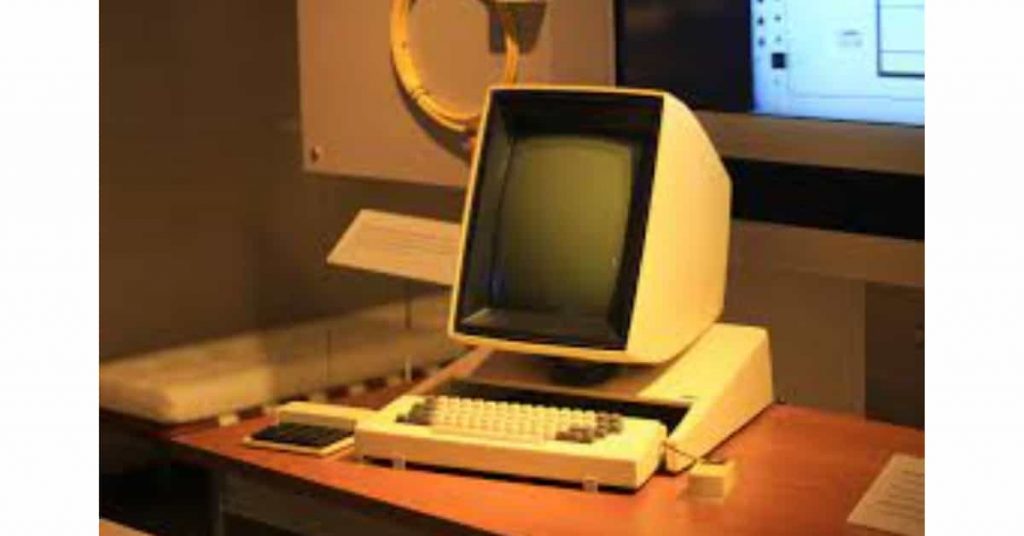
इसके कुछ साल बाद 1 मार्च 1973 में सबसे पहला स्वतंत्र कंप्यूटर मॉनिटर ‘ज़ेरॉक्स अल्टो कंप्यूटर’ बनाया गया और इसे दुनिया का सबसे पहला मॉनिटर भी कहा जाता है , यह भी CTR टेक्नोलॉजी पर कार्य करने वाला एक मॉनिटर था .

 Xerox Alto computer
 Xerox Alto computer

उन दिनों डिस्प्ले बनाने के लिए CRT technology बहुत प्रसिद्द थी उस वक़्त सभी कम्प्यूटर्स के मॉनीटर्स CTR टेक्नोलॉजी से ही बनते थे Computer monitors के साथ साथ टेलीविज़न (TV) भी CTR से ही बनाये जाते थे.

साल 2000 तक CTR monitors का ही राज था लेकिन उस वक़्त डिस्प्ले बनाने के लिए एक नई तकनीक का इस्तेमाल होने लगा जिसका नाम था LCD (Liquid-crystal display) . हालाँकि LCD टेक्नोलॉजी का अविष्कार साल 2000 से पहले 1977 में James P. Mitchell ने कर लिया था लेकिन LCD मॉनीटर्स इस अविष्कार के लगबघ ३० साल बाद मार्किट में आए .

lcd

LCD डिस्प्ले मार्किट में आने के बाद CTR डिस्प्ले LCD डिस्प्ले में Replace हो गए , बहुत से लोग LCD डिस्प्ले इस्तेमाल करने लगे क्योंकि CTR की तुलना में LCD डिस्प्ले काफी सुविधाजनक और अच्छा था , LCD का सबसे अच्छा फीचर तो यही था की यह CTR मॉनिटर से आकार और वजन में कम था .

LCD Display के भी २ प्रकार थे एक TN (Twisted nematic) और दूसरा IPS (In-plane switching) और इसमें IPS डिस्प्ले एक महंगा डिस्प्ले था क्योंकि इसमें कलर्स और viewing angles काफी अच्छे थे .

LCD के आने के बाद भी CTR मॉनीटर्स की डिमांड मार्किट में ज्यादा थी लेकिन जैसे जैसे LCD टेक्नोलॉजी में सुधार हुआ और कम कीमत में मॉनीटर्स बनने लगे तब काफी लोगों ने LCD मॉनीटर्स का इस्तेमाल करना शुरू किया .

मॉनीटर्स के लिए LCD जैसी ही तकनीके भविष्य में आयी जैसे LED और डिस्प्ले की अभी तक की सबसे लेटेस्ट टेक्नोलॉजी है OLED . इसका नाम आपने जरूर सुना होगा क्योंकि सैमसंग स्मार्टफ़ोन्स के डिस्प्ले में अभी AMOLED डिस्प्ले का इस्तेमाल किया जाने लगा है , सैमसंग के अलावा भी आपको कई स्मार्टफोन्स और लैपटॉप्स में AMOLED Display मिलेगा .

मॉनीटर्स के प्रकार (Types of Monitors)

कई प्रकार के मॉनिटर हैं; वे कुछ इस प्रकार हैं :

1. Cathode Ray Tube (CRT) Monitors

CTR Monitor यह नाम इसमें इस्तेमाल होने वाली Cathode Ray Tube (CRT) टेक्नोलॉजी से इसे मिला है , CTR टेक्नोलॉजी में स्क्रीन के ऊपर छवि बानाने के लिए इलेक्ट्रॉनों की एक बीम का उपयोग किया जाता है , जब CTR मॉनिटर को पावर सप्लाई दिया जाता है तब इलेक्ट्रॉन बीम बार-बार स्क्रीन की सतह पर आते हैं और RGB (Red, Green, Blue) कलर्स का निर्माण होता है और इन्ही ३ कलर्स के कॉम्बिनेशन से विभिन्न कलर्स तैयार होते है , लेकिन Flat Panel Monitors ने अब CTR Monitors की जगह ले ली है .

2. Flat Panel Monitors

फ्लैट पैनल मॉनीटर्स को हम CTR का एडवांस वर्शन बोल सकते है यह मॉनिटर CTR मॉनिटर से थोड़ा महंगा जरूर होता है लेकिन यह काफी सुविधाजनक है CTR की तुलना में इसमें आपको कम पावर लगता है और इसका वजन भी CTR से कम होता है , Flat Panel Monitor आपको डिस्प्ले से आने वाली हार्मफुल रेडिएशन से भी बचाता है फ्लैट पैनल मॉनिटर कांच की दो प्लेटों की मदद बनता है इन प्लेटों में एक पदार्थ होता है, जो कई तरह से सक्रिय होता है .

फ्लैट-पैनल मॉनिटर स्क्रीन भी दो अलग अलग प्रकार की तकनीकों का उपयोग करते हैं,जो नीचे दी गयी हैं :

  1. Liquid Crystal Display (LCD) : LCD में लिक्विड क्रिस्टल के रूप में जाना जाने वाला एक तरल पदार्थ पदार्थ होता है और इस पदार्थ के कणों को इस तरह से गठबंधन किया जाता है कि प्रकाश स्क्रीन के बैकसाइड पर स्थित हो जिसकारण स्क्रीन पर एक इमेज या ब्लॉक तैयार होता है . इस तकनीक में CTR से कम पावर लगती है और पिक्चर की क्वालिटी भी अच्छी होती है .
  2. Gas Plasma Display (GPD) : इस प्रकार के डिस्प्ले में गैस प्लाज्मा टेक्नोलॉजी का इस्तेमाल किया जाता है जो कांच की 2 प्लेटों के बीच गैस की एक परत का काम करता है , जब पावर ऑन किया जाता है तब इसके अंदर का गैस अल्ट्रावायलेट लाइट रिलीज़ करता है इस अल्ट्रावायलेट लाइट के प्रकाश से, स्क्रीन पर पिक्सल चमकते है और एक छवि बनती है , इस डिस्प्ले का परफॉरमेंस LCD डिस्प्ले से अच्छा होता है इसलिए इसकी कीमत भी LCD से अधिक होती है .

3. Touch Screen Monitors

या मॉनीटर्स यूजर को माउस या कीबोर्ड का उपयोग करने के बजाय उंगली या स्टाइलस का उपयोग करके कंप्यूटर के साथ बातचीत करने में सक्षम बनाता है इसलिए टच स्क्रीन डिस्प्ले वाले मॉनीटर्स को इनपुट डिवाइस भी कहा जाता है , जब यूजर टच स्क्रीन डिस्प्ले पर अपनी ऊँगली से स्पर्श करता है तब यह डिस्प्ले भी रेस्पॉन्स करके प्रोसेस करता है , इस डिस्प्ले में यूजर के टच से इनपुट लिया जाता है और आउटपुट भी उसी स्क्रीन पर दिखाया जाता है .

विभिन्न प्रकार के टच स्क्रीन मॉनिटर होते हैं; जिनके तीन सामान्य प्रकार नीचे दिए गए हैं:

  1. रेसिस्टिव टच स्क्रीन
  2. सरफेस वेव टच स्क्रीन
  3. कपैसिटिव टच स्क्रीन

4. LED Monitors

LED एक फ्लैट स्क्रीन कंप्यूटर मॉनिटर होता है जिसका पूरा नाम light-emitting diode डिस्प्ले है , यह डिस्प्ले LED lights पर काम करता है लाखों छोटे छोटे LED lights को आपस में जोड़कर एक LED स्क्रीन बनता है और जब पावर सप्लाई दिया जाता है तब वे सब LED लाइट्स शुरू हो जाते है जिनकी सहायता से डिस्प्ले पर कोई भी इमेज डिस्प्ले होती है , LED स्क्रीन का उपयोग आजकल सभी छोटी बड़ी devices में किया जाता है जैसे लैपटॉप स्क्रीन्स, मोबाइल फ़ोन्स, TVs, कंप्यूटर मॉनीटर्स , टेबलेट्स आदि .

5. OLED Monitors

यह एक नयी flat light-emitting display टेक्नोलॉजी है और LED से अधिक एडवांस है यह टेक्नोलॉजी एलसीडी डिस्प्ले की तुलना में अधिक कुशल, उज्जवल, और बेहतर रिफ्रेश रेट फीचर और कंट्रास्ट देती है , इस तकनीक में दो कंडक्टर्स के बिच में आर्गेनिक थिन फिल्म्स को रखा जाता है जिसकारण इसे backlight की जरुरत नहीं होती है और या काफी शानदार पिक्चर क्वालिटी देता है .

मॉनिटर कनेक्टर के प्रकार (Types of monitor connector)

  • VGA
  • Thunderbolt
  • HDMI
  • USB-C
  • DVI
  • DisplayPort

ख़रीदे सस्ते और अच्छे मॉनीटर्स

Monitor FAQ’s In Hindi

मॉनिटर क्या है ?

मॉनीटर एक आउटपुट डिवाइस होता है जो सूचना को सचित्र रूप में प्रदर्शित करता है .

मॉनिटर का कार्य क्या होता है ?

कंप्यूटर मॉनिटर एक आउटपुट डिवाइस के रूप में उपयोग किया जाता है , जिसका कार्य होता है CPU की इनफार्मेशन यूजर को डिस्प्ले करना .

मॉनिटर इनपुट डिवाइस है या आउटपुट डिवाइस है ?

मॉनिटर एक आउटपुट डिवाइस है .

मॉनिटर को क्या कहते हैं ?

मॉनिटर एक आउटपुट डिवाइस है और इसे विजुअल डिस्प्ले यूनिट भी कहा जाता है.

कंप्यूटर की स्क्रीन को क्या कहते हैं ?

कंप्यूटर की स्क्रीन को मॉनिटर कहते है .

Conclusion

दोस्तों आज के इस आर्टिकल में हमने देखा मॉनिटर क्या है ? और इसका अर्थ,प्रकार,कार्य क्या है (Computer Monitor In Hindi) अगर आपको कंप्यूटर मॉनिटर से सम्बंधित यह जानकारी अच्छी लगी तो इसे अपने दोस्तों के साथ जरूर शेयर करे और अगर आपके मन में इस आर्टिकल से सम्बंधित कोई भी सवाल या सुझाव है तो आप कमेंट करके हमे जरूर बताएं .

अन्य पढ़े –

Instagram Repost क्या है? और इंस्टाग्राम पर Repost कैसे करे

2
instagram repost kya hai

दोस्तों आज के इस आर्टिकल में हम देखने वाले है Instagram Repost क्या है? और इंस्टाग्राम पर Repost कैसे करे अगर आप Twitter का इस्तेमाल करते है तो आपने देखा होगा की Twitter पर आपको हर एक पोस्ट के निचे Repost का ऑप्शन नजर आता है लेकिन इंस्टाग्राम पर आपको उस प्रकार का कोई भी ऑप्शन दिखाई नहीं देता Instagram पर रीपोस्ट करना ब्रांड और मार्केटर के लिए एक महत्वपूर्ण चुनौती लेकर आता है इंस्टाग्राम पर रीपोस्टिंग से ब्रांडों को उपयोगकर्ता-जनित सामग्री के साथ अपनी मानवीय विशेषताओं, प्रामाणिकता, विश्वसनीयता और भरोसेमंदता का प्रदर्शन करने में मदद मिलती है.

सोशल मार्केटिंग के लिए ब्रांड और मार्केटर्स के लिए इंस्टाग्राम सबसे लोकप्रिय डेस्टिनेशन है; इसका आकर्षक इंटरफ़ेस दर्शकों को बांधे रखता है और उनका ध्यान अपनी तरफ आकर्षित करता है स्वाभाविक रूप से इंस्टाग्राम करोडो लोगो का मनपसंद सोशल मिडिया प्लेटफार्म है लेकिन अभी तक बहुत से लोगो को यह पता नहीं होता की Instagram Repost क्या है? और इंस्टाग्राम पर Repost कैसे करे तो आज के What Is Instagram Repost इस आर्टिकल के माध्यम से हम आपको सभी जानकारी देने वाले है.

Instagram Repost क्या है?

अपने या अन्य लोगों के इंस्टाग्राम पोस्ट को अपने इंस्टाग्राम अकाउंट पर फिर से शेयर करना, जिसे हम Instagram Repost कहते है इंस्टाग्राम marketers के लिए एक महत्वपूर्ण platform है इसलिए, यूजीसी को इंस्टाग्राम मार्केटिंग में तैनात करने के लिए, ब्रांड मूल्यवान उपयोगकर्ता-जनित सामग्री को क्यूरेट कर सकते हैं और इसे अपने व्यावसायिक खाते पर दोबारा पोस्ट कर सकते हैंइसे ही हम Instagram UGC Reposting कहते हैं नेशनल ज्योग्राफिक, रिवर आइलैंड, गोप्रो, आईकेईए, सैमसंग इत्यादि जैसे ब्रांड लंबे समय से उपयोगकर्ता द्वारा जेनरेट की गई सामग्री को दोबारा पोस्ट कर रहे हैं.

Instagram पर Repost कैसे करे?

किसी और की इंस्टाग्राम पोस्ट को रीपोस्ट करने के लिए, आपको सबसे पहले उस व्यक्ति की सामग्री का पुन: उपयोग करने की अनुमति लेनी होगी फिर, आप किसी बाहरी ऐप का उपयोग कर सकते हैं.

Instagram पर Repost कैसे करे?

जैसा की आप सभी जानते है की इंस्टाग्ग्राम पर रिपोस्ट करने का कोई भी विकल्प मौजूद नहीं है इसके लिए आपको तीसरे पक्ष के ऐप का इस्तेमाल करना पड़ता है और इसके लिए सबसे लोकप्रिय एप्लिकेशन है “Repost For Instagram” जो एंड्रॉइड और आईओएस दोनों के लिए उपलब्ध है.

Repost For Instagram App का उपयोग किस प्रकार करना है इसकी सारी जानकारी आपको निचे विस्तार से दी गयी है उस जानकारी को स्टेप बाय स्टेप फॉलो करे.

Step 1- सबसे पहले अपने Android या iOS डिवाइस पर ‘Repost For Instagram’ ऐप डाउनलोड करें.

Step 2- उसके बाद अब जब आपके पास ऐप है, तो अपने इंस्टाग्राम प्रोफाइल पर जाएं.

Step 3- उस फोटो या वीडियो को देखें जिसे आप रीपोस्ट करना चाहते हैं पोस्ट पर थ्री-डॉटेड मेन्यू चुनें और फिर कॉपी लिंक ऑप्शन पर टैप करें.

Step 4- अब, ‘रिपोस्ट फॉर इंस्टाग्राम’ ऐप पर वापस जाएं और लिंक पेस्ट करें.

Step 5- ऐप पर पोस्ट दिखाई देने के बाद, आप कुछ संपादन भी जोड़ सकते हैं इसमें एक कैप्शन, लोकेशन टैग, उस व्यक्ति के नाम का प्लेसमेंट (जिसकी पोस्ट आप रीपोस्ट कर रहे हैं), और बहुत कुछ शामिल हैं उन्हें अपनी पसंद के अनुसार चुनें.

Step 6- इसके बाद आपको केवल रेपोस्ट विकल्प को हिट करना है इसके बाद ऐप आपसे जरूरी परमिशन मांगेगा और आपके लिए इंस्टाग्राम ओपन कर देगा.

Step 7- अंतिम चरण के लिए आपको पोस्ट को अपनी Story या Feed post के रूप में दोबारा पोस्ट करने के बीच edits करना होगा एक बार जब आप edits कर लेते हैं, तो वे संपादन जोड़ें जिन्हें आप सामान्य रूप से इंस्टाग्राम पर पोस्ट करते समय जोड़ते हैं.

इंस्टाग्राम स्टोरीज को रीपोस्ट कैसे करें?

इंस्टाग्राम स्टोरी को रिपोस्ट करने के लिए भी आपको अन्य बाहरी एप्लिकेशन का इस्तेमाल करना होगा जिसके लिए आप Story Saver For Instagram एप्लिकेशन का इस्तेमाल कर सकते है इस एप्लिकेशन को आप आसानी से Google Play Store से Download कर सकते है इस एप्लिकेशन का इस्तेमाल करने के लिए आपको सबसे पहले इस एप्लिकेशन को अपने मोबाइल फ़ोन में डाउनलोड कर लेना है.

एप्लिकेशन डाउनलोड करने के बाद आप जिस स्टोरी को रिपोस्ट करना चाहते है उस स्टोरी को आपको ओपन कर लेना है और ऊपर दिए गए थ्री डॉट पर क्लिक कर उसकी लिंक को कॉपी कर लेना है लिंक कॉपी करने के बाद आपको फिर से इस एप्लिकेशन में आ कर उस लिंक को पेस्ट कर देना है लिंक पेस्ट करते ही आपके सामने Download का बटन आ जायेगा उस बटन पर क्लिक करके आपको स्टोरी को डाउनलोड कर लेना है.

स्टोरी डाउनलोड होने के बाद आप आसानी से उस स्टोरी को अपने इंस्टाग्राम अकाउंट पर रिपोस्ट कर सकते है यह सबसे आसान तरीका है किसी के भी स्टोरी को अपने अकाउंट पर रिपोस्ट करने का.

क्या इंस्टाग्राम पर रीपोस्ट करना Legal है?

आप सोच रहे होंगे कि अपने अकाउंट पर दूसरों के इंस्टाग्राम कंटेंट को रीपोस्ट करना या फिर से शेयर करना कितना सुरक्षित या कानूनी है अस्पष्ट नियमों और रीपोस्टिंग टूल ने उपयोगकर्ताओं के कॉपीराइट की उपेक्षा करते हुए इंस्टाग्राम पर रीपोस्टिंग को एक painless job बना दिया है जब तक आप content owner अनुमति प्राप्त नहीं करते हैं, तब तक आप अपने खाते पर दूसरों के इंस्टाग्राम पोस्ट को फिर से साझा या दोबारा पोस्ट नहीं कर सकते हैं.

स्पष्ट सहमति के लिए मूल content owner के लिखित अनुमति की आवश्यकता होती है आप इसके लिए content owner से कमेंट में पूछ सकते है या फिर सीधा मेसेज करके पूछ सकते है अगर आप content owner के अनुमति के बिना उसके content को Repost करते है तो इसे इंस्टाग्राम की तरफ से इसे नियमो का उलंघन करना माना जाता है.

अंतिम शब्द

तो दोस्तों यह था Instagram Repost क्या है? और इंस्टाग्राम पर Repost कैसे करे हम आशा करते है की आपको इंस्ट्रग्राम Repost के बारे में सम्पूर्ण जानकारी मिल गयी होगी और आपको यह आर्टिकल अच्छा लगा होगा अगर आपको यह आर्टिकल अच्छा लगा हो तो अपने दोस्तों के साथ जरूर शेयर करे और साथ ही वेबसाइट के नोटिफिकेशन बेल को भी ऑन कर दे ताकि आने वाले समय मे आप कोई भी आर्टिकल मिस न करे क्योकि हम ऐसे ही हेल्पफुल आर्टिकल आपके लिए रोजाना लाते रहते है अगर आपको इस आर्टिकल से जुडी कोई भी समस्या है तो आप हमें कमेंट करके पूछ सकते है धन्यवाद.

W3Schools in Hindi – W3 Schools क्या है ?

1
W3Schools in Hindi

आपने तो W3Schools यह शब्द बहुत बार सुना होगा। अगर आप एक कंप्यूटर से सम्बंधित स्टूडेंट हो या फिर आप कोई भी कंप्यूटर या Coding से सम्बंधित काम करते हो तो ऐसा हो ही नहीं सकता की आपने यह शब्द न सुना हो। लेकिन जो लोग नए है उन्हें W3 Schools के बारे में जानकारी नहीं होगी उन्हें आज हम W3 Schools से अवगत कराएँगे।

तो हम W3 Schools से सम्बंधित कुछ बेसिक जानकारी सबसे पहले लेने वाले है, जिसमे हम देखेंगे की W3 Schools क्या है ? W3 Schools किसने बनाई ? W3Schools क्यों बनायीं ? W3Schools कब बनाई ? ऐसे ही रोचक तथ्यों पर नजर डालेंगे। तो सबसे पहले बेसिक से शुरू करते है।

W3 Schools क्या है ?

W3Schools एक फ्री में कंप्यूटर प्रोग्रामिंग लैंग्वेज सिखाने वाली वेबसाइट है ,जो सभी कंप्यूटर प्रोग्रामिंग से सम्बन्ध रखने वाले विद्यार्थी, प्रोफेशनल प्रोग्रामर या जो शुरू से कंप्यूटर लैंग्वेज या प्रोग्रामिंग सीखना चाहते है उन्हें काफी सरल भाषा में बेसिक से प्रोग्रामिंग सिखाने में मदत करती है।

यह दुनिया के सभी प्रोग्रामर्स और सॉफ्टवेयर इंजीनियर की सबसे प्रिय वेबसाइट है। अगर आप किसीसे भी प्रोग्रामिंग सिखने की सलाह लेते हो तो आपको ज्यादा तर लोग W3 Schools का नाम ही बोलेंगे।

W3 Schools का मतलब क्या है –

अब आपको पता तो लग ही गया है की W3Schools क्या है ,लेकिन आप के मन में अब प्रश्न आवश्य आया होगा की W3 Schools नाम क्यों रखा गया ? और इसका अर्थ क्या है ? तो जानते है की आखिर इसका नाम ऐसा क्यों है ?

W – World

W – Wide

W – Web

Schools – The programming school

इन सभी शब्दों को जोड़कर बनता है W3 Schools जो काफी प्रचलित वेबसाइट है।

W3Schools पर उपलब्ध फ्री प्रोग्रामिंग कोर्स

यह W3Schoolsप्रोग्रामिंग की दुनिया की सबसे लोकप्रिय वेबसाइट होने के साथ ही आपको सभी कोर्स फ्री में प्रदान करती है। तो चलिए जानते है की कोनसे ऐसे प्रोग्रामिंग लैंग्वेज के कोर्स है जो फ्री में प्रदान करती है।

यहाँ पर आपको ज्यादा से ज्यादा प्रोग्रामिंग कोर्स ऐसे मिलते है जो वेब डेवलोपमेन्ट से ज्यादा सम्बन्ध रखते है। और कुछ प्रोग्रामिंग लैंग्वेज भी मिल जाती है जो डेस्कटॉप या एंड्राइड सॉफ्टवेयर या एप्लीकेशन बनाने में मदतगार है।

निचे दिए गए सभी प्रोग्रामिंग लैंग्वेज के कोर्स आपको फ्री में मिलने वाले है –

W3Schools पर HTML और CSS से सम्बंधित कोर्स

HTMLCSSBootstrap
W3.CSSColorsGraphics
SVGCanvasSass

अगर आप वेब डिज़ाइन से सम्बंधित चीजे सिखने में रूचि रखते है तो आप W3Schools पर HTML और CSS से सम्बंधित कोर्स कर सकते है जिसमे आपको बेसिक वेब डिज़ाइन से सम्बंधित पूरा कोर्स मिल जायेगा जिससे आप अपनी खुद की स्टेटिक वेबसाइट बना सकते हो।

W3Schools पर JavaScript से सम्बंधित कोर्स

JavaScriptjQueryReact
AngularJSJSONAJAX
AppMLW3.Js

अगर आप जावास्क्रिप्ट से सम्बंधित चीजे सिखने में रूचि रखते है तो आप W3Schools पर JavaScript से सम्बंधित कोर्स कर सकते है जिसमे आपको बेसिक वेब पेज वेलिडेशन से सम्बंधित पूरा कोर्स मिल जायेगा उसीके साथ ही आप अपनी वेबसाइट को कुछ क्लाइंट साइड से जावास्क्रिप्ट से इवेंट देना भी सिख जायेंगे जिससे आपकी वेबसाइट डायनामिक बन जाएगी।

W3Schools पर सर्वर साइड टेक्नोलॉजी से सम्बंधित कोर्स

SQLMySQLPHP
ASPNode.jsRaspberry Pi
Git

अगर आप वेबसाइट डेवलपर बनाना चाहते है जो की बैक साइड की कोडिंग करता है ,तो आप W3Schools पर सर्वर साइड टेक्नोलॉजी से सम्बंधित कोर्स कर सकते है। यहाँ पर आप कोई भी एक सर्वर साइड की प्रोग्रामिंग लैंग्वेज सिख सकते है और अच्छा वेब डेवलपर बन सकते है।

W3Schools पर प्रोग्रामिंग लैंग्वेज से सम्बंधित कोर्स

PythonJavaC++
C#R

आपको अगर प्रोग्रामिंग लैंग्वेज सिखने में रूचि है तो आप W3Schools पर प्रोग्रामिंग लैंग्वेज से सम्बंधित कोर्स चुन सकते है और फ्री में पूरा कर सकते है। यहाँ पर आपको टेक्नोलॉजी सीखने मिलने वाली है जिनका उपयोग आप उस टेक्नोली से सम्बंधित कोई भी फ्रेमवर्क या अन्य चीजे सिखने में कर सकते है।

W3Schools पर आर्टिफीसियल इंटेलिजेंस से सम्बंधित कोर्स

AIMLDataScience
NumPyPandasSciPy

आर्टिफीसियल इंटेलिजेंस आजके युग में सबसे ज्यादा स्कोप वाली फील्ड मानी जाती है, और आने वाले भविष्य में यही सभ जगह होनी वाली है ऐसा भी अंदाज़ दिग्गजों का है। अगर आप भी अपने भविष्य में आर्टिफीसियल इंटेलिजेंस पर काम करने की इच्छा रखते है तो आप W3Schools पर आर्टिफीसियल इंटेलिजेंस से सम्बंधित कोर्स पूरा कर सकते है ,जो आपको भविष्य में काफी ज्यादा फायदेमंद साबित होने वाला है।

W3Schools पर XML से सम्बंधित कोर्स

XMLXML AJAXXML DOM
XML DTDXML SchemaXSLT
XPathXQuery

XML एक ऐसी लैंग्वेज और टेक्नॉलजी है जो हमेषा से ही इस्तेमाल की जाती रही है। कोई भी बड़े प्रोजेक्ट हो या डाटा मैनेजमेंट हो वह पर XML को काफी ज्यादा महत्व दिया जाता है। तो अगर आप भी XML सिखने में रूचि रखते है तो आप W3Schools पर XML से सम्बंधित कोर्स चुनकर पूरा कर सकते है।

ऊपर दिया गए सभी प्रोग्रामिंग लैंग्वेज के कोर्स आप बिलकुल फ्री में बेसिक से शुरू कर सकते है ,और दी गयी भाषा भी काफी ज्यादा आसान है जिससे की आप आसानी से समाज सकते है।

W3Schools पर हिंदी में कोडिंग कैसे सीखे ?

अगर आप भी कोडिंग लैंग्वेज को हिंदी में सीखना चाहते है तो आप से भी W3Schools हिंदी लैंग्वेज में कोडिंग सिख सीखते है। यहाँ पर आप हिंदी के आलावा अनेक लैंग्वेज में कोडिंग सिख सकते है। यहाँ पर आपको गूगल का लैंग्वेज ट्रांसलेटर मिलता है जो की विश्व की लगभग सभी भाषाओँ में कोडिंग को कन्वर्ट करता है।

W3Schools पर आप निचे दिए गए भाषाओँ में कोडिंग सिख सकते है –

AfrikaansAlbanianAmharicArabicArmenianAzerbaijani
BasqueBelarusianBengaliBosnianBulgarianCatalan
CebuanoChichewaChinese (Simplified)Chinese (Traditional)CorsicanCroatian
CzechDanishDutchEsperantoEstonianFilipino
FinnishFrenchFrisianGalicianGeorgianGerman
GreekGujaratiHaitian CreoleHausaHawaiianHebrew
HindiHmongHungarianIcelandicIgboIndonesian
IrishItalianJapaneseJavaneseKannadaKazakh
KhmerKinyarwandaKoreanKurdish (Kurmanji)KyrgyzLao
LatinLatvianLithuanianLuxembourgishMacedonianMalagasy
MalayMalayalamMalteseMaoriMarathiMongolian
Myanmar (Burmese)NepaliNorwegianOdia (Oriya)PashtoPersian
PolishPortuguesePunjabiRomanianRussianSamoan
Scots GaelicSerbianSesothoShonaSindhiSinhala
SlovakSlovenianSomaliSpanishSundaneseSwahili
SwedishTajikTamilTatarTeluguThai
TurkishTurkmenUkrainianUrduUyghurUzbek
VietnameseWelshXhosaYiddishYorubaZulu

अब आपको अगर इनमेसे किसी भी एक लैंग्वेज में कोडिंग सीखनी है तो आपको निचे दिए गए प्रोसेस को पूरा करना है। में यहाँ पर केवल हिंदी के लिए बताने वाला हु ,लेकिन यह पद्धति सभी भाषाओँ के लिए समान ही होने वाली है।

W3Schools coding in hindi
  1. सबसे पगले आपको जैसे की ऊपर इमेज में दिखाया है वह 1 नंबर वाली स्टेप करनी है जिसमे आपको उस धरती वाले चिन्ह पर क्लिक करना है। जैसे ही आप क्लिक करते हो आपके सामने गूगल का लैंग्वेज ट्रांसलेटर ओपन हो जायेगा।
  2. अब आपको हिंदी लैंग्वेज पर क्लिक करना है। अगर आप दूसरी किसी भाषा में कोडिंग सीखना चाहते है तो आप आपके हिसाब से भाषा चुन सकते है।

W3Schools वेबसाइट के फीचर्स

अब आपको में बताने वाला हु की क्यों W3Schools वेबसाइट इतनी प्रसिद्ध है ? क्या इसके पीछे कारन है की यह वेबसाइट सभी लोगों में ज्यादा लोकप्रिय है।

तो इसके पीछे सबसे बड़ा कारन है इसके अद्वितीय गन विशेताएं अथवा फीचर्स। तो हम अब इन्ही फीचर्स को विस्तार से देखने वाले है।

निचे दिए गए कुछ प्रमुख फीचर है जिसके कारन ही W3School इतनी ज्यादा प्रसिद्ध वेबसाइट है –

1. बेसिक कोडिंग से शुरुवात

आप जब भी इस वेबसाइट पर कोडिंग सीखते है तो आपको पूरा कोर्स काफी बेसिक से लेकर एडवांस लेवल तक तब पूरा मिलता है। यहाँ पर अगर आप कोडिंग के बारे में कुछ भी नहीं जानते तब भी आप लोग बेसिक से कोडिंग सिख सकते है और कोडिंग में मास्टर बन सकते है।

यहाँ पर आपको सभी कोडिंग लैंग्वेज के कोर्स बेसिक से ही मिलने वाले है जो काफी आसान भाषा में होते है। और हर एक कोडिंग या प्रोग्रामिंग लैंग्वेज को आप कंटेंट वाइज सिख सकते है।

2. खुद का प्रैक्टिकल के लिए एडिटर

w3schools.com की सबसे बड़ी बात यही है की उनका खुद का अपना एडिटर और कम्पाइलर है जिस की मदत से आप हर एक कोडिंग के उदहारण को उसी जगह पर क्लिक कर के खुद से टेस्ट या रन कर सकते हो।

अगर आप दूसरी वेबसाइट से कोडिंग सीखते हो तो आपको अपने लैपटॉप या कंप्यूटर में सेटअप करना होता है लेकिन यहाँ पर आपको ऑनलाइन ही एडिटर और कम्पाइलर मिल जाता है जिसके कारन आपको अलग से सेटअप करने की आवश्यकता भी नहीं होती।

3. उदाहरण के साथ कोडिंग सिखाना

कोडिंग सिखने में सबसे बड़ी भूमिका होती है प्रैक्टिकल नॉलेज की तो आप w3schools.com पर जो भी कोडिंग सिखने वाले हो यहाँ पर आपको हर एक टॉपिक के लिए उदहारण सहित वीस्तार से जानकारी मिल जाती है।

यहाँ पर कोडिंग सिखने का एक फायदा यह भी है की आपको थ्योरी से ज्यादा प्रैक्टिकल उदहारण से सिखाया जाता है ,जो की भविष्य में काफी फायदे का होने वाला है।

4. ऑनलाइन टेस्ट

यहाँ पर आप ऑनलाइन टेस्ट दे कर ऑनलाइन कोडिंग सम्बंधित इंटरव्यू की तैयारी भी कर सकते हो। यहाँ आपको w3schools वेबसाइट ऑनलाइन टेस्ट प्रोवाइड करता है जिसे आप सॉल्व करके अपना कोडिंग का नॉलेज टेस्ट कर सकते हो।

5. फ्री में प्रोग्रामिंग सिखाना

अगर आप भी फ्री में कोडिंग या फ्री में प्रोग्रामिंग सीखना चाहते हो तो आपके लिए w3schools एक अच्छा पर्याय है। क्योंकि यह वेबसाइट आपको सभी कोर्स फ्री में ही प्रोवाइड करती है। आपको सब प्रोग्रामिंग फ्री में और इतने आसान शब्दों में coding सिखाने वाली यह एक सबसे बेस्ट वेबसाइट है।

अगर आप यही सब कोर्स क्लास में सीखते है तो आपको इसके लिए काफी सरे पैसे लगने वाले है। लेकिन यहाँ पर आपको यह सब कोर्सेस फ्री में ही मिलने वाले है।

6. फ्री वेबसाइट टेम्पलेट

खुद की वेबसाइट बनाने के लिए हमेशा ही जो डेवलपर होते है बाह सब डिज़ाइन के लिए टेम्पलेट का ही उपयोग करते है। लेकिन बहुत से टेम्पलेट जो हेट है वह पेड होते है उनके लिए आपको पैसे देने होते है। लेकिन यहाँ पर आपको सब HTML टेम्पलेट फ्री में ही मिलने वाले है।

7. सर्टिफिकेट कोर्सेस

आप अगर केवल कोडिंग सिखने के हेतु से ही कोर्स करते है तो आपको कोई भी फीस नहीं देनी होती लेकिन अगर आपको कोर्स करने के बाद सर्टिफिकेट भी आवश्यक है तो आपको उनका पेड कोर्स लेना होगा जो की काफी सस्ता ही मिलने वाला है।

W3Schools वेबसाइट के फायदे(Advantages)

निचे दिए गए w3schools वेबसाइट कुछ प्रमुख फायदे है –

फ्री में कोडिंग सिख सकते है
हिंदी में या अन्य भाषा में कोडिंग सिख सकते है
फ्री टुटोरिअल उपलब्ध है
फ्री रेफरेन्सेस उपलब्ध है
एक्सरसाइजेज उपलब्ध है
डार्क मोड उपलब्ध है

W3Schools पर प्रसिद्ध प्रोग्रामिंग लैंग्वेज टुटोरिअल

निचे दिए गए सभी वह टुटोरिअल है जो बहुत से यूजर करते है क्योंकि उनकी डिमांड काफी ज्यादा होती है। निचे दिए गए सभी वह टुटोरिअल है जो बहुत से यूजर करते है क्योंकि उनकी डिमांड काफी ज्यादा होती है। तो हम देखते है ऐसे कोनसे टुटोरिअल है जो यूजर सबसे ज्यादा करते है।

1. PHP w3schools in hindi

इस वेबसाइट पर सबसे ज्यादा लोग ही करते है क्योंकि PHP एक काफी ज्यादा इस्तेमाल होने वाली प्रोग्रामिंग लैंग्वेज है। PHP का कोर्स w3schools पर काफी विस्तार से और आसान शब्दों में दिया गया है।

अगर आप भी w3schools पर PHP का कोर्स करना चाहते है तो निचे दिए गए बटन पर क्लिक करे।

2. Python w3schools in hindi

पाइथन लैंग्वेज एक ऐसी लैंग्वेज है जो काफी तेजी से प्रचलित हो रही है। पाइथन लैंग्वेज अर्टिफिकल इंटेलिजेंस और मशीन लर्निंग जैसे ट्रेंडिंग टेक्नोलॉजी में इस्तेमाल की जाती है इसी कारन इसकी डिमांड बढ़ रही है। तो आप w3schools पर पाइथन प्रोग्रामिंग लैंग्वेज शुरुवात से एडवांस तक सिख सकते है।

अगर आप भी w3schools पर Python का कोर्स करना चाहते है तो निचे दिए गए बटन पर क्लिक करे।

3. Java tutorial w3schools in hindi

जावा लैंग्वेज को कोण नहीं जनता यह प्रोग्रामिंग की मदर लैंग्वेज है जो की कही साडी टेक्नोलॉजी में इस्तेमाल की जाती है। अगर इसका सबसे लोकप्रिय उदहारण देखे तो एंड्राइड एप्लीकेशन बनाने के लिए भी जावा लैंग्वेज का ही उपयोग किया जाता है।

अगर आप भी w3schools पर Java का कोर्स करना चाहते है तो निचे दिए गए बटन पर क्लिक करे।

4. C tutorial w3schools in hindi

C लैंग्वेज को सभी लैंग्वेज की मदर लैंग्वेज कहा जाता है क्योंकि यह कंप्यूटर की शुरुवात जब हुई तस से विकसित की गई लैंग्वेज है। C प्रोग्रामिंग लैंग्वेज सभी स्कूल कॉलेजेस में सिखाई जाती है। यह एक ऐसी लैंग्वेज है जो सब लोग सीखते है जो कंप्यूटर कोडन से सम्बन्ध रखते है। लेकिन w3schools पर C ++ का कोर्स दिया गया है जो C लैंग्वेज का ही एडवांस वर्शन है।

अगर आप भी w3schools पर C++ का कोर्स करना चाहते है तो निचे दिए गए बटन पर क्लिक करे।

5. w3schools javascript tutorial in hindi

आज के समय में जावास्क्रिप्ट काफी ज्यादा प्रसिद्ध लैंग्वेज है जिसका उपयोग अनेक लेटेस्ट टेक्नॉलजी में किया जाता है। अगर आप भी उन सब लेटेस्ट जावास्क्रिप्ट से सम्बंधित टेक्नोलॉजी को सीखना चाहते है तो आपको सबसे पहले जावास्क्रिप्ट लैंग्वेज के बारे में पता होना चाहिए।

Angular, React JS, Node Js जैसी ट्रेंडिंग टेक्नोलॉजीज भी जावास्क्रिप्ट पर निर्भर है जिनके लिए आपको पहले जावास्क्रिप्ट आणि चाहिए।

अगर आप भी w3schools पर JavaScript का कोर्स करना चाहते है तो निचे दिए गए बटन पर क्लिक करे।

6. w3schools css in hindi

अगर आप वेब डिज़ाइन से सम्बन्ध रखते है या फिर वेब डिज़ाइन सीखना चाहते है तो आपको CSS आणि है चाहिए। चाहे आप कोई भी टेक्नोलॉजी सिख लीजिये लेकिन वेब डिज़ाइन के लिए आपको CSS लैंग्वेज आणि ही चाहिए।

अगर आप भी w3schools पर CSS का कोर्स करना चाहते है तो निचे दिए गए बटन पर क्लिक करे।

7. w3schools sql in hindi

अगर आप कोई भी डायनामिक वेबसाइट या सॉफ्टवेयर बनाते है तो आपको डेटाबेस की आवश्यकता होती है तो आपको इसके लिए SQL लैंग्वेज सिखने की आवश्यकता होती है जो आप w3schools से सिख सकते हो।

अगर आप भी w3schools पर CSS का कोर्स करना चाहते है तो निचे दिए गए बटन पर क्लिक करे।

8. html w3schools in hindi

HTML सभी वेबसाइट के लिए बेसिक लैंग्वेज होती है जो की वेबसाइट डिज़ाइन में मदर लैंग्वेज मणि जाती है। HTML के बिना जो भी वेबसाइट का पेज यूजर को दीखता है वह बनाया नहीं जा सकता। तो वेबसाइट का यूजर इंटरफ़ेस बनाने के लिए आपको HTML आणि ही चाहिए।

अगर आप भी w3schools पर HTML का कोर्स करना चाहते है तो निचे दिए गए बटन पर क्लिक करे।

आप ऊपर दिए गए सभी लोकप्रिय कोर्स हिंदी में कर सकते है। आपको ऊपर दिया गया लैंग्वेज चेंज करने वह स्टेप करना है जिससे आप चाहे उस भाषा में कोडिंग सिख सकते हो।

अंतिम शब्द

तो दोस्तों आज हमने जो भी सीखा वह उन लोगों को ज्यादा उपुक्त है जो कोडिंग सीखना चाहते है। और वह लोग जो बेसिक से हिंदी में कोडिंग सीखना चाहते है उनके लिए यह वेबसाइट पारस पत्थर साबित हो सकती है। यहाँ पर आप अपनी लैंग्वेज में कोडिंग सिख सकते है। आपको अगर इस वेबसाइट से सम्बंधित कोई भी प्रश्न है तो आप कमेंट में पूछ सकते है।अतो दोस्तों आज हमने जो भी सीखा वह उन लोगों को ज्यादा उपुक्त है जो कोडिंग सीखना चाहते है। और वह लोग जो बेसिक से हिंदी में कोडिंग सीखना चाहते है उनके लिए यह वेबसाइट पारस पत्थर साबित हो सकती है। यहाँ पर आप अपनी लैंग्वेज में कोडिंग सिख सकते है। आपको अगर इस वेबसाइट से सम्बंधित कोई भी प्रश्न है तो आप कमेंट में पूछ सकते है।

व्लॉग (Vlog) कैसे शुरू करे | YouTube व्लॉगर कैसे बने

6
vlog kaise shuru kare

दोस्तों आज के इस आर्टिकल में हम देखने वाले है व्लॉग (Vlog) कैसे शुरू करे यानि की YouTube व्लॉगर कैसे बने लोग दूसरों के जीवन को देखना काफी ज्यादा पसंद करते हैं अन्य लोगों की दैनिक दिनचर्या और गतिविधियों को देखने के बारे में कुछ ऐसा है जो हम में से कई लोगों के लिए बेहद आकर्षक है और यही कारण है कि व्लॉगिंग इतना लोकप्रिय हो गया है, खासकर पिछले एक दशक में यदि आप एक YouTube Vlogger बनना चाहते हैं लेकिन यह नहीं पता कि व्लॉग कैसे शुरू किया जाए, तो आप सही जगह पर आए हैं व्लॉगिंग के बारे में सम्पूर्ण जानकारी हम आपको How to Become a Travel Vlogger? इस आर्टिकल के माध्यम से देने वाले है इसी लिए इस आर्टिकल को पूरा जरूर पढ़े.

व्लॉग (Vlog) कैसे शुरू करे ?

हालाँकि एक व्लॉग चैनल शुरू करना एक सरल और आसान काम लगता है, लेकिन इसमें नज़र आने के अलावा भी बहुत कुछ है व्लॉग शुरू करने से पहले, आपको शोध करने के लिए कुछ समय समर्पित करना होगा (अपने चैनल को कैसे सक्सेस तक ले जाया जाये), आपको सही उपकरण (कैमरा, माइक्रोफ़ोन, ट्राइपॉड, लाइटिंग सेटअप, एडिटिंग सॉफ़्टवेयर, आदि) खोजने और परिचित होने के लिए कुछ समय देना होगा YouTube के दिशानिर्देश ताकि आप कॉपीराइट स्ट्राइक या इसी तरह के मुद्दों से बच सकें इसके बाद वास्तविक व्लॉगिंग प्रक्रिया शुरू होती है.

शुरवाती समय में एक YouTube Vlog Channel शुरू करना थोड़ा मुश्किल लग सकता है लेकिन इस प्रक्रिया को आसान बनाने के लिए हमने आपको निचे सारी जानकारी विस्तार से बताई है जो आपको YouTube व्लॉगर कैसे बने इस प्रश्न का उत्तर देगी और आपको YouTube व्लॉगर बनने के एक कदम और करीब ले जाएगी हम आज के इस आर्टिकल में वह सारी चीजे कवर करेंगे जो आपको व्लॉग शुरू करने के लिए जानना बेहत जरुरी है तो चलिए YouTube व्लॉगर बनने में हम आपकी सहायता करते है.

निचे आपको एक YouTube व्लॉगर बनने की सारी जानकारी स्टेप बाय स्टेप समझाई गई है उस जानकारी को फॉलो करे.

व्लॉग कैसे शुरू करे Step 1- Preparation

Research

अपनी पसंद के क्षेत्र में सफल होने के लिए अनुसंधान (Research) महत्वपूर्ण है अपने पसंदीदा व्लॉगर्स का विश्लेषण करके शुरुआत करें आप उसके सबसे लोकप्रिय व्लॉग्स को चुनकर और उन्हें ध्यान से देखकर ऐसा कर सकते हैं.

अपने पसंदीदा व्लॉगर का विश्लेषण करते समय इन चीजों का ध्यान रखे
  • वे अपने हर एक व्लॉग को कैसे शुरू और समाप्त करते हैं.
  • क्या वे व्लॉग्स में कोई गाना दिखाते हैं.
  • कौन से वीडियो सबसे अधिक लोगो को पसंद आते है.
  • उनका व्लॉगिंग स्टाइल कैसा है.
  • क्या उनके वीडियो 10 मिनट से कम या अधिक लंबे हैं.
  • वे अपने दर्शकों के साथ कैसे बातचीत करते हैं?

दोस्तों इन छोटे-छोटे विवरणों का विश्लेषण करके, आप न केवल व्लॉगिंग की दुनिया में एक महत्वपूर्ण पहचान प्राप्त करेंगे, बल्कि अपनी स्वयं की व्लॉगिंग शैली में भी सुधार करेंगे ऐसा क्या है जो आपको वास्तव में उनके बारे में पसंद है? क्या कोई विशेष वीडियो देखते समय कुछ ऐसा है जो आपको परेशान करता है? यदि आपकी याददाश्त अच्छी नहीं है, तो आप अपनी अंतर्दृष्टि लिख सकते हैं, और टिप्पणियों पर जाकर यह देखना न भूलें कि उनके Subscribers का भी क्या कहना है.

इसका मतलब यह नहीं है कि आप उनके जैसे व्लॉग बनाये और उनकी नक़ल करे, बल्कि उनके अनुभव से सीखें और प्रेरित हों YouTube की खूबी यह है कि यह आपको अपनी मौलिकता और अजीबोगरीब रुचियों को प्रदर्शित करने की अनुमति देता है, इसलिए इसका फायदा उठाएं अपनी खुद की व्लॉगिंग शैली बनाएं ताकि आप अन्य YouTubers के बीच समान स्थान पर खड़े हो सकें.

Define your channel’s purpose

अपने पसंदीदा चैनलों पर शोध करने में कुछ समय बिताने के बाद, यह निर्णय लेने का आ जाता है की आप किस प्रकार के व्लॉग बनाना चाहते हैं.

  • आप अपने व्लॉग्स में क्या करने जा रहे हैं.
  • आप क्या कहने जा रहे हैं.
  • क्या आपका चैनल केवल आप पर ध्यान केंद्रित करेगा या आप अपने परिवार या दोस्तों को शामिल करेंगे.
  • क्या आप चाहते हैं कि यह travel या makeup जैसी किसी एक विशेष चीज़ के बारे में हो या आप अधिक विषयों को शामिल करेंगे.

व्लॉगिंग spontaneity और everyday activities गतिविधियों का मिश्रण है, इसलिए आप बस अपने दिन जैसे हैं वैसे ही व्लॉगिंग शुरू कर सकते हैं और अपनी सामान्य दैनिक गतिविधियों को जारी रख सकते हैं जिसमें खाना बनाना, तैयार होना, व्यायाम करना आदि शामिल हैं फिर, जैसे-जैसे समय बीतता है और आप अधिक Subscribers प्राप्त करना शुरू करते हैं, आप नई मजेदार गतिविधियों को शामिल कर सकते हैं जो आपके व्लॉग्स को मसाला देंगी.

आप सोच सकते हैं कि अपने दैनिक कार्यों को जारी रखना आपके दर्शकों के लिए उबाऊ होगा, लेकिन सच्चाई यह है कि कई लोग ऐसे लोगों को देखना पसंद करते हैं जिनसे वे संबंधित हो सकते हैं, इसलिए अपनी दैनिक गतिविधियों को फिल्माने से न शर्माएं यदि आप किसी विशिष्ट विषय पर वीडियो बनाना चाहते हैं, लेकिन आपको वीडियो विचारों के साथ आने में कठिनाई होती है, तो अन्य व्लॉगर्स को देखें और उनके YouTube चैनलों से प्रेरणा लें एक बार जब आपको पता चल जाए कि आप अपने चैनल को किस दिशा में ले जाना चाहते हैं, तो यह आपके लक्षित दर्शकों को खोजने का समय है.

Find your target audience

आप जिस प्रकार के दर्शकों को आकर्षित करना चाहते हैं, उसके बारे में आपके दिमाग में एक स्पष्ट तस्वीर होना पहला कदम है यह समझना कि आपके लक्षित दर्शक कौन हैं और उन्हें क्या पसंद/नापसंद है, किसी भी प्रकार का व्यवसाय शुरू करते समय हमें सबसे पहले यह देखना पड़ता है की हमें किस प्रकर के लोगो को टारगेट करना है चूंकि यह एक व्यापक विषय है इसी लिए व्लॉग बनाते समय में भी आपको यह पता होना चाहिए की आप किस प्रकार की ऑडियंस को टारगेट करना चाहते है.

व्लॉग कैसे शुरू करे Step 2- Create a YouTube Channel

व्लॉगिंग और वीडियो अपलोड करना शुरू करने के लिए आपको एक YouTube चैनल बनाना होगा YouTube चैनल बनाने की प्रक्रिया सरल है इसकी जानकारी आपको निचे दी गयी है.

Vlogging यूट्यूब चैनल कैसे बनाये

एक YouTube चैनल बनाने के लिए आपके पास एक Google account होना आवश्यक है उसके बाद YouTube पर जाएं और ऊपरी तीन लाइन पर क्लिक करे उसके बाद दाएं कोने में ‘एक YouTube चैनल बनाएं’ विकल्प दिखाई देगा उसपर क्लिक करे.

उसके सबसे पहली चीज, आपको अपने चैनल के लिए एक नाम के बारे में सोचना होगा आपके पास अपने नाम का उपयोग करने या चैनल के प्रकार के आधार पर एक नया नाम बनाने का विकल्प है जिसे आप रखना चाहते हैं.

कुछ लोग अपने स्वयं के नामों का उपयोग करना पसंद करते हैं – जैसे लोगान पॉल, शेन डॉसन, या डेविड डोब्रिक अन्य लोग इसके साथ अधिक रचनात्मक और विचित्र होना पसंद करते हैं, जैसे मो व्लॉग्स आपको इस पर अपनी वृत्ति के साथ जाना चाहिए, इसलिए वह चुनें जो आपको अधिक स्वाभाविक लगे यदि आप किसी ऐसे चैनल के नाम का उपयोग करने का निर्णय लेते हैं जो आपका अपना नहीं है, तो सुनिश्चित करें कि यह अद्वितीय है ताकि अलग दिखाई दे सके.

अपने चैनल का नाम सिलेक्ट करने के बाद अब बारी आती है अपने चैनल का Icon और Channel Art बनाने की वह कैसे करना है इसकी सारी जानकरी आपको निचे विस्तार से दी गयी है उसे फॉलो करे.

Create Your Icon and Channel Art

इस बिंदु से, आपके पास अपने YouTube चैनल को अनुकूलित करने का विकल्प होगा ऊपरी दाएं कोने में आइकन पर क्लिक करें और “आपका चैनल” चुनें यह आपको आपके आधिकारिक चैनल पेज पर ले जाएगा जहां आप अपने चैनल Icon और अपनी Channel Art को कस्टमाइज़ कर सकते हैं.

यदि आप यात्रा व्लॉग बनाने की योजना बना रहे हैं, तो आपका आइकन किसी आकर्षक स्थान पर आपकी तस्वीर हो सकता है पारिवारिक व्लॉग्स के लिए, आप अपने परिवार की एक तस्वीर अपलोड कर सकते हैं, और अगर आपको अपनी व्यक्तिगत तस्वीरें दिखाना पसंद नहीं है, तो आपके पास फ्रीलोगो डिज़ाइन जैसे प्लेटफॉर्म पर मुफ्त में लोगो बनाने का एक बहुत अच्छा विकल्प है.

अपनी फ़ोटो को क्रॉप करें ताकि सबसे महत्वपूर्ण भाग दिखाई दे YouTube को इसे संसाधित करने में कुछ समय लग सकता है, इसलिए धैर्य रखें और अपने नए चैनल आइकन के प्रदर्शित होने की प्रतीक्षा करें अगला कदम Channel Art बनाना है आप “कस्टमाइज़ चैनल” पर क्लिक करने के बाद इस विकल्प का उपयोग कर सकते हैं.

आप अपनी तस्वीर को वैयक्तिकृत करने के लिए कैनवा जैसे कुछ ऐप्स का उपयोग कर सकते हैं आकर्षक Channel Art बनाना महत्वपूर्ण है जो आपके दर्शकों का ध्यान खींचे क्योकि YouTube उपयोगकर्ता आपके चैनल पर क्लिक करने के बाद सबसे पहले यही देखते हैं.

Optimize your channel’s description

अगला कदम है Optimize your channel’s description आप अपने चैनल के लैंडिंग पेज पर “अबाउट” टैब के तहत अपने चैनल का विवरण बदल सकते हैं यह आपके लक्षित दर्शकों को अपने चैनल की ओर आकर्षित करने के सर्वोत्तम तरीकों में से एक है अपने चैनल को खोज इंजन में आने के लिए विशिष्ट कीवर्ड का उपयोग करना याद रखें, विशेष रूप से पहले कुछ वाक्यों में जो YouTube के लैंडिंग पृष्ठ पर दिखाई देते हैं कीवर्ड को दो बार दोहराना सुनिश्चित करें.

यदि आप एक ऐसा व्लॉग चैनल बना रहे हैं जिसमें केवल आप ही हैं, तो बस कुछ वाक्यों में अपना वर्णन करें, अपना परिचय दें, अपने दर्शकों को बताएं कि आप कहां से आते हैं, आपकी रुचियां और शौक क्या हैं, इत्यादि आपके चैनल विवरण में आपके चैनल का उद्देश्य होना चाहिए, इसलिए बताएं कि आपके दर्शक आपके वीडियो से क्या उम्मीद कर सकते हैं यह आपके दर्शकों को जानने और यह वर्णन करने के बिंदु से भी संबंधित है कि वे आपसे क्या देखना चाहते हैं.

व्लॉग कैसे शुरू करे Step 3- Get The Right Equipment

दर्शक अच्छी क्वालिटी वाले वीडियो देखना पसंद करते हैं, इसलिए सही उपकरणों का इस्तेमाल करना भी महत्वपूर्ण है .

कम बजट में सही उपकरण ढूंढे

व्लॉगिंग शुरू करने के लिए आपको महंगे उपकरण पर सैकड़ों या हजारों डॉलर खर्च करने की आवश्यकता नहीं है, लेकिन एक अच्छा कैमरा होना जरूरी है अगर आपके पास एक अच्छा कैमरा नहीं है तो आपके पास एक अच्छा कैमरा क्वालिटी वाला स्मार्टफोन होना आवश्यक है कैमरा क्वालिटी के साथ साथ आपकी साउंड क्वालिटी भी अच्छी होनी चाहिए जिसके लिए आप एक माइक का उपयोग कर सकते है उदाहरण के लिए बोया माइक.

उच्च बजट पर सही उपकरण ढूंढे

यदि आपके पास पर्याप्त बजट है, तो आप अतिरिक्त उपकरण जैसे कि एक अच्छा कैमरा (जैसे कैनन m50), एक उच्च गुणवत्ता वाला माइक्रोफ़ोन, एक Tripod, विंड मफलर, या कृत्रिम प्रकाश व्यवस्था में भी निवेश कर सकते हैं.

व्लॉग कैसे शुरू करे Step 4- Prepare Your Video

एक content plan बनाएं

ऐसा क्या है जिसे आप अपने व्लॉग में फिल्माना और शामिल करना चाहते हैं? दो अलग-अलग वीडियो विचारों के साथ आओ और सब कुछ लिखो कम से कम पहले महीने के लिए content plan बनाने से दबाव कम हो जाएगा, इसलिए वीडियो का फिल्मांकन अधिक सुचारू रूप से चलेगा.

हालाँकि, स्वाभाविक रूप से बोलना और कैमरे के सामने सहज होना शुरुआत में कई लोगों के लिए एक संघर्ष हो सकता है, इसलिए हम आपको सलाह देते हैं कि आप अपने पहले कुछ वीडियो के बारे में रिमाइंडर या स्क्रिप्ट बनाएं और उसके हिसाब से विडिओ बनाये अब जब आपके पास आपके विचार, आपके उपकरण और सही दृष्टिकोण है, तो आप बिना किसी स्क्रिप्ट के भी विडिओ बना सकते है.

व्लॉग कैसे शुरू करे Step 5- Film a Vlog

Film a Vlog

एक बार जब आपको पता चल जाए कि आप अपने व्लॉग को कैसा दिखाना चाहते हैं, तो व्लॉगिंग शुरू करने का समय आ गया है आपको किस प्रकार से शुरू करना है इसके लिए हमने आपको निचे कुछ युक्तियाँ दी है.

अपना पहला व्लॉग रिकॉर्ड करने के लिए टिप्स

  1. शांत रहें और इसे ओवरप्लान न करें ओवरप्लानिंग व्लॉगिंग के साथ आने वाली प्राकृतिक सहजता को बर्बाद कर देगी रिकॉर्डिंग बटन दबाएं और अपने मन की बात कहें अपने दिन के बारे में सामान्य रूप से जाएं और देखें कि इससे क्या निकलता है व्लॉगिंग के लिए सहज होना एक अच्छी बात है, और आप हमेशा कुछ हिस्सों को काट सकते हैं और बाद में अपने वीडियो संपादित कर सकते हैं.
  2. अच्छी रोशनी और ऑडियो गुणवत्ता: बहुत देर तक चुप रहे बिना स्पष्ट रूप से बोलना सुनिश्चित करें (चिंता न करें यदि आप पहली बार में लंबे समय तक रुकते हैं, तो आप उन्हें हमेशा संपादित कर सकते हैं!) यदि आप दिन में रिकॉर्ड करना चाहते हैं तो वीडियो को दिन के उजाले में (बड़ी खिड़की के सामने) या कृत्रिम रोशनी में रिकॉर्ड करने का प्रयास करें.
  3. अपने वीडियो के लिए एक पूर्वावलोकन (preview) बनाएं: एक पूर्वावलोकन बनाने या एक मज़ेदार दृश्य शामिल करने से आपके दर्शकों को वीडियो की एक झलक मिलेगी, इसे देखने के लिए उनकी रुचि बढ़ेगी.
  4. अपने दर्शकों के साथ बातचीत करना न भूलें: व्लॉगिंग आपको अपने दर्शकों से अधिक व्यक्तिगत स्तर पर जुड़ने की अनुमति देता है अपने दर्शकों से जुड़ें, उनकी राय के बारे में पूछें, उन्हें comments छोड़ने और सदस्यता लेने के लिए याद दिलाएं, और जब वे ऐसा करें तो उनकी comments का जवाब देना सुनिश्चित करें.

अपने व्लॉग को रोचक बनाएं

लोग अपने मनोरंजन के लिए व्लॉग देखते हैं, इसलिए यह बहुत महत्वपूर्ण है कि आपके व्लॉग दिलचस्प हों यह परिभाषित करना मुश्किल है कि व्लॉग क्या दिलचस्प बनाता है क्योंकि यह हर व्यक्ति के विचारधारा पर निर्भर करता है, लेकिन यहां कुछ सामान्य संकेत दिए गए हैं.

  • Be original- यदि आपके व्लॉग हजारों अन्य व्लॉग के समान हैं तो बहुत सारे Subscribers को आकर्षित करना मुश्किल होगा.
  • Be genuine – YouTube दर्शक प्रामाणिकता की सराहना करते हैं यदि आप गलत जानकारी अपने Subscribers तक पंहुचा रहे है तो कुछ ही दिनों में आपके Subscribers आपका चैनल छोड़ कर चले जायेंगे जिससे आपके चैनल की ग्रोथ रुक जाएगी.

व्लॉग शुरू करने के बारे में यहां कुछ सामान्य संकेत दिए गए हैं: आराम करें, मुस्कुराएं, उत्साही बनें, और अपने व्लॉग में अपने व्यक्तित्व को चमकने दें.

व्लॉग कैसे शुरू करे Step 6- Edit Your Vlog

Editing Software का उपयोग करना सीखें

अगर आपको लगता है कि आपके पास व्लॉग बनाने के लिए पर्याप्त क्लिप हैं, तो आगे बढ़ें और अपने फुटेज को एडिट करना और क्लिप को एक साथ रखना शुरू करें आप Editing के लिए विभिन्न Softwares का उपयोग कर सकते हैं; कुछ कंप्यूटर अपने स्वयं के मुफ्त Editing Software के साथ भी आते हैं उपलब्ध Editing Software का प्रकार इस बात पर निर्भर करेगा कि आपके पास मैक है या विंडोज Editing Software उपयोग कैसे करे यह सिखने के लिए आप YouTube पर ट्यूटोरियल देख सकते हैं.

अपना व्लॉग Edit करें

Editing करते समय, व्लॉग को snoozefest बनाने से बचने के लिए केवल वही क्लिप चुनें जो आपको दिलचस्प या मनोरंजक लगे यदि आप एक व्यक्तिगत स्पर्श जोड़ना चाहते हैं, तो अपने वीडियो के लिए एक विशिष्ट इंट्रो और आउटरो बनाएं.

आपके व्लॉग की लंबाई इस आधार पर अलग-अलग होगी कि आप दैनिक व्लॉग बना रहे हैं या लंबे व्लॉग साप्ताहिक व्लॉग जैसे कई YouTube रुझान हैं जो लंबे समय तक चलने वाले होते हैं, ऐसे में बेझिझक अधिक फुटेज फिल्माएं और अपने वीडियो लगभग 30 मिनट या उससे अधिक समय तक बनाएं लंबे वीडियो अपलोड करने से न डरें; आखिरकार, आप एक साप्ताहिक व्लॉग फिल्मा रहे होंगे जिसमें डिफ़ॉल्ट रूप से अधिक फुटेज की आवश्यकता होती है.

लंबे वीडियो अपलोड करने के कुछ लाभ भी हैं, जैसे कि अधिक विज्ञापन डालने की क्षमता, जिसका अर्थ है कि आप 1000 ग्राहकों को पार करने के बाद अपने वीडियो से अधिक कमाई प्राप्त कर सकते है.

यदि आपके पास बजट है, तो एक अनुभवी Editor को काम पर रखना भी एक विकल्प है एक Editor को काम पर रखने का मतलब है कि आपके पास सामग्री बनाने और नए वीडियो विचारों के साथ आने के लिए अधिक समय होगा उल्लेख नहीं करने के लिए, एक अनुभवी पेशेवर द्वारा संपादित वीडियो का प्रवाह हमेशा बेहतर होता है और एक साथ अधिक दिखता है.

तैयार वीडियो Export करें

अगली स्टेप वीडियो Export करना है, जिसमें आपके वीडियो को अंतिम रूप देना और उसे YouTube पर अपलोड करना शामिल है वीडियो निर्यात के संबंध में आपको कुछ बातों का ध्यान रखना चाहिए सुनिश्चित करें कि आपके वाईफाई की स्पीड तेज है – वीडियो निर्यात करने का प्रयास करते समय धीमे इंटरनेट कनेक्शन होने से विडिओ क्वालिटी पर असर पड़ सकता है बेशक, तेज़ वाईफाई हर समय आपके लिए उपलब्ध नहीं होगा यदि आप अक्सर यात्रा कर रहे हैं, तो आपको ऐसे होटल या आवास मिल सकते हैं जिनमें तेज़ वाईफाई है हालाँकि, यदि आप अपने वीडियो को अपने घर से निर्यात करने की योजना बना रहे हैं, तो तेज़ इंटरनेट में निवेश करना एक अच्छा विचार है.

व्लॉग कैसे शुरू करे Step 7- Upload Your Vlog to YouTube

अपना व्लॉग कैसे अपलोड करें

अब आपका व्लॉग रिकॉर्ड किया गया है, Edit किया गया है, और YouTube पर अपलोड होने के लिए तैयार है, तो अब बारी आती है उसे YouTube पर अपलोड करने की इसके लिए आपको अपने YouTube को ओपन करना है और My Channel पर चले जाना है जहा पर आपको Upload Video का ऑप्शन दिखाई देगा उसपर आपको क्लिक करना है और वहा से अपने द्वारा Edit किये गए विडिओ को सिलेक्ट करना है सिलेक्ट करने के बाद आपको अपने विडिओ के लिए Title और डिस्क्रिप्शन लिखना है.

अपने विडिओ के लिए Title चुने

आपका Title छोटा (50 वर्णों से कम), आकर्षक और वर्णनात्मक होना चाहिए आपको शीर्षक को रचनात्मक और अद्वितीय बनाने और वीडियो किस बारे में है, यह बताने के बीच एक अच्छा संतुलन खोजने का प्रयास करना चाहिए ऐसा करने से, आपका Title YouTube वीडियो के समुद्र के बीच खड़ा हो जाएगा लेकिन फिर भी यह दर्शकों को बताएगा कि वे इससे क्या उम्मीद कर सकते हैं शीर्षक में भी कीवर्ड का उपयोग करना याद रखें.

Title को attention-grabbing वाला बनाना चाहिए, लेकिन इसे misleading या clickbait न बनाएं दर्शक इसे पसंद नहीं करते हैं और नापसंद और नकारात्मक Comments डालते है यदि आप अक्सर भ्रामक शीर्षकों का उपयोग करते हैं तो YouTube आपके खाते को उनके नियमों के उल्लंघन के लिए बैन भी कर सकता है.

वीडियो थंबनेल चुनें या बनाएं

आपका थंबनेल वीडियो पर क्लिक करने के निर्णय में एक बड़ी भूमिका निभाता है, इसलिए इसे वीडियो के विषय के बारे में दृष्टिगत रूप से आकर्षक और दृष्टांत बनाएं उदाहरण के लिए, यदि आपके वीडियो का विषय कुछ मूर्खतापूर्ण है, तो आप मूर्खतापूर्ण चेहरा बनाकर उसे व्यक्त कर सकते हैं यदि आप अपने व्लॉग में अपसामान्य विषयों के बारे में बात कर रहे हैं, तो आप एक डरावना चेहरा बना सकते हैं और इसे कुछ भूत इमोजी के साथ थंबनेल के रूप में रख सकते हैं.

अपना Video description लिखे

आपकी वीडियो सूची का अंतिम भाग आपका video description है आपका video description YouTube को बताता है कि आपका व्लॉग किस बारे में है ताकि वे इसे अपने खोज इंजन में रैंक कर सकें ३०० से ५०० शब्दों का description लिखने का प्रयास करें और कुछ कीवर्ड शामिल करें इससे YouTube को आपके व्लॉग को बेहतर ढंग से समझने और सही दर्शकों तक इसे पहुंचाने में मदत मिलेगी.

Video में Tags का इस्तेमाल करे

टैग्स आपके वीडिओज़ को ज्यादा लोगो तक पहुंचाने में मदत करते है टैग्स एक प्रकार से पुरे विडिओ को वायरल करने में आपकी मदत करते है यदि आपने अपने विडिओ के डिस्क्रिप्शन में टैग्स का इस्तेमाल किया है तो अगर कोई वक्ती उन टैग्स को सर्च करता है तो YouTube उसे आपका विडिओ दिखाता है इससे आपका विडिओ ज्यादा से ज्यादा लोगो तक पहुंचने में बढ़त होती है.

व्लॉग कैसे शुरू करे Step 8- Promote Your Videos

अब जब आप जानते हैं कि व्लॉग कैसे शुरू किया जाता है और आपका वीडियो YouTube पर अपलोड हो जाता है, तो आपका काम हो गया, है? अभी नहीं! YouTube पर हर मिनट 300 घंटे से अधिक के वीडियो अपलोड किए जाते हैं यदि आप अपने विडिओ को ज्यादा लोगो तक पहुँचाना चाहते हैं तो आपको अपने व्लॉग को प्रभावी ढंग से बढ़ावा देना होगा.

सोशल मीडिया पर अपना व्लॉग शेयर करें

अपने नए व्लॉग को प्रमोट करने का सबसे आसान तरीका है कि आप इसे अपने सोशल मीडिया पर प्रमोट करें अपने फेसबुक, ट्विटर, इंस्टाग्राम, या आपके द्वारा उपयोग की जाने वाली किसी भी अन्य सोशल मीडिया वेबसाइटों पर लिंक शेयर करें, और अपने दोस्तों से भी उसे Share करने के लिए कहें.

Build an Audience

YouTube की सफलता की कुंजी एक निष्ठावान ऑडियंस बनाना है जो नियमित रूप से आपके वीडियो देख रहा है और उनसे जुड़ रहा है यह YouTube पर आपकी प्रतिष्ठा बनाने में मदद करता है ताकि आपके व्लॉग उच्च रैंक पर हों और ‘recommended videos’ सेक्शन में दिखाई दें.

ऑडियंस Build के तरीके के बारे में यहां कुछ युक्तियां दी गई हैं:

  • अपने Subscribers के साथ हमेशा जुड़े रहे और जिस प्रकार के विडिओ आपके Subscriber पसंद करते है उस प्रकार के Video बनाये.
  • आपको Video अपलोड करने के लिए एक schedule बनाना चाहिए और उसी के हिसाब से रोज विडिओ अपलोड करने चाहिए.
  • अन्य YouTubers और ब्रांडों के साथ Collaborate करें.
  • सुनिश्चित करें कि आपका चैनल SEO-अनुकूलित है

अन्य व्लॉगर्स के साथ Collaborate करें

आप एक-दूसरे को क्रॉस-प्रमोशन करने के लिए अन्य व्लॉगर्स के साथ भी सहयोग कर सकते हैं, लेकिन यह तभी काम करता है जब आपके कम से कम कुछ हज़ार Subscribers हो अपने YouTube चैनल और व्लॉग को बढ़ावा देने के और भी कई तरीके हैं जिनका उपयोग भी आप कर सकते है.

व्लॉग कैसे शुरू करे Step 9- Monetize

Apply to the YouTube partnership program

एक बार जब आपका सब्सक्राइबर बेस बढ़ जाता है और आपको अधिक व्यूज मिलने लगते हैं, तो यह आपके व्लॉग्स से कुछ पैसे कमाने का समय होता है YouTube पार्टनरशिप प्रोग्राम में आवेदन करें ताकि आप अपने वीडियो के पहले या उसके दौरान दिखाए गए विज्ञापनों से पैसा कमाना शुरू कर सकते है.

इस प्रोग्राम का उपयोग करने के लिए आपको स्टेप्स को पूरा करना होगा.

  1. पिछले 12 महीनों में 4,000 से अधिक घंटे का Watch Time.
  2. 1,000 से ज्यादा subscribers.

Affiliate Marketing करे

आप Amazon या इसी तरह के प्लेटफॉर्म जैसे फ्लिपकार्ट से एफिलिएट लिंक प्राप्त कर सकते हैं Affiliate Marketing आपके वीडियो से पैसे कमाने का एक शानदार तरीका है आप इसे आसानी से एकीकृत कर सकते हैं, उदाहरण के लिए, यदि आप अपने वीडियो में किसी विशेष उत्पाद की समीक्षा कर रहे हैं या यदि आप अपने वीडियो में किसी उत्पाद का उल्लेख करते हैं तब आप बस अपने विवरण में उत्पाद से लिंक कर सकते हैं और अगर कोई ग्राहक आपके लिंक से उस प्रोडक्ट को खरीदता है तो उसके लिए आपको कमीशन दिया जाता है इस तरह से आप अपने व्लॉग पर एफिलिएट प्रोग्राम के जरिये पैसे कमा सकते है.

Find sponsors

अगर आप अपने चैनल पर Subscribers की संख्या को बढ़ा लेते है तो जाहिर सी बात है की बड़ी कंपनिया या ब्रांड आपको उनके प्रोडक्ट का प्रमोशन करने के लिए कहेगी और आप उसके बदले पैसे चार्ज कर सकते है बहुत से लोग यह नहीं जानते हैं, लेकिन आप उन कंपनियों तक पहुंच सकते हैं, जिन्हें आप प्रमोट करना चाहते हैं बस उन्हें एक विनम्र ईमेल भेजें जहां आप अपने YouTube चैनल और आपके द्वारा बनाए गए वीडियो के प्रकार की व्याख्या करें और कृपया उन्हें अपने भविष्य के वीडियो में से किसी एक को प्रमोट करने के लिए कहे और उसके बदले उनसे पैसे चार्ज करे.

FAQs

व्लॉगिंग से आप कितना पैसा कमा सकते हैं?

व्लॉगिंग से आप कितना पैसा कमा सकते हैं, यह कुछ अलग-अलग कारकों पर निर्भर करेगा: आपके दर्शक कितने बड़े हैं, आपको प्रति वीडियो कितने दृश्य मिलते हैं, देखने का समय, क्या आपके पास कोई प्रायोजन सौदे हैं, और आप कितने अपने विडिओ में कितने विज्ञापन डालते है.

क्या मैं फ़ोन से व्लॉगिंग शुरू की जा सकती है?

जी हां, यदि आपके पास कैमरा में निवेश करने के लिए पैसे नहीं है तो भी आप व्लॉग फिल्मा सकते हैं और उन्हें YouTube पर अपलोड कर सकते हैं इसके लिए आपके पास एक अच्छा कैमरा क्वालिटी वाला मोबाइल फोन होना आवश्यक है.

व्लॉगिंग इतनी लोकप्रिय क्यों है?

व्लॉगिंग कई अलग-अलग कारणों से लोकप्रिय है क्योकि इससे हम हमारे पसंदीदा YouTuber की डेली लाइफ के बारे में जान सकते है किसी को कपड़े धोने जैसे सांसारिक काम करते देखना हमारे लिए दिलचस्प है क्योंकि हमें किसी और के जीवन के बारे में जानकारी मिलती है.

व्लॉगिंग के लिए हमारे पास कौन-कौनसे Equipment होने चाहिए?

व्लॉगिंग शुरू करने के लिए आपके पास एक अच्छा कैमरा अगर आपके पास कैमरा के लिए पैसे नहीं है तो एक अच्छे कैमरा क्वलिटी वाला मोबाइल फ़ोन, साउंड की अच्छी क्वलिटी के लिए एक माइक, एक अच्छा Tripod और अपने बजट के हिसाब से अन्य चीजे.

अंतिम शब्द

तो दोस्तों यह था व्लॉग (Vlog) कैसे शुरू करे यानि YouTube व्लॉगर कैसे बने इस आर्टिकल में हमने आपको Vlog शुरू करने से ले कर एक अच्छा YouTube व्लॉगर बनने तक की सारी जानकारी विस्तार से दी जिसका इस्तेमाल करके आप एक अच्छे YouTube व्लॉगर बैन सकते है उम्मीद है आपको यह आर्टिकल अच्छा लगा होगा.

अगर आपको यह आर्टिकल अच्छा लगा हो तो अपने दोस्तों के साथ जरूर शेयर करे और साथ ही वेबसाइट के नोटिफिकेशन बेल को भी ऑन कर दे ताकि आने वाले समय में आप कोई भी आर्टिकल मिस ना करे क्योकि हम ऐसे ही हेल्पफुल आर्टिकल आपके लिए रोजाना लाते रहते है अगर आपको इस आर्टिकल से जुडी कोई भी समस्या हो तो आप हमें कमेंट करके पूछ सकते है धन्यवाद.
लैपटॉप पर @ चिन्ह कैसे लिखे | How to write @ symbols on laptop

1
How to write at the rate symbols on laptop

कंप्यूटर की इस दुनिया में हम रोजाना इंटरनेट और कम्प्यूटर्स के साथ काम करते है और इंटरनेट पर काम करते वक़्त कभी न कभी हमे अलग अलग प्रॉब्लम्स आते ही रहते है ऐसा ही एक आम प्रॉब्लम कई लोगों को आता है की लैपटॉप और कंप्यूटर में @ कैसे लिखे ? यह सवाल सुनने में आपको बड़ा ही अजीब लगेगा क्योंकि इसका जवाब बड़ा आसान है .

कई लोगों को शुरुआत से ही सिर्फ मोबाइल फ़ोन यूज़ करने की आदत होती है लेकिन जब वे अचानक से लैपटॉप या कंप्यूटर पर शिफ्ट होते है या नया लैपटॉप लेते है तब उन्हें ऐसे ही अलग अलग समस्याओं का सामना करना पड़ता है क्योंकि उनको उस चीज का बिलकुल भी नॉलेज नहीं होता है .

खैर अगर आपको भी लैपटॉप में @ चिन्ह टाइप करने में समस्या आर ही है तो आपको टेंशन लेने की कोई जरुरत नहीं है क्योंकि आज के इस आर्टिकल में हम आपको विस्तार से समझायेंगे की ‘लैपटॉप पर @ चिन्ह कैसे लिखे ‘ इसलिए इस आर्टिकल को अंत तक जरूर पढ़े यह आपके लिए उपयोगी साबित हो सकता है .

लैपटॉप में @ चिन्ह कैसे लिखे ?

कंप्यूटर/लैपटॉप चलाते समय हम विभिन्न प्रकार के करैक्टर और सिम्बल्स इस्तेमाल करते है इन्ही में से एक है @ सिंबल जिसे ऐट दी रेट और ऐट नाम से भी जाना जाता है . @ चिन्ह का उपयोग सबसे ज्यादा इंटरनेट इस्तेमाल करते वक़्त और खासतौर पर ईमेल में इसका विशेष उपयोग होता है .

किसी भी लैपटॉप में @ चिन्ह कैसे लिखे यह आपके लैपटॉप की ऑपरेटिंग सिस्टम और आपके कीबोर्ड के प्रकार पर निर्भर करता है , विंडोज और मैक दोनों लैपटॉप पर @ सिंबल लिखने के लिए अलग अलग बटन दबाने होते है इसलिए आपको सबसे पहले अपने ऑपरेटिंग सिस्टम के बारे में पता करना होगा .

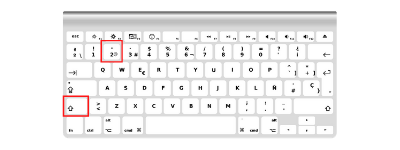
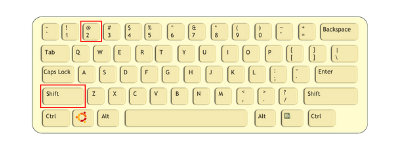
आमतौर पर ज्यादातर लोग विंडोज ऑपरेटिंग सिस्टम वाला लैपटॉप इस्तेमाल करते है , विंडोज लैपटॉप में @ लिखने के लिए Shift + 2 दबाएं आपका का काम हो जाएगा !

विंडोज लैपटॉप कीबोर्ड पर @ साइन कैसे टाइप करें ?

विंडोज लैपटॉप में साधारणतः उसमे अमेरिकन इंग्लिश कीबोर्ड होता है और इस कीबोर्ड पर @ सिंबल टाइप करने के लिए आपको Shift + 2 दबाना होगा .

how to type at the rate on windows

अगर आपका न्यूमेरिक कीबोर्ड है तब आप @ चिन्ह टाइप करने के लिए Ctrl + Alt + 2 या फिर Alt + 64 दबाएं.

विंडोज पर @ सिंबल टाइप करने के अन्य शॉर्टकट्स (कीबोर्ड के प्रकारनुसार) –

अंतरराष्ट्रीय स्पेनिश कीबोर्डAlt Gr + 2
इतालवी कीबोर्ड Alt Gr + Q
लाटिन अमरीकी स्पेनिश भाषा कीबोर्डAlt Gr + Q 
यूके इंग्लिश कीबोर्ड Shift + ` 
फ्रेंच कीबोर्डAlt Gr + à
न्यूमेरिक कीबोर्डCtrl + Alt + 2 या फिर Alt + 64 
अमेरिकन इंग्लिश कीबोर्डShift + 2 

एप्पल मैकबुक पर @ साइन कैसे लाएं ?

एप्पल के मैकबुक कीबोर्ड पर @ लिखने के लिए भी आपको Shift + 2 किज को दबाना है , मैकबुक प्रो में @ साइन टाइप करने के लिए आप मैकबुक इंग्लिश कीबोर्ड पर Alt + G और मैकबुक स्पैनिश भाषा वाले कीबोर्ड पर Alt + 2 दबाएं .

how to type at the rate on apple

ubuntu में @ चिन्ह कैसे लिखे ?

ubuntu यह विंडोज और मैकबुक से अलग ऑपरेटिंग सिस्टम होता है यह एक लिनक्स ऑपरेटिंग सिस्टम है . अगर आप ubuntu इस्तेमाल करते है तब इसमें भी आप Shift + 2 दबाकर @ सिंबल टाइप कर सकते है .

how to type at the rate on ubuntu

दोस्तों उम्मीद है आपको लैपटॉप पर @ चिन्ह कैसे लिखे (How to write @ symbols on laptop) इस सवाल का जवाब मिल गया होगा और यह जानकारी आपको अच्छी लगी होगी , अगर आपको लैपटॉप में @ सिंबल कैसे लिखे यह जानकारी अच्छी लगी तो इसे आप अपने दोस्तों के साथ जरूर शेयर करे और आपके मन में इस आर्टिकल से सम्बंधित कोई भी सवाल है तो आप कमेंट करके हमसे पूछ सकते है .

मोबाइल से रिंगटोन कैसे डाउनलोड करे ?

6
How to download ringtone online on Android mobile

दोस्तों आज के इस आर्टिकल में हम देखने वाले है मोबाइल से रिंगटोन कैसे डाउनलोड करे? जिन लोगों ने गूगल से रिंगटोन डाउनलोड करने की कोशिश की है उन्हें पता होगा कि यह कोई आसान काम नहीं है कॉपीराइट मुद्दों के कारण, रिंगटोन डाउनलोड के लिए सीमित वेबसाइट हैं, और यहां तक ​​कि जो उपलब्ध हैं वे या तो सुरक्षित नहीं हैं और सुरक्षित है भी तो उन वेबसाइट से रिंगटोन डाऊनलोड करने के लिए आपको काफी ज्यादा समय ला जाता है तो आज हम आपको कुछ ऐसे तरीके बताने वाले है जिनकी मदत से आप फ्री में और काफी कम समय में अपनी मनपसंद रिंगटोन डाऊनलोड कर पाएंगे.

मोबाइल रिंगटोन क्या होती है?

इससे पहले कि हम रिंगटोन डाउनलोड प्रक्रिया को समझे, आपको पता होना चाहिए कि एक रिंगटोन (या रिंग टोन) मूल रूप से एक छोटी ऑडियो फ़ाइल है जो तब चलती है जब कोई मोबाइल फोन इनकमिंग कॉल या संदेश प्राप्त करता है इनकमिंग कॉल या सन्देश प्राप्त होने पर जी ऑडियो सुनाई देते है उसे रिंगटोन कहा जाता है.

मोबाइल से Ringtone कैसे डाउनलोड करे ?

How to download ringtone online on Android mobile phone for free

अपने पसंदीदा रिंगटोन को एंड्रॉइड मोबाइल फोन पर मुफ्त में सेट करने के लिए, आपको इसे डाउनलोड करना होगा जिसे डाऊनलोड करने के बहुत सारे विकल्प है, लेकिन जिनकी हम बात कर रहे हैं उनमें YouTube से MP3 कनवर्टर और MP3 रिंगटोन डाउनलोड पोर्टल शामिल हैं जिनकी मदत से आप अपनी मनपसंद रिंगटोन डाऊनलोड कर सकते है.

1. यूट्यूब से रिंगटोन कैसे डाऊनलोड करे (YouTube To Mp3 Converter)

दोस्तों जैसा की हम सब जानते है YouTube एक ऐसा प्लेटफार्म है जहा से हमें सभी प्रकार की रिंगटोन मिलती है लेकिन उन रिंगटोन को हम डाऊनलोड नहीं कर सकते क्योकि YouTube एक विडिओ प्लेटफार्म है तो इसके लिए आप अपने डिवाइस पर एक गाना डाउनलोड करने और इसे रिंगटोन के रूप में सेट करने के लिए किसी भी YouTube से MP3 कन्वर्टर्स का उपयोग कर सकते हैं YT1s एमपी3 गाने या रिंगटोन डाउनलोड करने के लिए सबसे लोकप्रिय YouTube से MP3 कन्वर्टर्स में से एक है YouTube से MP3 कन्वर्टर्स टूल को डाउनलोड करने के लिए निचे दिए गए स्टेप्स को फॉलो करे.

  • इसके लिए आपको सबसे पहले YouTube पर जाना है और आप जिस रिंगटोन को अपने फ़ोन में सेट करना चाहते है उसे सर्च करके उस विडिओ को ओपन करे.
  • विडिओ ओपन करने के बाद उस वीडियो की URL को Copy करे.
  • अब YT1s इस पेज को विजिट करे.
  • अब कॉपी की हुई लिंक को बॉक्स में Paste करे और Convert Mp3 पर क्लिक करे.
  • Mp3 गाने को Download करने के लिए ग्रीन डाउनलोड बटन दबाएं.
  • अच्छी बात यह है कि आप इन स्टेप्स को पीसी और स्मार्टफोन दोनों पर कर सकते हैं.
  • Download बटन पर क्लिक करने के बाद आपकी रिंगटोन डाउनलोड हो जाएगी आप उस रिंगटोन को अपने मोबाइल फ़ोन के Download वाले सेक्शन में जा कर सेट कर सकते है.

2. MP3 Ringtones Download

आप Mp3 रिंगटोन डाउनलोड पोर्टल के माध्यम से भी रिंगटोन डाउनलोड कर सकते हैं YouTube से MP3 कन्वर्टर्स के विपरीत, इस वेबसाइट में आपको किसी भी वीडियो को कन्वर्ट करने की आवश्यकता नहीं है बस वीडियो खोजें और अपने मोबाइल फोन पर रिंगटोन को सेव करने के लिए डाउनलोड बटन पर क्लिक करें इस वेबसाइट से रिंगटोन डाउनलोड करने के लिए निचे दिए गए स्टेप्स को फॉलो करे.

  • सबसे पहले अपने मोबाइल में किसी भी ब्राउजर को ओपन करे और mp3ringtonesdownload.net इस वेबसाइट पर जाए.
  • वेबसाइट पर जाने के बाद आपको सबसे ऊपर एक सर्च का ऑप्शन दिखाई देगा आप जिस रिंगटोन को डाऊनलोड करना चाहते है उस रिंगटोन को आपको वहा पर सर्च कर देना है.
  • अब आपके सामने आपके द्वारा सर्च की गयी रिंगटोन आ जाएगी अब आपको उस फाइल पर क्लिक करना है और फाइल के निचे दिए गए Download के बटन पर क्लिक करना है.
  • Download बटन पर क्लिक करते ही आपकी रिंगटोन डाऊनलोड हो जाएगी उसके बाद आप उसे अपने मोबाइल फ़ोन के Download वाले सेक्शन में जा कर सेट कर सकते है.

दोस्तों अगर आप रिंगटोन डाऊनलोड करने से पहले उस रिंगटोन को सुनना चाहते है तो इसकी सुविधा भी आपको इस वेबसाइट में दी गयी जिसकी मदत से आप रिंगटोन डाउनलोड करने से पहले उस रिंगटोन को सुन सकते है.

iPhone में Ringtone कैसे डाउनलोड करे

iPhones आपको तृतीय-पक्ष ऐप्स से डाउनलोड की गई रिंगटोन सेट करने की अनुमति नहीं देते हैं यूजर्स को ट्यून्स को टोन स्टोर से खरीदना होगा.

  • iPhones में रिंगटोन डाऊनलोड करने के लिए iTunes Store में जाए.
  • निचले मेनू से, ‘टोन’ चुनें यह विकल्प Search और More options के बाजु में होगा.
  • उसके बाद वह गीत/संगीत खोजें, जिसे आप डाउनलोड करना चाहते हैं और iPhone रिंगटोन के रूप में सेट करना चाहते हैं.
  • आप रिंगटोन को डाउनलोड करने से पहले उसका 29 सेकंड के लिए सुन सकते है.
  • यदि आपको वह रिंगटोन पसंद आती है तो आप Payment कर सकते है और उसे खरीद सकते है.

iPhone में Ringtone कैसे सेट करे

iPhone में रिंगटोन सेट करने के लिए निचे दी गयी स्टेप्स को फॉलो करे.

  1. सबसे पहले ‘Settings’ में जाए.
  2. सेटिंग में जाने के बाद रिंगटोन सेट करने के लिए Ringtone वाले ऑप्शन में जाए जिसके लिए आप सर्च ऑप्शन का उपयोग कर सकते है.
  3. IPhone पर पहले से लोड रिंगटोन की एक सूची स्क्रीन पर दिखाई देगी.
  4. उसके बाद आपको जो रिंगटोन पसंद आती है उस रिंगटोन पर टैप करे.
  5. टैप करने के बाद Set Ringtone पर क्लिक करे आपकी रिंगटोन सेट हो जाएगी.

FAQs

क्या iPhone में Free Ringtone डाउनलोड कर सकते है?

नहीं, आप iPhone में Free Ringtone डाउनलोड नहीं कर सकते आपको iPhone में मौजूद iTunes Store से रिंगटोन को खरीदना पड़ता है.

YouTube से Ringtone कैसे डाउनलोड करे?

YouTube से Ringtone डाउनलोड करने के लिए आपको YouTube To Mp3 Converter का उपयोग करना होता है जहा पर आप विडिओ रिंगटोन की लिंक पेस्ट करके उसके ऑडियो साउंड को Download कर सकते है.

Google से Ringtone कैसे डाउनलोड करे?

Google से Ringtone डाउनलोड करने के लिए आपको अपने गूगल को ओपन करना है और वहा पर mp3ringtonesdownload.net इस वेबसाइट को सर्च करना है जहा से आप सभी प्रकार की रिंगटोन्स डाउनलोड कर सकते है.

Android mobile में रिंगटोन कैसे सेट करे?

सबसे पहले “Setting” में जाये सेटिंग में जाने के बाद सर्च आइकॉन पर क्लिक करे और वहा पर “Ringtone” लिख कर सर्च करे उसके बाद आपके सामने Ringtone का ऑप्शन आ जायेगा उसपर टैप करे. टैप करने के बाद आपके सामने आपके मोबाइल में मौजूद सभी रिंगटोन्स आ जाएगी आपको जो रिंगटोन पसंद है उसपर क्लिक करे और “Set Ringtone” पर क्लिक करे आपकी रिंगटोन सेट हो जाएगी.

अंतिम शब्द

तो दोस्तों यह मोबाइल से रिंगटोन कैसे डाउनलोड करे ? आशा करता हु की आप समझ गए होंगे की आप किस प्रकार अपने मोबाइल फ़ोन से Ringtone Download कर सकते है इस आर्टिकल में हमने आपको रिंगटोन डाउनलोड करने के आसान रास्ते बताये है उम्मीद है आपको वह अच्छे लगे होंगे और आपको यह आर्टिकल अच्छा लगा होगा.

अगर आपको यह आर्टिकल अच्छा लगा हो तो अपने दोस्तों के साथ जरूर शेयर करे और साथ ही वेबसाइट के नोटिफिकेशन बेल को भी ऑन कर दे ताकि आने वाले समय में आप कोई भी आर्टिकल मिस ना करे क्योकि हम ऐसे ही हेल्पफुल आर्टिकल आपके लिए रोजाना लाते रहते है अगर आपको इस आर्टिकल से जुडी कोई भी समस्या हो तो आप हमें कमेंट करके पूछ सकते है धन्यवाद.